Das Aufkommen neuer Technologien, einschließlich KI-gestützter, hat die mobile Fotografie wirklich auf ein neues Niveau gehoben. Heute kann jeder hochdetaillierte Fotos erstellen. Dieser Fortschritt hat jedoch auch eine Kehrseite: die ständig wachsende Anzahl von Fotos und der schrumpfende Speicherplatz auf Smartphones.
Der einfachste Weg, dieses Problem zu lösen, ist das regelmäßige Löschen alter Aufnahmen, aber dabei besteht das Risiko, wirklich wertvolle Aufnahmen versehentlich zu löschen. Die beste Lösung ist daher, die Fotos auf einen Computer zu übertragen, wo Sie das Archiv sortieren und organisieren können.
Bei der lokalen Datenspeicherung stehen die Nutzer jedoch unweigerlich vor der Herausforderung, das richtige Datenübertragungstool auszuwählen. Online sind zahlreiche Optionen verfügbar, von einfachen integrierten Betriebssystem-Tools bis hin zu umständlichen Drittanbieter-Anwendungen. Die Wahl einer bestimmten Option ist individuell und hängt von vielen Faktoren ab, darunter die Archivgröße, das Betriebssystem des Geräts und sogar die technischen Kenntnisse.
Kriterien für die Auswahl von Werkzeugen zum Übertragen von Fotos auf einen Computer
Wenn Sie eine einzelne Datei verschieben oder kopieren müssen, können Sie einfach den Datei-Explorer öffnen und sie an den gewünschten Ort ziehen. Bei Fotos ist das jedoch nicht so einfach. Bei der Auswahl einer bestimmten Lösung sind folgende Punkte zu beachten:
- Benutzerfreundlichkeit. Das einfache Kopieren von Fotos erfordert nicht immer komplexe Programme mit Dutzenden von Einstellungen. Wenn Sie selten Fotos übertragen, ist es praktischer, ein einfaches Tool mit einer übersichtlichen Oberfläche zu verwenden.
- Datenübertragungsgeschwindigkeit. Beim Übertragen einiger weniger Fotos ist der Unterschied praktisch nicht wahrnehmbar, aber beim Kopieren Tausender Bilder wird die Geschwindigkeit entscheidend. Dies gilt insbesondere für RAW-Fotos und hochauflösende Videos.
- Automatische Sortierung. Nach der Übertragung werden Fotos oft zu einer chaotischen Sammlung von Dateien. Es wäre gut, wenn das Tool zumindest grundlegende Organisationsfunktionen wie die chronologische Ordnung bieten würde.
- Sicherheit und Privatsphäre. Bei der Verwendung von Fotoübertragungstools ist nicht nur wichtig, wie die Dateien gespeichert werden, sondern auch, wie das Programm mit den Bildern umgeht. Apps können bestimmte Funktionen haben, die das Hochladen von Daten ins Internet erfordern.
- Fotoqualität. Einige Lösungen können Bilder während der Übertragung automatisch komprimieren, um Speicherplatz zu sparen oder die Datenübertragung zu beschleunigen. Der Unterschied mag bei gelegentlicher Betrachtung unbemerkt bleiben, aber für die spätere Bearbeitung, den Druck oder die Archivierung wird dies zu einem ernsthaften Problem.
- Erhaltung der Metadaten. Neben den Bildern selbst enthalten Fotos zusätzliche Informationen, sogenannte Metadaten. Ein gutes Foto-Migrationswerkzeug sollte die ursprünglichen Tags intakt erhalten. Dies ist wichtig für die spätere Organisation, bei der Sortierung und Suche weitgehend von den Informationen in den Metadaten abhängen.
Werfen wir einen Blick auf die integrierten und Drittanbieter-Fotoübertragungstools von Windows, einschließlich solcher mit erweiterten KI-Funktionen.
Microsoft Fotos
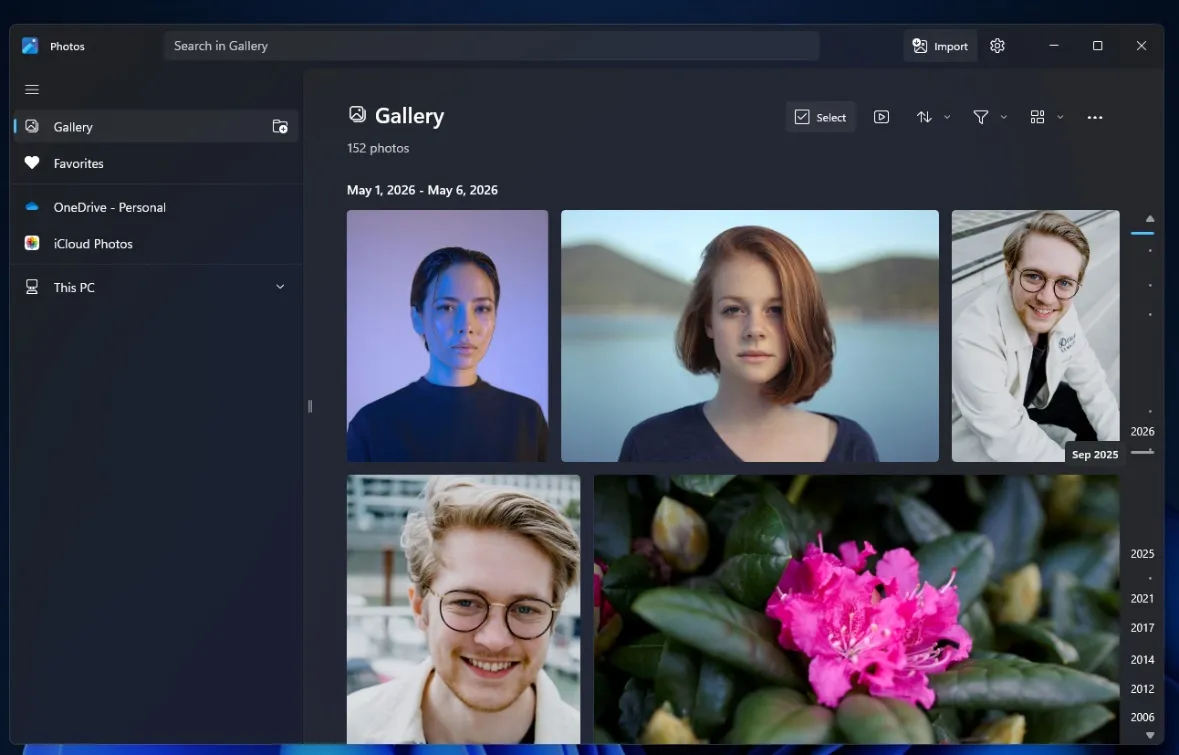
Microsoft Fotos ist der standardmäßige Foto-Organizer von Windows, der lokale und Cloud-Speicher (OneDrive, iCloud-Fotos) unter einer einzigen Oberfläche vereint. Das wichtigste Sortierwerkzeug ist der chronologische Feed.
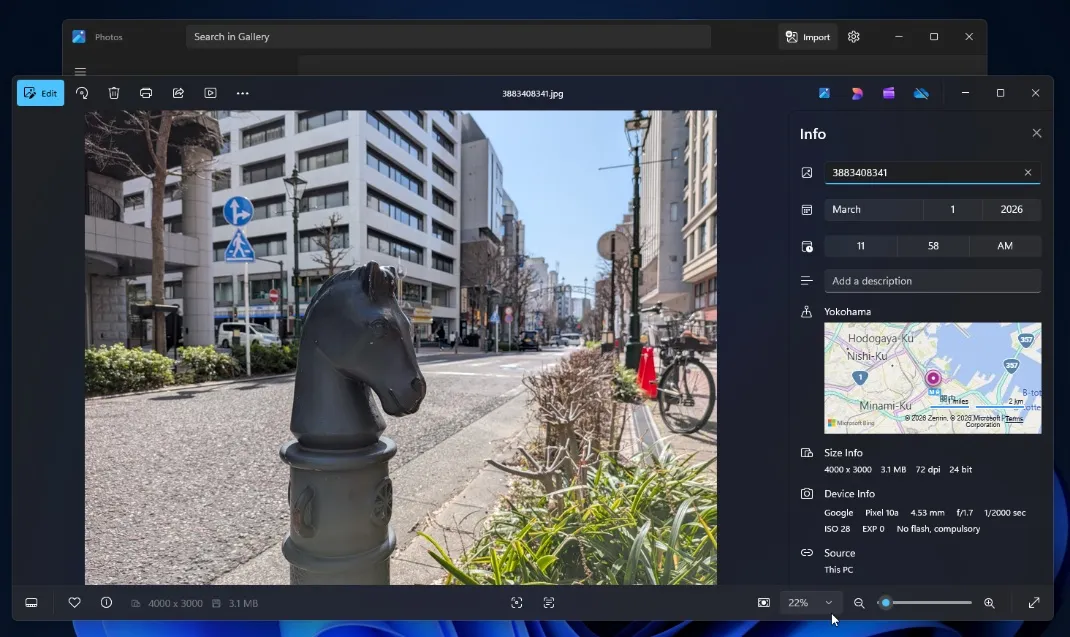
Die integrierte Anzeige kann grundlegende Foto-Metadaten anzeigen und bearbeiten.
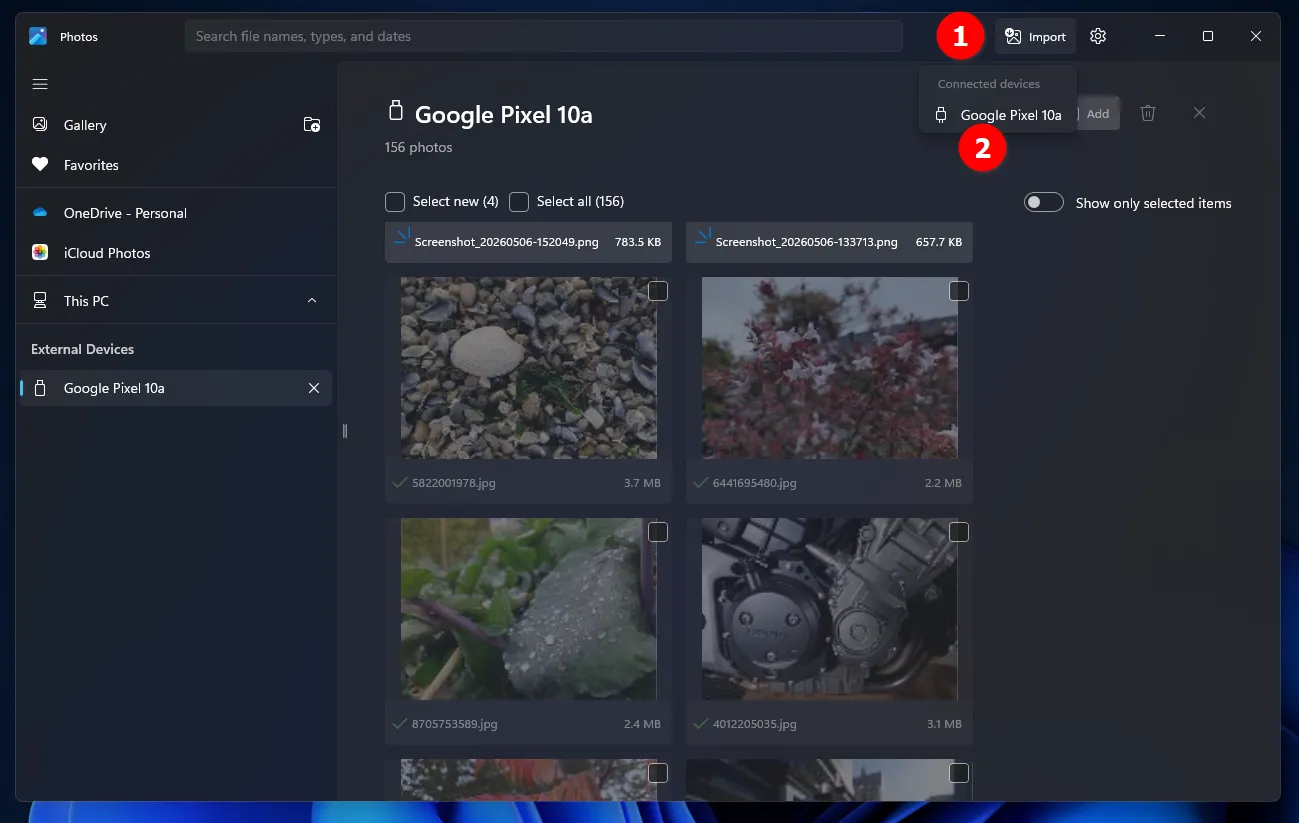
Die Importfunktion von Microsoft Fotos ist praktisch, da Sie Ihre Fotos vor dem Kopieren in Ihren Hauptkatalog in der Vorschau anzeigen können.
Das Programm zeigt alle im Speicher Ihres Smartphones gespeicherten Bilder auf einmal an. Sie müssen also nicht wie im Datei-Explorer manuell zu jedem Ordner navigieren.
Hinweis: Wenn ein Foto bereits zur Galerie hinzugefügt wurde, wird es grau hervorgehoben.
Um den Import zu starten, klicken Sie auf die entsprechende Schaltfläche und wählen Sie das Gerät aus.
Vorteile von Microsoft Fotos
- Einfache Fotoübertragung. Die App ist in Windows 11 integriert, sodass Benutzer keine zusätzliche Software installieren müssen. Schließen Sie einfach Ihr Smartphone per USB an und wählen Sie die Importoption.
- Unterstützt Android und iPhone. Bei iOS vertrauen Sie einfach dem Computer, woraufhin die App Ihre Fotos automatisch erkennt.
- Auswahl von Fotos vor dem Import. Während der Übertragung können Sie nur die benötigten Dateien auswählen und den Speicherordner auswählen, was für Teilübertragungen praktisch ist.
- KI-gestützte Kategorisierung. Das Programm kategorisiert Fotos und andere Bilder automatisch in Kategorien: Screenshots, Dokumente, Notizen.
Nachteile von Microsoft Fotos
- Probleme mit Fotoformaten. Einige Fotos von neueren Telefonmodellen werden möglicherweise falsch importiert oder erfordern zusätzliche Codecs zur Anzeige.
- Eingeschränkte Funktionalität. Die App bietet nicht die Möglichkeiten von Drittanbieter-Messengern für die Katalogisierung, Stapelverarbeitung und Verwaltung großer Bibliotheken.
- Abhängigkeit vom Microsoft-Ökosystem. Das Problem ist, dass das Unternehmen regelmäßig seinen Ansatz zur Entwicklung seiner Dienste ändert. Funktionen können überarbeitet, in andere Apps verschoben oder sogar ganz deaktiviert werden.
Microsoft Phone Link
Während Microsoft Fotos hauptsächlich Fotos auf Ihren Computer überträgt, bietet Phone Link eine drahtlose Datensynchronisation. Die volle Funktionalität, einschließlich der Möglichkeit, Fotos zu übertragen, ist jedoch nur auf einem Android-Telefon verfügbar. Unter iOS ermöglicht Microsoft Fotos nur das Anzeigen und Senden von Nachrichten sowie das Tätigen von Anrufen.
Bevor Sie mit der Übertragung von Fotos beginnen, müssen Sie Ihr Telefon mit Ihrem Computer synchronisieren. Dazu muss die App Microsoft Phone Link auf beiden Geräten ausgeführt werden. Sie müssen auf Ihrem Computer bei Ihrem Microsoft-Konto angemeldet sein. Scannen Sie den QR-Code mit Ihrem Telefon, um die Synchronisation zu starten.
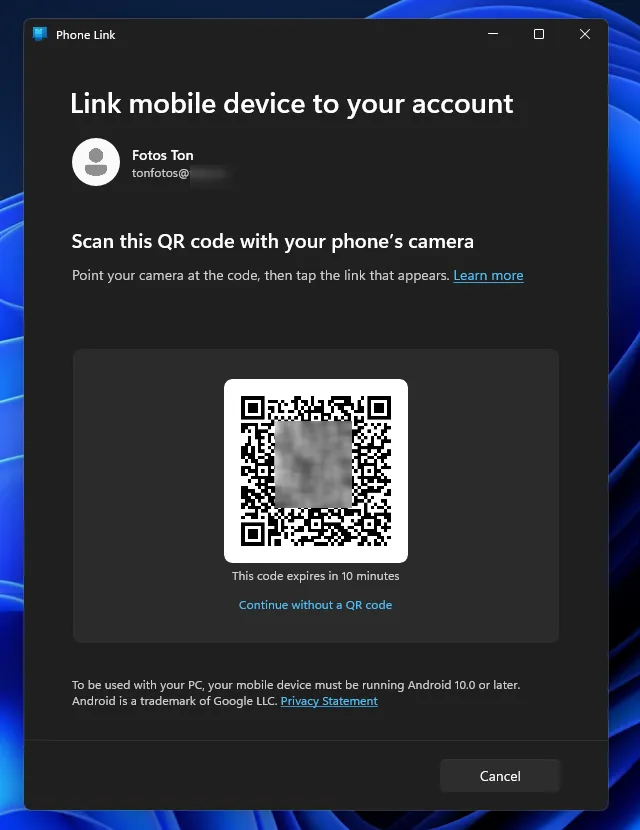
Nachdem Sie alle erforderlichen Berechtigungen erteilt haben, können Sie mit Ihren Fotos interagieren, ohne Ihr Telefon mit dem Computer zu verbinden. Hauptsache, beide Geräte befinden sich im selben lokalen Netzwerk und sind über Bluetooth verbunden (für Anrufe und Benachrichtigungen).
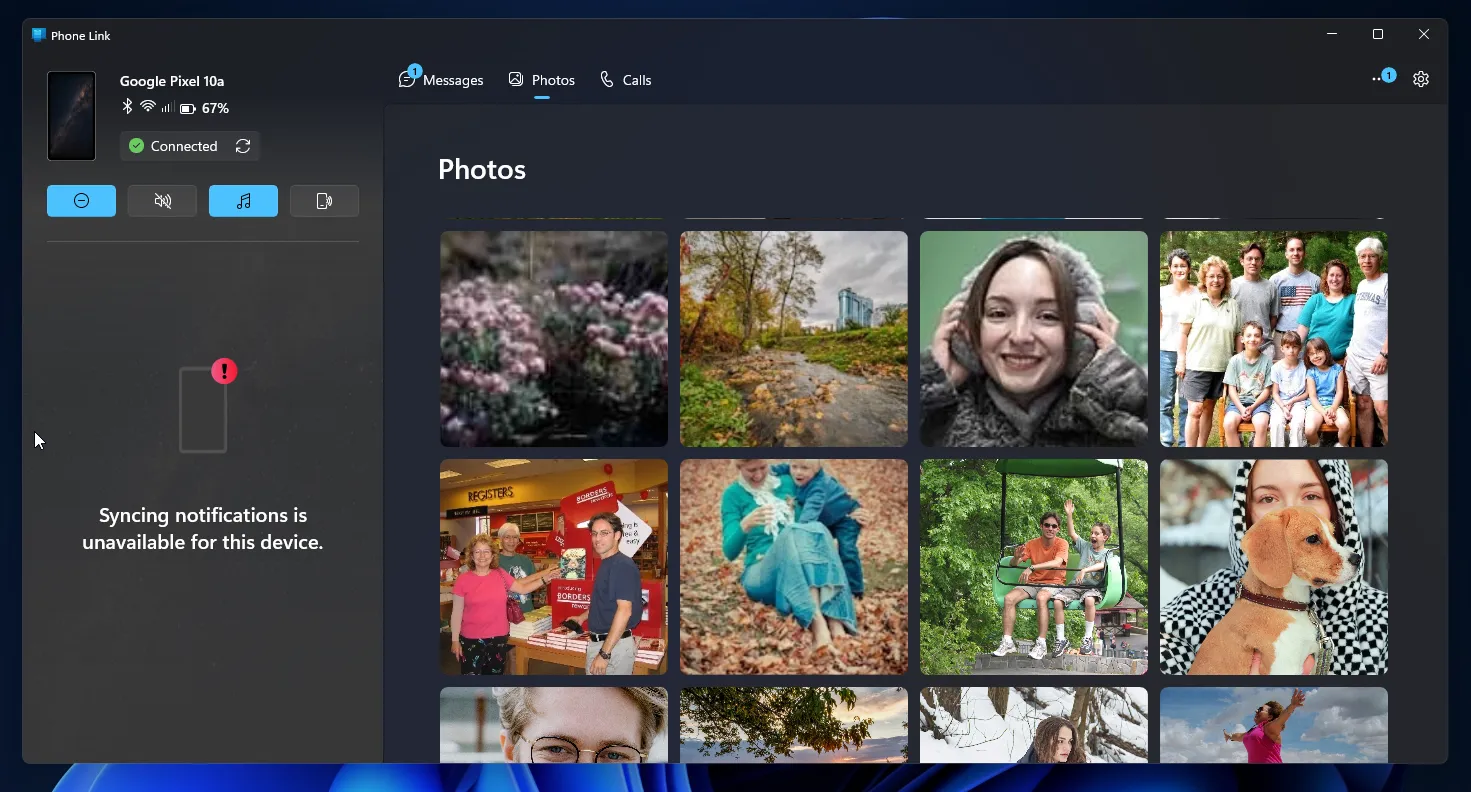
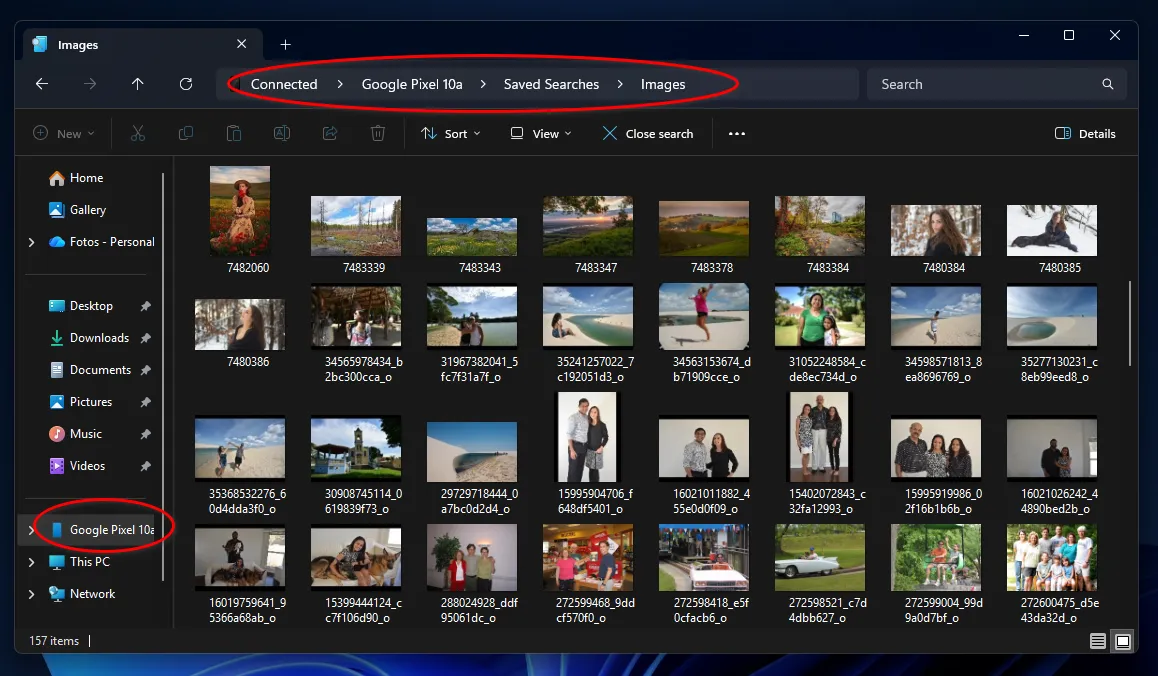
Die Übertragung von Fotos innerhalb von Phone Link ist jedoch nicht sehr praktisch, da es eher ein Betrachter als ein Dateimanager ist. Die Synchronisationseinstellungen erweitern jedoch die Funktionalität des Datei-Explorers. Wenn Sie das Telefon öffnen, können Sie zum Ordner „Bilder" gehen, wo alle Fotos angezeigt werden, unabhängig von ihrem Speicherort im Speicher.
Vorteile von Microsoft Phone Link
- Kabellose Verbindung. Kein Suchen nach einem Kabel oder physisches Anschließen Ihres Smartphones erforderlich.
- Integration in den Windows Explorer. Das Programm ermöglicht es Ihnen, mit Mobilfotos wie mit Dateien auf Ihrer Festplatte zu arbeiten. Ziehen Sie einfach die gewünschten Bilder aus dem Anwendungsfenster oder über den Datei-Explorer in lokale Ordner auf Ihrem Computer.
- Sofortiger Zugriff auf Ihre neuesten Fotos. Im Gegensatz zum manuellen Import zeigt Phone Link Ihre neuesten Fotos in Echtzeit an. Dies ist nützlich, wenn Sie ein oder mehrere aktuelle Fotos teilen oder in ein Dokument auf Ihrem PC einfügen möchten.
- Zusätzliche Funktionalität. Neben der Verwaltung Ihres Fotoarchivs erhalten Sie ein einheitliches Kontrollzentrum für Benachrichtigungen, Nachrichten und Anrufe, sodass Sie während der Arbeit am Computer nicht ständig auf Ihr Smartphone-Display schauen müssen.
Nachteile von Microsoft Phone Link
- Eingeschränkte iOS-Unterstützung. Die grundlegende Fotoübertragungs- und Verwaltungsfunktionalität ist nur für Android-Benutzer verfügbar.
- Netzwerkabhängigkeit. Die Geschwindigkeit der Anzeige und des Kopierens von Fotos hängt direkt von der Stabilität Ihrer Wi-Fi-Verbindung ab.
- Schwierigkeiten bei großen Archiven. Phone Link eignet sich hervorragend zum Übertragen einiger Dutzend Fotos, ist aber weniger geeignet zum Kopieren Tausender Dateien.
- Höherer Akkuverbrauch. Die ständige Hintergrundsynchronisation und die Bluetooth-Verbindung zur Aufrechterhaltung der Verbindung zum Computer entladen den Akku Ihres Smartphones schneller.
Tonfotos
Tonfotos ist ein vollwertiger Foto-Manager, mit dem Sie nicht nur alle Ihre Fotos auf Ihren Computer übertragen, sondern sie auch sofort in Ordner basierend auf dem Aufnahmedatum sortieren können. Das Programm liest automatisch das Datum in den Metadaten jedes Fotos aus und erstellt einen entsprechenden Ordner. Das Ergebnis ist ein chronologisch strukturiertes Fotoarchiv.
Für eine korrekte Fotoübertragung benötigt Tonfotos einige Voreinstellungen: Erstellen Sie zunächst einen Ordner auf Ihrer Festplatte mit ausreichend Speicherplatz, der als Grundlage für Ihr zukünftiges Fotoarchiv dient. Löschen Sie unbedingt alle anderen Bibliotheken, bevor Sie den neu erstellten Ordner hinzufügen.
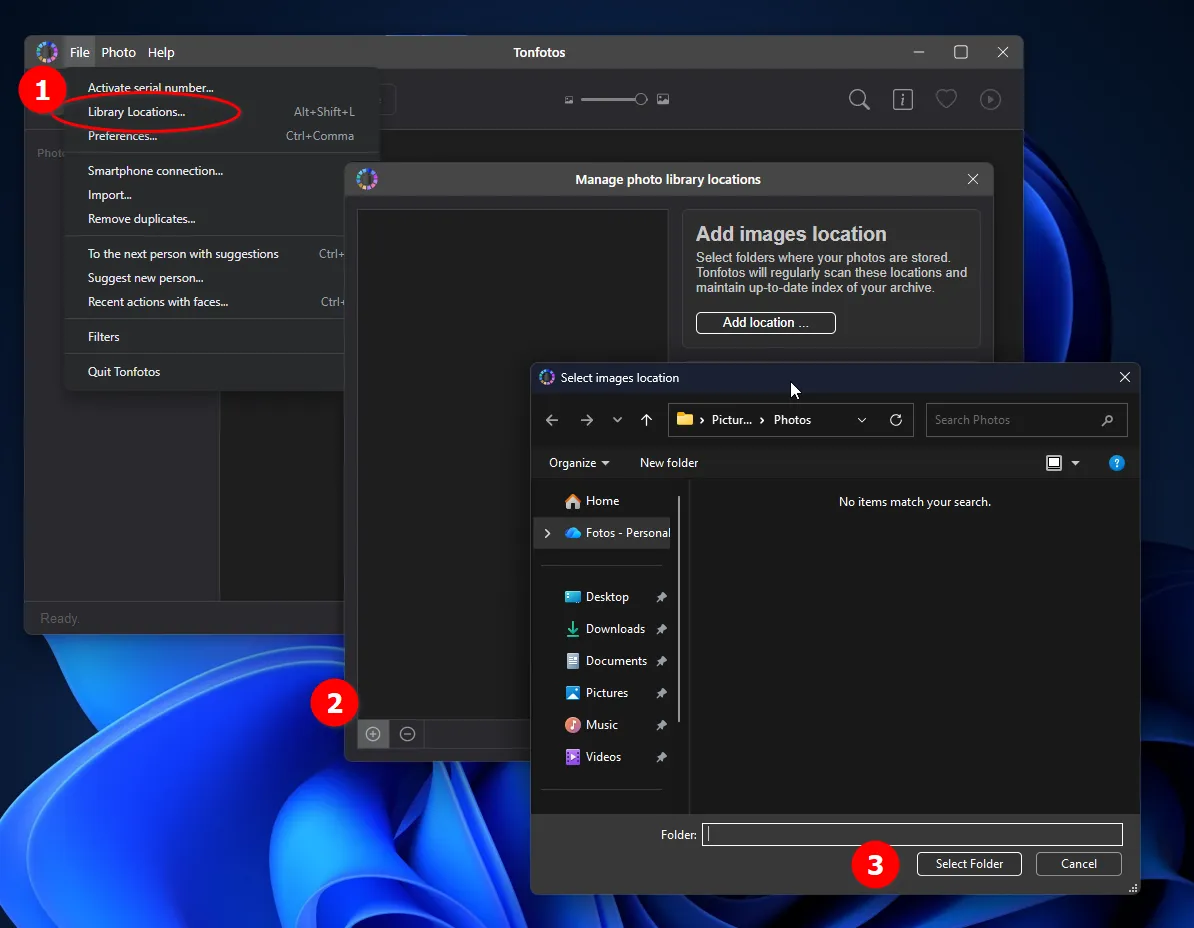
Sobald die Vorbereitungen abgeschlossen sind, können Sie mit der Übertragung von Fotos auf Ihren Computer beginnen. Das Programm unterstützt sowohl Kabel- als auch drahtlosen Import. Die Wahl der Methode hängt von der zu übertragenden Datenmenge ab. Wenn dies Ihr erster Import ist, empfehlen wir die Verwendung eines Kabels und die drahtlose Übertragung, um Ihr Fotoarchiv auf dem neuesten Stand zu halten.
Um zum ersten Mal Fotos zu übertragen, starten Sie Tonfotos und schließen Sie Ihr Telefon per USB an. Die App erkennt automatisch Ihr Gerät und fordert Sie zum sofortigen Import auf. Im Assistenten können Sie das genaue Datum angeben, ab dem Fotos übertragen werden sollen, Duplikate ignorieren oder sofort löschen sowie das Verhalten der App beim nächsten Verbinden festlegen.
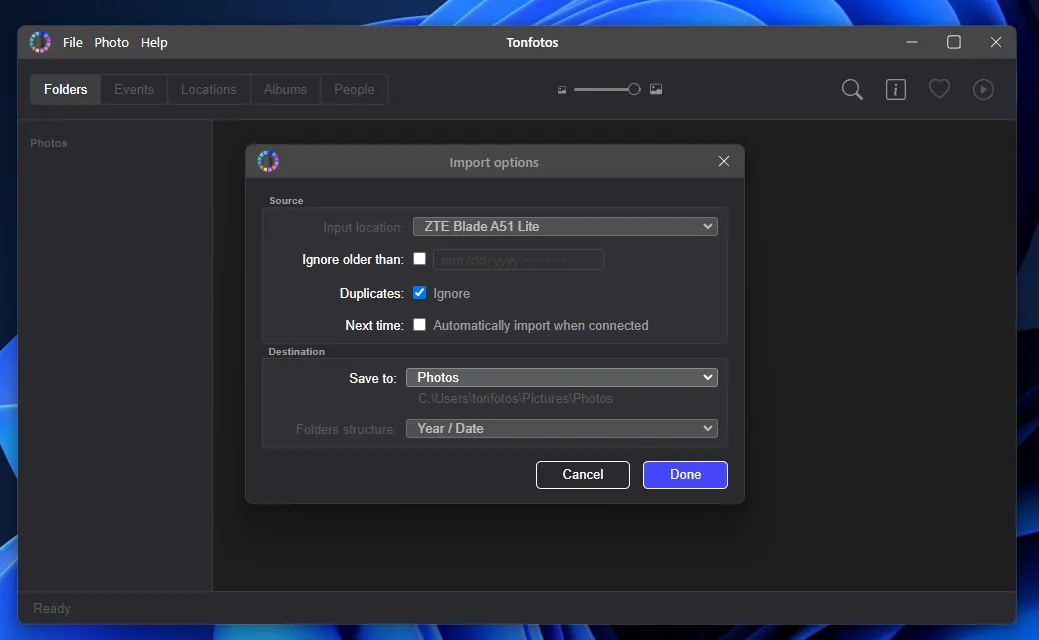
Als Ergebnis erhalten Sie eine fertige, nach Datum strukturierte Bibliothek. Dabei handelt es sich nicht nur um virtuelle Alben, sondern um vollwertige Ordner im Dateisystem Ihres Computers.
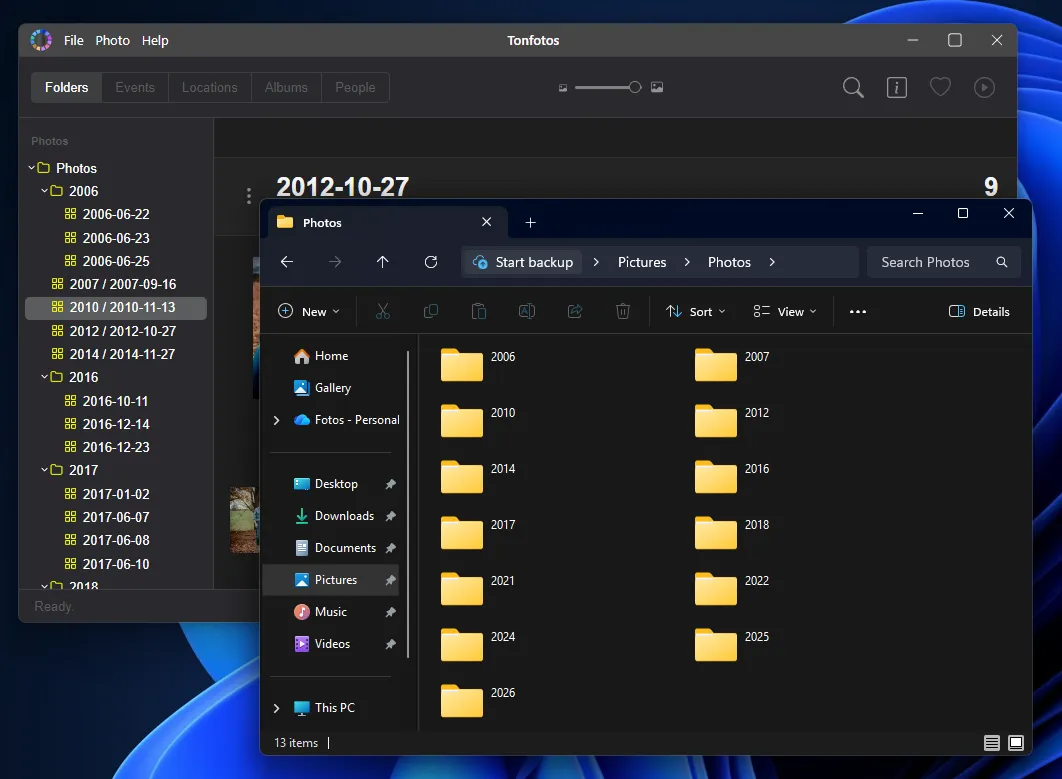
Erwähnenswert ist der Vorteil der Verwendung von Tonfotos nicht nur für die automatische Übertragung, sondern auch für die Sortier- und Organisationsfunktionen von Fotos.
- Erhaltung der Originalqualität und Metadaten. Das Programm überträgt Fotos ohne Komprimierung und bewahrt EXIF-Informationen: Aufnahmedatum, Kameraeinstellungen, Geolokalisierung und andere für die spätere Sortierung und Suche notwendige Servicedaten.
- Zeitstrahl. Tonfotos ermöglicht das chronologische Durchsuchen Ihres Archivs mit schneller Navigation zwischen Jahren und Monaten.
- Unterstützung für Tags und Alben. Benutzer können eigene thematische Sammlungen erstellen, Fotos taggen und separate Sammlungen anlegen, ohne die Dateistruktur auf der Festplatte zu ändern.
- KI-gestützte Gesichtserkennung. Tonfotos kann Personen auf Fotos automatisch identifizieren und nach Gesichtern gruppieren. Dies vereinfacht die Suche nach Familienfotos in großen Archiven erheblich.
- Karte der Aufnahmeorte. Wenn Fotos GPS-Koordinaten enthalten, zeigt das Programm die Aufnahmeorte auf der Karte an.
- Unterstützung für RAW-Fotos. Das Programm kann Fotos in professionellen RAW-Formaten anzeigen, was es sowohl für Gelegenheitsnutzer als auch für Fotografen praktisch macht.
Um die automatische Synchronisierung der Fotos Ihres Telefons mit Ihrer Hauptbibliothek einzurichten, benötigen Sie die proprietäre mobile App TonfotosSync. Nach der Installation müssen Sie den in der Desktop-Version von Tonfotos generierten QR-Code scannen.
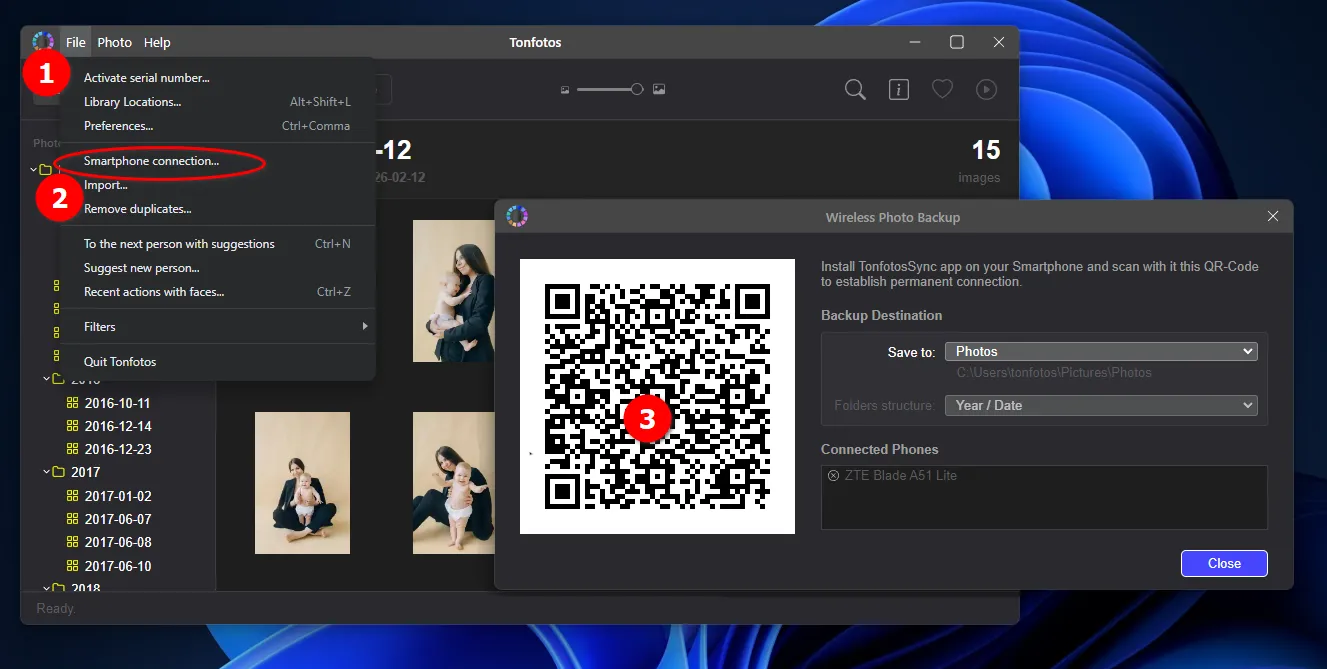
Die mobile App scannt den Speicher Ihres Telefons und importiert automatisch Fotos, die noch nicht in Ihrer Hauptbibliothek vorhanden sind.
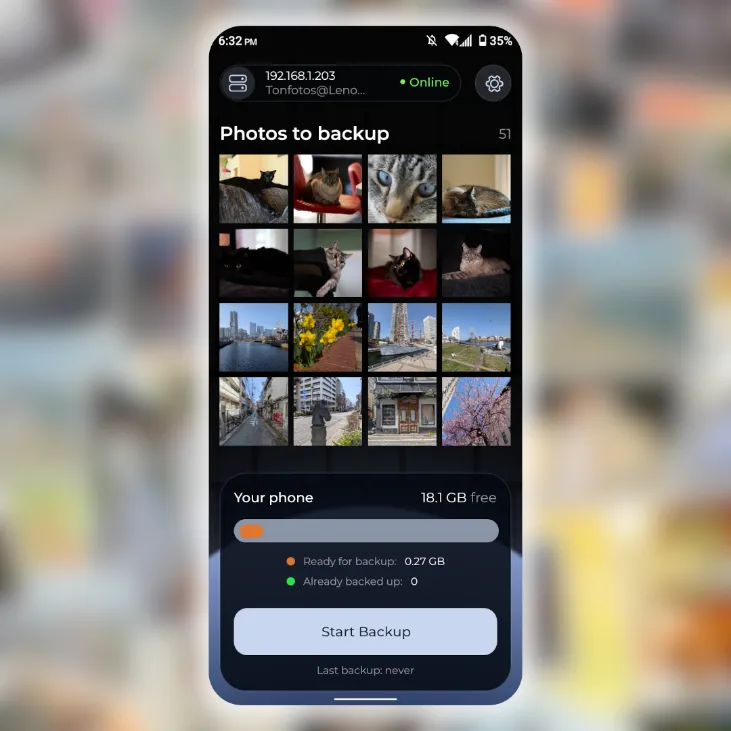
Bitte beachten Sie, dass für eine erfolgreiche Synchronisierung zwischen den mobilen und Desktop-Versionen von Tonfotos beide Geräte im selben lokalen Netzwerk sein müssen.
Vorteile von Tonfotos
- Automatische Fotosortierung. Das Programm kopiert nicht nur Fotos, sondern organisiert sie sofort in Ordnern basierend auf dem Aufnahmedatum.
- Erhaltung der Originalqualität und Metadaten. Tonfotos überträgt Fotos ohne Komprimierung oder Änderung der Originaldateien.
- Unterstützung für drahtlose Synchronisierung. Nach der Ersteinrichtung können Fotos automatisch über das lokale Netzwerk ohne Kabelverbindung übertragen werden.
- Lokale Fotospeicherung. Im Gegensatz zu Cloud-Diensten wird die Bibliothek vollständig auf dem Computer des Benutzers gespeichert. Dies reduziert die Abhängigkeit von Abonnements und Drittanbieter-Servern.
- Kostenlose Lizenz. Die kostenlose Version des Programms hat keine funktionalen Einschränkungen, nur bei der Anzahl der verfügbaren Personenkarten.
Nachteile von Tonfotos
- Erhöhte Computer-Ressourcenanforderungen. Beim ersten Scannen eines großen Fotoarchivs beansprucht das Programm Prozessor und RAM stark.
- Duplikatsuche. Tonfotos findet Duplikate nur bei vollständiger Übereinstimmung des Inhalts, wenn eine der Dateien leicht modifiziert wurde (z. B. durch Vergrößern oder Verkleinern). Diese Kopien werden als unterschiedliche Bilder betrachtet.
Warum Sie Fotos nicht per Messenger oder Cloud auf Ihren Computer übertragen sollten
Viele Menschen sind es gewohnt, Cloud-Dienste oder Messaging-Apps als temporären Speicher zu nutzen. Aus Sicht der Fotoorganisation ist dies jedoch die schlechteste Lösung, und das aus gutem Grund.
- Qualitätsverlust. Die meisten Messaging-Apps komprimieren Bilder, um Daten zu sparen, und löschen auch Metadaten wie Aufnahmedatum, Kameramodell und GPS-Koordinaten. Infolgedessen wird das Archiv zu einem Durcheinander von Dateien mit Namen wie IMG_20240507_WA0001.jpg, die sich nicht richtig sortieren lassen.
- Die Illusion von Kostenlosigkeit. Cloud-Speicher (Google Fotos, iCloud) ist praktisch, bis das kostenlose Limit (normalerweise 5–15 GB) erreicht ist. Sie zahlen für mehr Speicherplatz. Sobald Sie aufhören, wird der Zugriff auf Ihr Archiv eingeschränkt.
- Risiko des Zugriffsverlusts. Fotos in der Cloud sind Fotos auf dem Computer eines anderen. Änderungen der Datenschutzrichtlinien, technische Störungen oder die Sperrung des Kontos aufgrund eines Algorithmusfehlers können Ihnen sofort den Zugriff auf Ihre Familiengeschichte entziehen.
Trotz der Fortschritte bei Cloud-Lösungen ist die lokale Speicherung auf einem PC unter Ihrer Kontrolle der einzige Weg, um sicherzustellen, dass Ihre Bilder in 10–20 Jahren noch zugänglich sind.
Fazit
Wenn Sie nur ein paar Fotos pro Monat machen, reicht die standardmäßige Windows-Importfunktion aus. Aber wenn Sie versuchen, jahrelange Bestände zu sortieren, verwenden Sie am besten gleich automatisierte Werkzeuge. Das spart Ihnen Wochen an Zeit, die sonst für das manuelle Erstellen von Ordnern und Sortieren verschwendet würden.
Machen Sie das Übertragen von Fotos nicht zu einer jährlichen "Heldentat". Wenn Sie einmal im Monat fünfzehn Minuten dafür aufwenden, wird der Prozess unbemerkt bleiben und das Risiko, wertvolle Fotos bei einem plötzlichen Smartphone-Defekt zu verlieren, wird auf null reduziert.