Automatisches Backup von Fotos und Videos vom Smartphone

Regelmäßiges Backup von Smartphone‑Fotos auf den Computer

TonfotosSync und Import in Tonfotos – damit Fotos nicht verloren gehen

Heute entstehen die meisten unserer Fotos mit dem Smartphone. Es ist immer dabei, wenn etwas passiert, an das wir uns später erinnern möchten. Doch der Speicher des Telefons ist begrenzt, Telefone gehen kaputt oder verloren, und verlorene Aufnahmen lassen sich oft nicht wiederherstellen.

In diesem Artikel schauen wir uns an, wie Sie mit dem Programm Tonfotos und der mobilen App TonfotosSync ein regelmäßiges Backup der Telefonfotos in ein Familienarchiv auf dem Rechner oder NAS einrichten und welche Möglichkeiten der integrierte Import per Kabel bietet.

Warum es wichtig ist, Fotos vom Telefon zu übertragen

Die einzige Kopie der Familienfotos nur im Telefonspeicher aufzubewahren, ist riskant und unpraktisch. Das Gerät kann verloren gehen, beschädigt oder zerstört werden – und damit auch Jahre an Erinnerungen: Treffen mit Freunden, Reisen, Kindergeburtstage und andere wichtige Momente Ihres Lebens.

Außerdem füllt sich der Telefonspeicher mit der Zeit. Man löscht planlos Bilder oder überträgt Dateien manuell. Irgendwann ist kaum noch nachzuvollziehen, was bereits auf den Computer gesichert wurde und was sich nur noch auf dem Telefon befindet.

Deutlich zuverlässiger und komfortabler ist es, wenn alle Fotos automatisch in ein zentrales Archiv auf dem PC oder NAS übertragen werden. Dort lassen sie sich bequem auf einem großen Bildschirm ansehen, nach Datum, Ort und Personen sortieren, zu Alben zusammenstellen und mit der Familie teilen.

Tonfotos und TonfotosSync: zwei Teile eines Systems

Tonfotos ist ein Programm für den Computer, das Ihr Fotoarchiv verwaltet und organisiert. Es arbeitet mit Fotos auf internen Festplatten, externen Laufwerken und Netzwerkspeichern (NAS), hilft beim Finden von Aufnahmen nach Personen, Datum und Ort, entfernt Duplikate und bewahrt so Ihre Familiengeschichte.

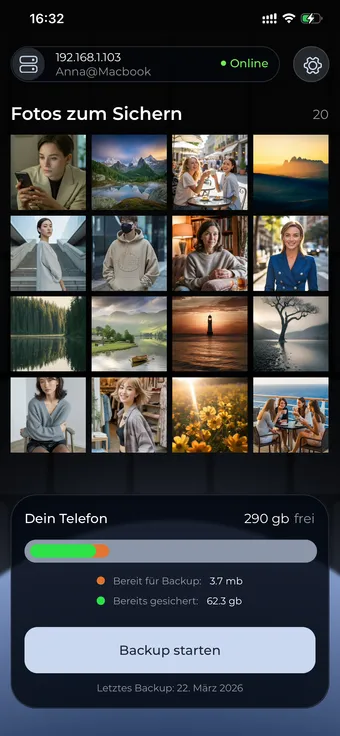
TonfotosSync – Startbildschirm der App

TonfotosSync ist eine mobile App für iOS und Android. Sie sorgt dafür, dass neue Fotos vom Telefon regelmäßig im Tonfotos‑Archiv landen. Die App kann Bilder sowohl über das heimische WLAN als auch über das Internet übertragen und – sofern es das System erlaubt – das Backup von Zeit zu Zeit im Hintergrund starten.

Wenn Sie die App aus irgendeinem Grund nicht auf dem Telefon installieren können oder möchten, bietet Tonfotos eine integrierte Funktion für den automatischen Import per Kabel. Auch damit lassen sich neue Fotos regelmäßig vom Telefon übertragen – allerdings muss es dazu per Kabel mit dem Computer verbunden werden.

Methode Nr. 1: Backup mit der mobilen App TonfotosSync

Dies ist die bequemste Methode für ein regelmäßiges Backup vom Telefon. Es werden keine Kabel benötigt, die Übertragung funktioniert von überall auf der Welt (mit Internetverbindung) und eignet sich für mehrere Telefone in der Familie.

Was Sie vorbereiten sollten

  • Einen Computer mit installierter Tonfotos‑Software (Windows oder macOS).
  • Einen Ordner oder ein Laufwerk, auf dem Ihr Fotoarchiv gespeichert wird (Festplatte, externes Laufwerk oder NAS).
  • Ein Smartphone mit iOS oder Android, auf dem Sie TonfotosSync installieren.

So verbinden Sie das Telefon mit Tonfotos

  1. Installieren Sie Tonfotos auf dem Computer, falls noch nicht geschehen.
  2. Öffnen Sie in Tonfotos über das Hauptmenü den Dialog zur Kopplung mit der mobilen App und wählen Sie den Ordner für das Fotoarchiv aus. Das Programm zeigt einen QR‑Code für die Verbindung an.
  3. Installieren Sie auf dem Telefon die App TonfotosSync aus dem App Store oder von Google Play.
  4. Starten Sie TonfotosSync auf dem Telefon und scannen Sie den QR‑Code vom Bildschirm des Computers. Danach wird eine gesicherte Verbindung zwischen Telefon und Tonfotos eingerichtet.

Erstes Backup und weiterer Betrieb

Nach der Kopplung durchsucht TonfotosSync die Mediathek des Telefons und vergleicht die Dateiliste mit dem, was bereits im Tonfotos‑Archiv vorhanden ist. Die App ermittelt, welche Fotos übertragen werden müssen und welche schon früher importiert wurden.

Das erste Backup kann länger dauern, wenn sich viele Fotos auf dem Telefon angesammelt haben. In dieser Zeit sollten Sie das Telefon am besten an das Ladegerät anschließen und die App geöffnet lassen. Wird der Vorgang unterbrochen, setzt TonfotosSync die Übertragung beim nächsten Start an derselben Stelle fort.

Später können Sie entweder von Zeit zu Zeit manuell ein Backup in TonfotosSync starten – die App überträgt dann nur neue Aufnahmen – oder den Hintergrundmodus (falls vom System unterstützt) aktivieren, damit neue Fotos automatisch übertragen werden, sobald der Rechner mit Tonfotos erreichbar ist.

Wann diese Methode besonders praktisch ist

  • Sie möchten ein zuverlässiges Backup, ohne jedes Mal an Kabel und manuelle Übertragung denken zu müssen.
  • Sie fotografieren viel auf Reisen und möchten, dass die Bilder schon unterwegs ins Archiv übertragen werden.
  • In der Familie gibt es mehrere Telefone und Sie wollen die Fotos aller Familienmitglieder in einem gemeinsamen Archiv sammeln.

Weitere Informationen zu Funktionen und Einrichtung von TonfotosSync finden Sie auf der Website tonfotossync.com.
Methode Nr. 2: Automatischer Import per Kabel in Tonfotos

Wenn Sie auf dem Telefon keine zusätzliche App installieren können oder möchten oder wenn Sie einmalig ein großes Fotoarchiv möglichst schnell und sicher übertragen wollen, können Sie die integrierte Funktion für den automatischen Import per Kabel direkt in Tonfotos nutzen.

In diesem Modus wird das Telefon per Kabel mit dem Computer verbunden. Tonfotos erkennt bei jeder Verbindung neue Fotos und verschiebt sie ohne weitere Rückfragen in den gewählten Archivordner.

Vorbereitung auf die Arbeit mit dem Smartphone‑Fotoarchiv

Bevor Sie den Import von Fotos und Videos vom Telefon einrichten:

  • Laden Sie Tonfotos auf Ihren Computer oder Laptop herunter und installieren Sie es, falls noch nicht vorhanden. Die Nutzung ist kostenlos.
  • Entscheiden Sie, wo Sie Ihre Fotos speichern möchten: auf der internen Festplatte, einem externen Laufwerk, einem Netzwerkspeicher (NAS) oder in der Cloud.
  • Fügen Sie den gewählten Speicherort im Dialog „Archivspeicherorte“ im Menü hinzu, damit das Programm ihn indexieren und in die Arbeit einbeziehen kann.
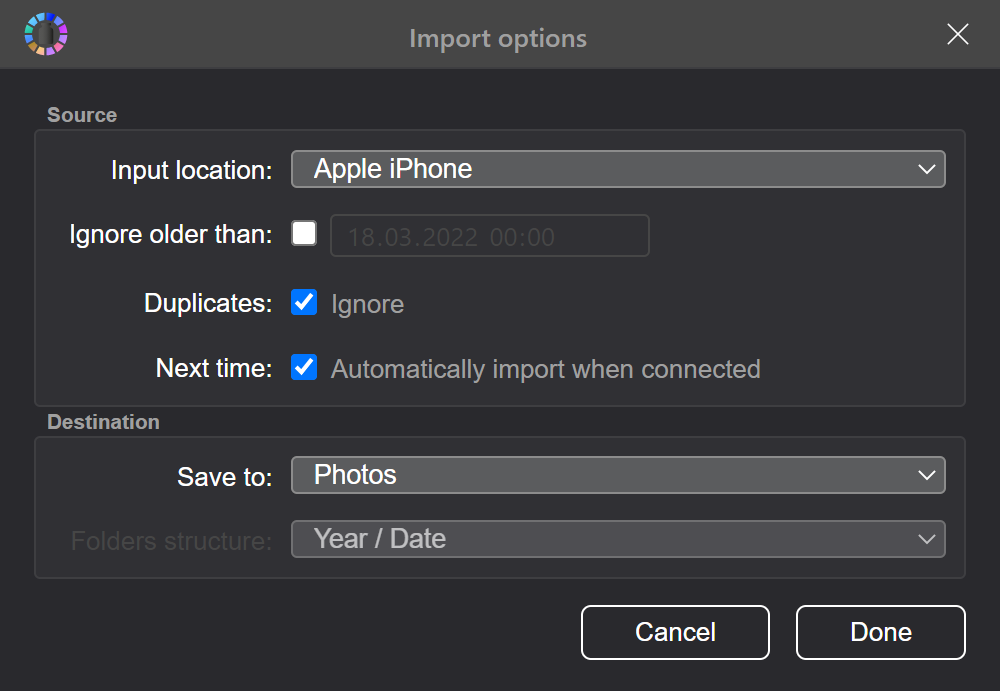
Dialog zur Einrichtung des Fotoimports vom Smartphone in Tonfotos

Import von Smartphone‑Fotos per Kabel einrichten

Nach der Vorbereitung des Archivs können Sie den automatischen Import konfigurieren. Das geschieht einmalig; anschließend übernimmt Tonfotos bei jeder Verbindung des Telefons alle weiteren Schritte.

Benachrichtigung in Tonfotos, dass das Smartphone für den Fotoimport bereit ist
  1. Verbinden Sie das Smartphone mit einem USB‑Kabel mit dem Computer oder Laptop.
  2. Entsperren Sie das Smartphone (per Passwort, Fingerabdruck oder Face ID).
  3. Wenn das Smartphone fragt, ob diesem Computer vertraut werden kann, erlauben Sie den Zugriff auf die Fotos.
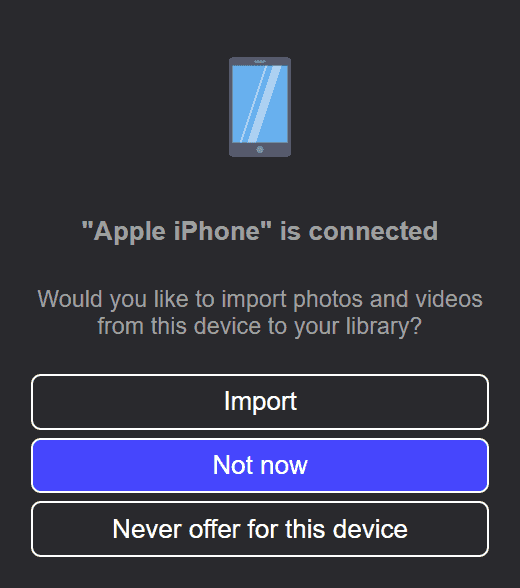
  4. Im Tonfotos‑Fenster erscheint eine Benachrichtigung über ein neues Gerät. Klicken Sie auf die Schaltfläche „Importieren“.
  5. Wählen Sie den Zielordner für den Import aus – in der Regel den Ordner, in dem sich Ihr Archiv befindet.
  6. Wenn Sie zum ersten Mal Fotos von diesem Telefon übertragen, aktivieren Sie keine Datumsbegrenzung („nicht älter als …“), damit das gesamte Album übernommen wird. Für spätere Importe können Sie diese Option nutzen, um sehr alte Aufnahmen auszuklammern.
  7. Aktivieren Sie das Kontrollkästchen „Beim Anschließen dieses Geräts automatisch importieren“, damit Tonfotos bei zukünftigen Verbindungen neue Fotos ohne weitere Rückfragen überträgt.
  8. Klicken Sie auf „Importieren“ und warten Sie, bis der Vorgang abgeschlossen ist. Bei sehr vielen Fotos kann dies einige Zeit dauern; schließen Sie Tonfotos nicht, bevor der Import beendet ist.
Benachrichtigung über den Abschluss des Fotoimports vom Smartphone in Tonfotos

Wenn sich mehrere Tausend Fotos auf dem Telefon befinden, bietet es sich an, den ersten Import über Nacht laufen zu lassen. Tonfotos verschiebt alle Dateien automatisch in den richtigen Ordner, ordnet sie nach Datum und zeigt sie im Gesamtverlauf des Archivs an.

Importeinstellungen ändern

Wenn Sie später den Zielordner für den Import vom Telefon ändern oder den Import nach Datum einschränken möchten, können Sie dies in den Importeinstellungen von Tonfotos tun.

  1. Stellen Sie sicher, dass das Telefon mit dem Computer verbunden ist und ein vorheriger Import (falls vorhanden) abgeschlossen wurde.
  2. Wählen Sie im Tonfotos‑Menü den Punkt „Importieren…“ und suchen Sie Ihr Telefon in der Quellliste.
  3. Öffnen Sie den Einstellungsdialog für dieses Gerät und passen Sie die gewünschten Parameter an: Zielordner, Verhalten beim Anschließen, Filter nach Datum usw.
  4. Speichern Sie die Einstellungen und starten Sie bei Bedarf den Import erneut.

Sollten Sie bei der ersten Verbindung des Telefons „Nicht jetzt“ gewählt und den Import nicht eingerichtet haben, können Sie ihn jederzeit später auf demselben Weg aktivieren – über das Importmenü und die Auswahl des Geräts in der Quellliste.

Benachrichtigung in Tonfotos, dass die Kamera für den Fotoimport bereit ist

Import von mehreren Telefonen und Kameras

Die Importfunktion in Tonfotos steht nicht nur für Telefone, sondern auch für Digitalkameras zur Verfügung. Das Programm merkt sich jedes Gerät und speichert jeweils eigene Einstellungen: Datum des letzten Imports, Zielordner und Startmodus.

Praktisch ist das zum Beispiel, wenn Fotos von den Telefonen der Partner automatisch in einen gemeinsamen Ordner „Familienarchiv“ übertragen werden, während Aufnahmen von einer separaten Arbeitskamera im Ordner „Arbeit“ landen. Tonfotos importiert neue Fotos der Reihe nach von jedem angeschlossenen Gerät – auch dann, wenn mehrere gleichzeitig verbunden sind.

Tonfotos hilft, Erinnerungen zu bewahren

Ein verlorenes oder defektes Telefon ist nicht nur ein technisches Problem. Zusammen mit dem Gerät können auch Jahre Ihrer persönlichen Geschichte verschwinden: das Lachen bei Treffen mit Freunden, die Begeisterung der Kinder am Meer, wichtige Familienfeiern und zufällige, aber besondere Momente.

Mit einem regelmäßig eingerichteten Backup schützen Sie diese Erinnerungen. Manche Nutzer entscheiden sich für die mobile App TonfotosSync, damit Fotos ganz ohne Kabel automatisch im Archiv landen. Andere schließen ihr Telefon lieber ab und zu per Kabel an und verwenden den automatischen Import. Wichtig ist nur, dass Fotos nicht als einzige Kopie ausschließlich im Telefonspeicher verbleiben.

Nutzen Sie die Möglichkeiten von Tonfotos, damit Ihr Familienfotoarchiv gut organisiert und sicher aufbewahrt ist – und Sie auch in vielen Jahren noch genauso einfach darauf zurückgreifen können wie heute.