Copia de seguridad automática de fotos y vídeos desde tu smartphone

Copia de seguridad periódica de fotos del teléfono al ordenador

TonfotosSync e importación en Tonfotos — para que las fotos no se pierdan

Hoy en día, la mayoría de nuestras fotos se hacen con el smartphone. Siempre está a mano cuando ocurre algo que nos gustaría recordar más adelante. Pero la memoria del teléfono es limitada, los teléfonos se rompen o se pierden, y recuperar las fotos perdidas a menudo es imposible.

En este artículo veremos cómo, con la ayuda del programa Tonfotos y de la aplicación móvil TonfotosSync, se puede configurar una copia de seguridad periódica de las fotos del teléfono en un archivo familiar en el ordenador o NAS, y qué posibilidades ofrece también la importación integrada por cable.

Por qué es importante transferir las fotos del teléfono

Guardar la única copia de las fotos familiares sólo en la memoria del teléfono es arriesgado e incómodo. El dispositivo se puede perder, romper o dañar, y con él desaparecerán años de recuerdos: encuentros con amigos, viajes, fiestas infantiles y acontecimientos importantes de tu vida.

Además, a medida que se acumulan las fotos, la memoria del teléfono se llena; hay que borrar algo al azar o transferir archivos manualmente. Con el tiempo resulta difícil entender qué ya está guardado en el ordenador y qué sigue estando sólo en el teléfono.

Es mucho más fiable y cómodo cuando todas las fotos se guardan automáticamente en un único archivo en el ordenador o NAS, donde es fácil verlas en una pantalla grande, ordenarlas por fecha, lugar y personas, crear álbumes y compartirlas con la familia.

Tonfotos y TonfotosSync: dos partes de un mismo sistema

Tonfotos es un programa para ordenador que almacena y organiza tu archivo fotográfico. Trabaja con fotos en discos duros, unidades externas y dispositivos de almacenamiento en red (NAS), te ayuda a encontrar las imágenes por personas, fechas y lugares, eliminar duplicados y conservar la historia familiar.
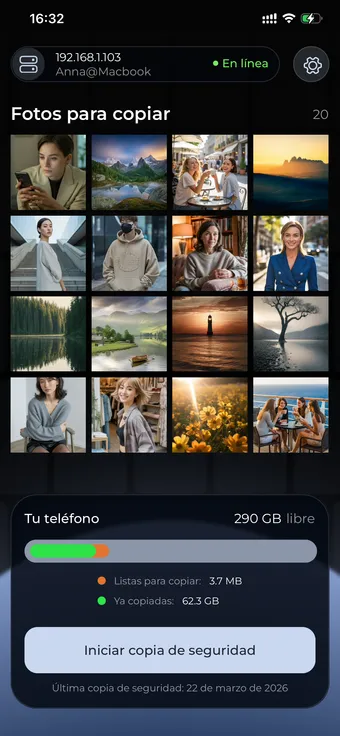
TonfotosSync — pantalla principal de la aplicación

TonfotosSync es una aplicación móvil para iOS y Android. Se encarga de que las fotos nuevas del teléfono se copien regularmente en el archivo de Tonfotos. La aplicación puede transferir fotos tanto por Wi‑Fi doméstico como a través de Internet y, donde el sistema lo permite, puede ejecutar la copia de seguridad de vez en cuando en segundo plano.

Si por algún motivo no puedes o no quieres instalar la aplicación en el teléfono, Tonfotos dispone de una función integrada de importación automática por cable. También te permite descargar regularmente las fotos nuevas del teléfono, pero requiere conectarlo al ordenador con un cable.
Método n.º 1. Copia de seguridad a través de la app móvil TonfotosSync

Este es el método más cómodo para la copia de seguridad periódica desde el teléfono. No necesita cables, puede funcionar desde cualquier parte del mundo (si hay Internet) y es adecuado para varios teléfonos en la familia.

Qué necesitas preparar

  • Un ordenador con el programa Tonfotos instalado (Windows o macOS).
  • Una carpeta o unidad donde se almacenará tu archivo fotográfico (disco duro, unidad externa o NAS).
  • Un teléfono móvil con iOS o Android en el que vayas a instalar TonfotosSync.

Cómo vincular el teléfono con Tonfotos

  1. Instala Tonfotos en el ordenador si aún no lo has hecho.
  2. En Tonfotos abre el diálogo de emparejamiento con la aplicación móvil desde el menú principal y elige la carpeta donde se almacenará el archivo de fotos. El programa mostrará un código QR para la conexión.
  3. En el teléfono instala la aplicación TonfotosSync desde App Store o Google Play.
  4. Inicia TonfotosSync en el teléfono y escanea el código QR de la pantalla del ordenador. Después de esto se establecerá una conexión segura entre el teléfono y Tonfotos.

Primera copia de seguridad y trabajo posterior

Después del emparejamiento, TonfotosSync escaneará la fototeca del teléfono y comparará la lista de archivos con lo que ya hay en el archivo de Tonfotos. La aplicación determinará qué fotos hay que transferir y cuáles ya se habían cargado antes.

La primera copia de seguridad puede tardar bastante si en el teléfono se han acumulado muchas fotos. Durante este tiempo es mejor conectar el teléfono al cargador y no cerrar la aplicación. Si el proceso se interrumpe, en el siguiente inicio TonfotosSync continuará la transferencia desde el mismo punto.

Más adelante puedes iniciar la copia de seguridad manualmente de vez en cuando en TonfotosSync — la aplicación enviará sólo las fotos nuevas — o activar el modo en segundo plano (donde el sistema lo permita) para que las fotos nuevas se transfieran automáticamente cuando el ordenador con Tonfotos esté disponible.

Cuándo es especialmente cómodo este método

  • Quieres una copia de seguridad fiable sin tener que recordar el cable y la transferencia manual.
  • Sueles hacer fotos en tus viajes y quieres que las imágenes se vayan al archivo incluso estando de camino.
  • En la familia hay varios teléfonos y quieres reunir las fotos de todos los miembros en un único archivo.

Puedes leer más sobre las posibilidades y la configuración de TonfotosSync en el sitio web tonfotossync.com.

Método n.º 2. Importación automática por cable en Tonfotos

Si no puedes o no quieres instalar aplicaciones en el teléfono, o si necesitas descargar una vez un archivo grande de fotos de la forma más rápida y fiable posible, puedes utilizar la función integrada de importación automática por cable directamente en Tonfotos.

En este modo el teléfono se conecta al ordenador mediante un cable, y Tonfotos, cada vez que se conecta, encuentra las fotos nuevas y las transfiere a la carpeta elegida del archivo sin hacer preguntas innecesarias.

Preparación para trabajar con el archivo fotográfico del smartphone

Antes de configurar la importación de fotos y vídeos desde el teléfono:

  • Descarga e instala Tonfotos en el ordenador o portátil si aún no tienes el programa. Es gratuito.
  • Decide dónde vas a almacenar tus fotos: en el disco duro del ordenador, en un disco duro externo, en un servidor de red (NAS) o en la nube.
  • Añade el lugar elegido en el cuadro de diálogo del menú «Ubicación del archivo» para que el programa empiece a indexarlo y tenerlo en cuenta en su trabajo.
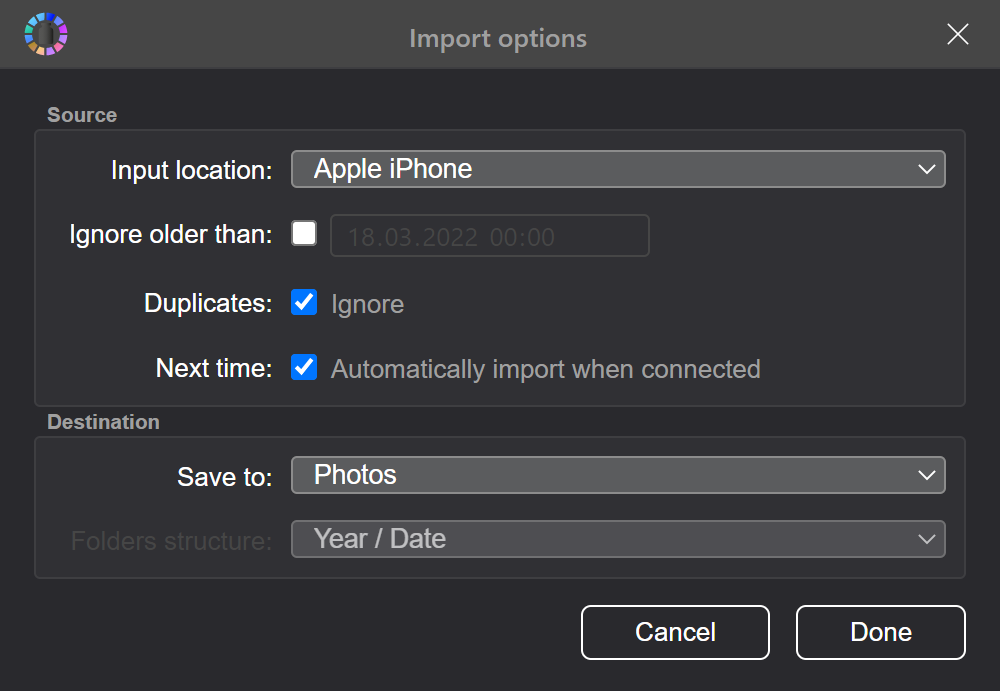
Diálogo de configuración de la importación de fotos desde el teléfono en Tonfotos

Configurar la importación de fotos desde el teléfono por cable

Una vez preparado el archivo, puedes configurar la importación automática. Se hace una sola vez; después de eso Tonfotos hará todo automáticamente cada vez que se conecte el teléfono.

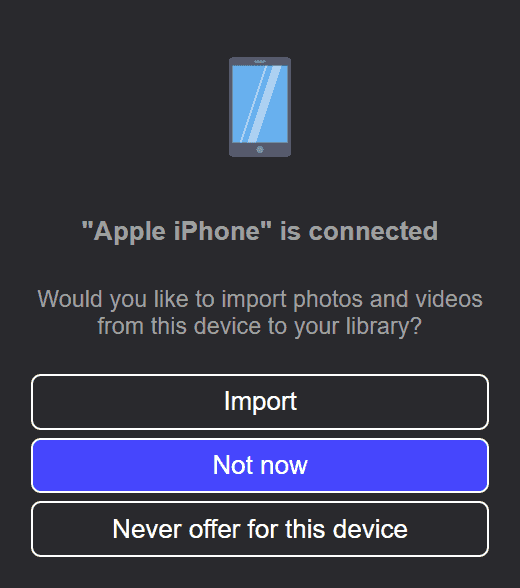
Notificación de que el teléfono está listo para importar fotos en Tonfotos
  1. Conecta el smartphone mediante un cable USB al ordenador o portátil.
  2. Desbloquea el smartphone (con contraseña, huella dactilar o Face ID).
  3. Si el smartphone pregunta si se puede confiar en este ordenador, permite el acceso a las fotos.
  4. En la ventana de Tonfotos aparecerá una notificación sobre el nuevo dispositivo. Haz clic en el botón «Importar».
  5. Indica dónde importar las fotos — normalmente es la carpeta donde se almacena tu archivo.
  6. Si es la primera vez que descargas fotos de este teléfono, no actives la limitación por fecha («no más antiguo que…») para llevarte todo el álbum. En las siguientes importaciones puedes usar esta opción para no procesar fotos demasiado antiguas.
  7. Marca la casilla «Importar automáticamente al conectar este dispositivo» — de esta forma, en las siguientes conexiones Tonfotos transferirá las fotos nuevas sin preguntas adicionales.
  8. Haz clic en «Importar» y espera a que termine el proceso. Si hay muchas fotos, puede tardar bastante; no cierres Tonfotos hasta que la importación se complete.
Notificación de finalización de la importación de fotos desde el teléfono en Tonfotos

Si en el teléfono tienes varios miles de fotos, la primera importación puede ser buena idea dejarla durante la noche. Tonfotos transferirá automáticamente todos los archivos a la carpeta adecuada, los ordenará por fechas y los mostrará en la vista general del archivo.

Cómo cambiar la configuración de importación

Si con el tiempo quieres cambiar la carpeta a la que se importan las fotos del teléfono o limitar la importación por fecha, puedes hacerlo en los ajustes de importación de Tonfotos.

  1. Asegúrate de que el teléfono está conectado al ordenador y que la importación anterior (si la hubo) ha finalizado.
  2. En el menú de Tonfotos elige el elemento «Importar…» y encuentra tu teléfono en la lista de orígenes.
  3. Abre el cuadro de diálogo de ajustes para ese dispositivo y cambia los parámetros necesarios: carpeta de destino, comportamiento al conectar, filtro por fecha, etc.
  4. Guarda la configuración y, si es necesario, inicia de nuevo la importación.

Si en la primera conexión del teléfono elegiste «Ahora no» y no configuraste la importación, siempre puedes activarla después de la misma manera — a través del menú de importación y seleccionando el dispositivo en la lista de orígenes.

Notificación de que la cámara está lista para importar fotos en Tonfotos

Importación desde varios teléfonos y cámaras

La función de importación de Tonfotos está disponible no sólo para teléfonos, sino también para cámaras digitales. El programa recuerda cada dispositivo y guarda una configuración independiente para cada uno: fecha de la última importación, carpeta de destino y modo de inicio.

Esto es cómodo, por ejemplo, si las fotos de los teléfonos de los cónyuges se copian automáticamente en una carpeta común «Archivo familiar», mientras que las fotos de una cámara aparte para el trabajo se guardan en una carpeta «Trabajo». Tonfotos importa por turnos las fotos nuevas de cada dispositivo conectado, incluso si los conectas todos al mismo tiempo.

Tonfotos te ayuda a conservar los recuerdos

La pérdida o avería del teléfono no es sólo un problema técnico. Con el dispositivo se pueden perder años de historia personal: sonrisas en reuniones con amigos, la ilusión de los niños en el mar, fiestas familiares importantes y momentos casuales pero entrañables.

Al configurar una copia de seguridad periódica, proteges estos recuerdos. Algunos preferirán la aplicación móvil TonfotosSync para que las fotos se guarden solas en el archivo sin cables. Otros encontrarán más cómodo conectar el teléfono por cable de vez en cuando y usar la importación automática. Lo importante es que las fotos no se queden como única copia sólo en la memoria del teléfono.

Aprovecha las posibilidades de Tonfotos para que tu archivo fotográfico familiar esté en orden y bien protegido, y puedas volver a él con la misma facilidad dentro de unos años que hoy.