Автоматически скачивайте фото и видео со смартфона

Регулярный бэкап фотографий с телефона на компьютер

TonfotosSync и импорт в Tonfotos — чтобы фотографии не терялись

Сегодня большая часть наших фотографий снимается на смартфон. Он всегда под рукой, когда происходит событие, о котором нам будет приятно потом вспомнить. Но память телефона ограничена, телефоны ломаются и теряются, а восстановить утерянные снимки часто невозможно.

В этой статье разберёмся, как с помощью программы Tonfotos и мобильного приложения TonfotosSync настроить регулярный бэкап фотографий с телефона в семейный архив на компьютере или NAS, а также какими возможностями располагает встроенный импорт по кабелю.

Почему важно переносить фотографии с телефона

Хранить единственный экземпляр семейных фотографий только в памяти телефона — рискованно и неудобно. Устройство можно потерять, разбить или повредить, и тогда вместе с ним уйдут годы воспоминаний: встречи с друзьями, поездки, детские праздники, важные события вашей жизни.

Кроме того, по мере накопления снимков память телефона заполняется, приходится удалять что‑то наугад или переносить вручную отдельные файлы. Со временем становится сложно понять, что уже сохранено на компьютер, а что осталось только на телефоне.

Гораздо надёжнее и удобнее, когда все фотографии автоматически попадают в единый архив на компьютере или NAS, где их легко просматривать на большом экране, сортировать по времени, месту съёмки и людям, создавать альбомы и делиться с семьёй.

Tonfotos и TonfotosSync: две части одной системы

Tonfotos — это программа для компьютера, которая хранит и организует ваш фотоархив. Она работает с фотографиями на жёстких дисках, внешних накопителях и сетевых хранилищах (NAS), помогает находить снимки по людям, датам и местам съёмки, удалять дубли, а также сохранять семейную историю.
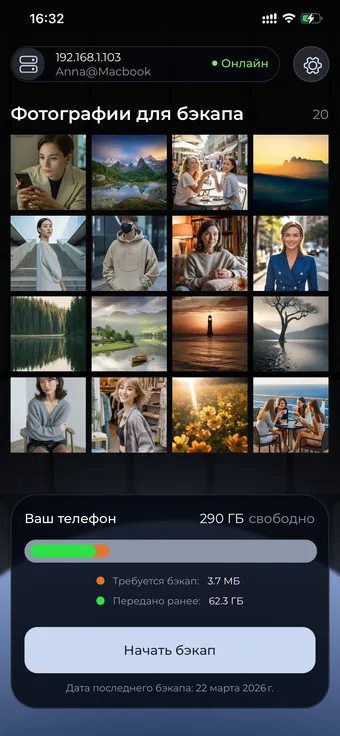
TonfotosSync — главный экран приложения

TonfotosSync — это мобильное приложение для iOS и Android. Оно отвечает за то, чтобы новые фотографии с телефона регулярно попадали в архив Tonfotos. Приложение умеет передавать снимки как по домашнему Wi‑Fi, так и через интернет, а также может время от времени запускать бэкап в фоне, где это поддерживается системой.

Если по какой‑то причине вы не можете или не хотите устанавливать приложение на телефон, у Tonfotos есть встроенная функция автоматического импорта по кабелю. Она тоже позволяет регулярно выгружать новые фотографии с телефона, но требует подключать его к компьютеру проводом.
Способ №1. Бэкап через мобильное приложение TonfotosSync

Это наиболее удобный способ для регулярного бэкапа с телефона. Он не требует проводов, может работать из любой точки мира (при наличии интернета) и подходит для нескольких телефонов в семье.

Что нужно подготовить

  • Компьютер с установленной программой Tonfotos (Windows или macOS).
  • Папка или диск, где будет храниться ваш фотоархив (жёсткий диск, внешний диск или NAS).
  • Мобильный телефон на iOS или Android, на который вы установите TonfotosSync.

Как настроить связь телефона с Tonfotos

  1. Установите Tonfotos на компьютер, если вы ещё этого не сделали.
  2. В Tonfotos откройте диалог сопряжения с мобильным приложением через главное меню и выберите папку для хранения архива фотографий. Программа покажет QR‑код для подключения.
  3. На телефоне установите приложение TonfotosSync из App Store или Google Play.
  4. Запустите TonfotosSync на телефоне и отсканируйте QR‑код с экрана компьютера. После этого между телефоном и Tonfotos будет установлена защищённая связь.

Первый бэкап и дальнейшая работа

После сопряжения TonfotosSync просканирует медиатеку телефона и сравнит список файлов с тем, что уже есть в архиве Tonfotos. Приложение определит, какие фотографии нужно передать, а какие уже были загружены раньше.

Первый бэкап может занять продолжительное время, если на телефоне накопилось много фотографий. На этот период лучше подключить телефон к зарядке и не закрывать приложение. Если процесс будет прерван, при следующем запуске TonfotosSync продолжит передачу с того же места.

В дальнейшем можно либо время от времени вручную запускать бэкап в TonfotosSync — приложение отправит только новые снимки, — либо включить фоновый режим (там, где это поддерживается системой), чтобы новые фотографии передавались автоматически, когда компьютер с Tonfotos доступен.

Когда этот способ особенно удобен

  • Вы хотите надёжный бэкап без необходимости вспоминать про кабель и ручной перенос.
  • Вы часто фотографируете в поездках и хотите, чтобы снимки уходили в архив ещё в дороге.
  • В семье несколько телефонов, и вы хотите собирать фотографии всех членов семьи в одном архиве.

Подробнее о возможностях и настройке TonfotosSync можно прочитать на сайте tonfotossync.com.

Способ №2. Автоматический импорт по кабелю в Tonfotos

Если вы не можете или не хотите устанавливать приложения на телефон, или вам нужно один раз выгрузить большой архив фотографий максимально надёжно и быстро, вы можете воспользоваться встроенной функцией автоматического импорта по кабелю прямо в Tonfotos.

В этом режиме телефон подключается к компьютеру проводом, а Tonfotos при каждом подключении находит новые фотографии и переносит их в выбранную папку архива, не задавая лишних вопросов.

Подготовка к работе с фотоархивом смартфона

Перед настройкой импорта фотографий и видео с телефона:

  • Скачайте и установите Tonfotos на компьютер или ноутбук, если у вас ещё нет программы. Это бесплатно.
  • Определите, где вы будете хранить свои фотографии: на жёстком диске компьютера, внешнем жёстком диске, сетевом сервере (NAS) или в облаке.
  • Добавьте выбранное место в диалоге меню «Расположение архива», чтобы программа начала его индексировать и учитывать при работе.
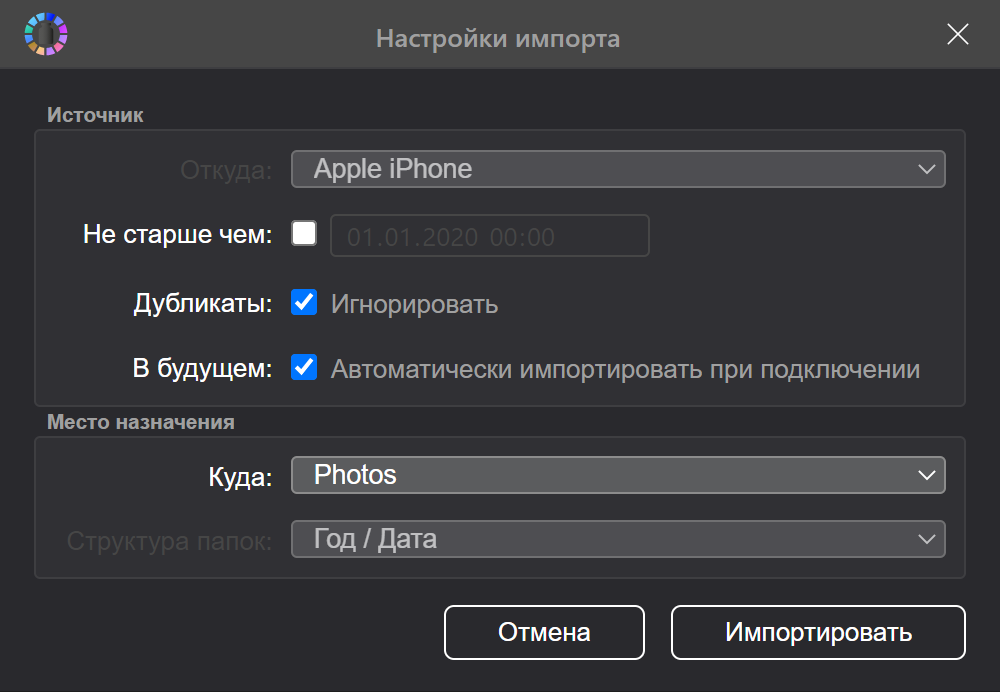
Диалог настроек импорта фотографий с телефона в программе Tonfotos

Настройка импорта фотографий с телефона по кабелю

После подготовки архива можно настроить автоматический импорт. Делается это один раз, далее Tonfotos будет всё делать сам при каждом подключении телефона.

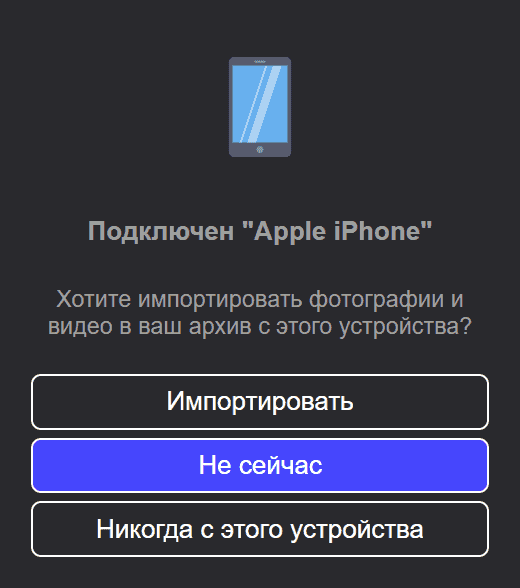
Уведомление о готовности телефона к импорту фотографий в программе Tonfotos
  1. Подключите смартфон с помощью USB‑кабеля к компьютеру или ноутбуку.
  2. Разблокируйте смартфон (паролем, отпечатком пальца или Face ID).
  3. Если смартфон спрашивает, можно ли доверять этому компьютеру, разрешите доступ к фотографиям.
  4. В окне Tonfotos появится уведомление о новом устройстве. Нажмите кнопку «Импортировать».
  5. Укажите, куда импортировать фотографии — обычно это папка, в которой хранится ваш архив.
  6. Если вы впервые скачиваете фотографии с этого телефона, не включайте ограничение по дате («не старше чем…»), чтобы забрать весь альбом. Для последующих импортов эту опцию можно использовать, чтобы не обрабатывать слишком старые снимки.
  7. Поставьте галочку «Импортировать автоматически при подключении этого устройства» — тогда при следующих подключениях Tonfotos будет сам переносить новые фотографии без дополнительных вопросов.
  8. Нажмите «Импорт» и дождитесь завершения процесса. Если фотографий много, это может занять продолжительное время; не закрывайте Tonfotos до окончания импорта.
Уведомление о завершении импорта фотографий с телефона в программе Tonfotos

Если у вас на телефоне несколько тысяч фотографий, первый импорт имеет смысл оставить на ночь. Tonfotos автоматически перенесёт все файлы в нужную папку, разложит их по датам и покажет в общей ленте архива.

Как изменить настройки импорта

Если со временем вы захотите изменить папку, куда импортируются фотографии с телефона, или ограничить импорт по дате, это можно сделать через настройки импорта в Tonfotos.

  1. Убедитесь, что телефон подключен к компьютеру и предыдущий импорт (если он был) завершён.
  2. В меню Tonfotos выберите пункт «Импортировать…» и найдите свой телефон в списке источников.
  3. Откройте для него диалог настроек и измените нужные параметры: папку назначения, поведение при подключении, фильтр по дате и т.д.
  4. Сохраните настройки и при необходимости снова запустите импорт.

Если при первом подключении телефона вы выбрали «Не сейчас» и не настроили импорт, его всегда можно включить позже тем же способом — через меню импорта и выбор устройства в списке источников.

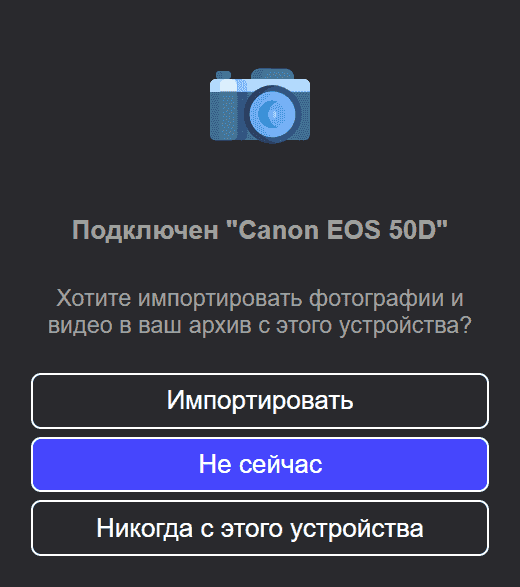
Уведомление о готовности камеры к импорту фотографий в программе Tonfotos

Импорт с нескольких телефонов и фотоаппаратов

Функция импорта в Tonfotos доступна не только для телефонов, но и для цифровых камер. Программа запоминает каждое устройство и хранит отдельные настройки для каждого: дату последнего импорта, папку назначения и режим запуска.

Это удобно, если, например, фотографии с телефонов супругов автоматически попадают в общую папку «Семейный архив», а снимки с отдельной камеры для работы — в папку «Работа». Tonfotos по очереди импортирует новые фотографии с каждого подключённого устройства, даже если вы подключили их одновременно.

Tonfotos помогает сохранить воспоминания

Потеря или поломка телефона — это не только техническая проблема. Вместе с устройством можно потерять годы личной истории: улыбки на встречах с друзьями, восторг детей от моря, важные семейные праздники, случайные, но дорогиесердцу моменты.

Настроив регулярный бэкап, вы защищаете эти воспоминания. Кто‑то выберет мобильное приложение TonfotosSync, чтобы фотографии сами уходили в архив без проводов. Кому‑то удобнее время от времени подключать телефон по кабелю и использовать автоматический импорт. Важно, чтобы фотографии не оставались единственной копией только в памяти телефона.

Воспользуйтесь возможностями Tonfotos, чтобы ваш семейный фотоархив был в порядке и под надёжной защитой — и через годы к нему можно было вернуться так же легко, как и сегодня.