Le montage vidéo classique sur une seule piste tend à disparaître. Nous vivons à l'ère des vidéos courtes et d'une rude concurrence pour capter l'attention. Assembler simplement des séquences de vacances ou filmer un "talking head" monotone ne suffit plus. Les collages vidéo et le split‑screen sont en vogue. Ce format fonctionne car il fournit un maximum de dynamisme et d'informations en peu de temps.
Que vous soyez community manager cherchant le format viral, marketeur assemblant des témoignages vidéo, ou enseignant souhaitant montrer simultanément diapositive et personnalité, un bon outil est essentiel.
Le nombre de solutions de montage augmente avec la popularité du format. Choisir la bonne peut être difficile quand on débute.
Comment choisir l'outil idéal ?
Avant d'examiner des programmes spécifiques, définissez vos priorités et objectifs : les besoins d'une vidéo‑collage varient selon les profils.
SMM et influenceurs. Rapidité et adhérence aux tendances sont primordiales. La correction colorimétrique fine compte moins que la capacité à ajouter rapidement des sous‑titres, détecter automatiquement les temps forts de la musique ou supprimer l'arrière‑plan en un clic. Les applications mobiles ou les éditeurs en ligne rapides avec IA sont préférés.
Marketers et petites entreprises. Conversion, esthétique de marque et rapidité d'édition sont prioritaires. Il faut une grande bibliothèque de templates modifiables (logo, polices) et la possibilité de re‑formater facilement pour différentes plateformes (9:16, 1:1, 16:9).
Vidéastes et monteurs professionnels. Contrôle total sur chaque pixel et prise en charge de sources volumineuses/non compressées (RAW, 4K HDR) sont indispensables.
Passionnés et archives familiales. Ils veulent un outil simple, sans matériel coûteux ni abonnements. Interface claire, templates agréables et absence de watermark sont essentiels.
Outils web pour créer des collages vidéo
Les outils web sont pratiques quand il faut créer une collage "ici et maintenant" sans accès à un PC puissant : le calcul est déporté sur des serveurs et l'interface reste accessible dans le navigateur.
Canva
Canva n'est pas pionnier des collages vidéo, mais son concept drag‑and‑drop a démocratisé la création vidéo. Interface intuitive, millions de modèles et charge nulle pour l'appareil de l'utilisateur en font un outil pratique.
Pour créer une collage dans Canva, importez vos vidéos et éléments graphiques (ou utilisez la bibliothèque), disposez‑les sur la toile, puis appliquez animations et transitions. Les outils de dessin permettent d'ajouter ombres et éléments graphiques.
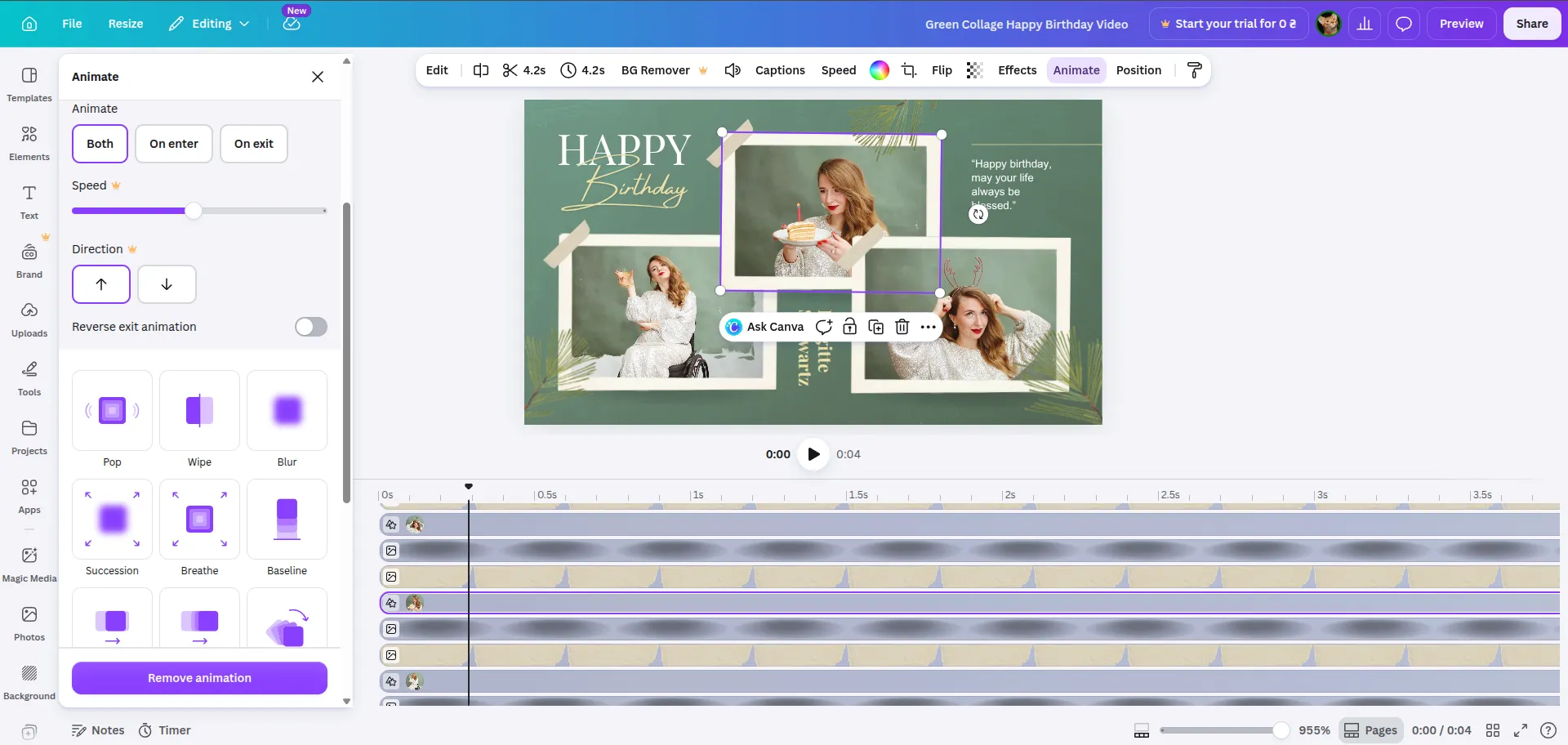
Avantages de Canva
- Simplicité. Conçu pour les débutants ; la plupart des fonctions sont du glisser‑déposer.
- Modèles prêts à l'emploi pour collages, stories, YouTube, TikTok.
- Multi‑plateforme grâce au navigateur.
- Bibliothèque riche: images, clips, musiques, icônes, stickers, animations.
- Collaboration en temps réel.
- Export et publication rapides.
Inconvénients de Canva
- Dépendance à Internet.
- Fonctions payantes (Canva Pro) et limitations de la version gratuite.
- Prise en charge audio limitée (pas d'outils avancés de réduction de bruit ou d'égalisation).
- Perte possible d'éléments en important le projet dans d'autres éditeurs.
Clipchamp
Clipchamp est intégré à Windows mais reste principalement basé sur le web. Inclus avec Microsoft 365, il propose une interface simple et des templates sociaux adaptés aux débutants.
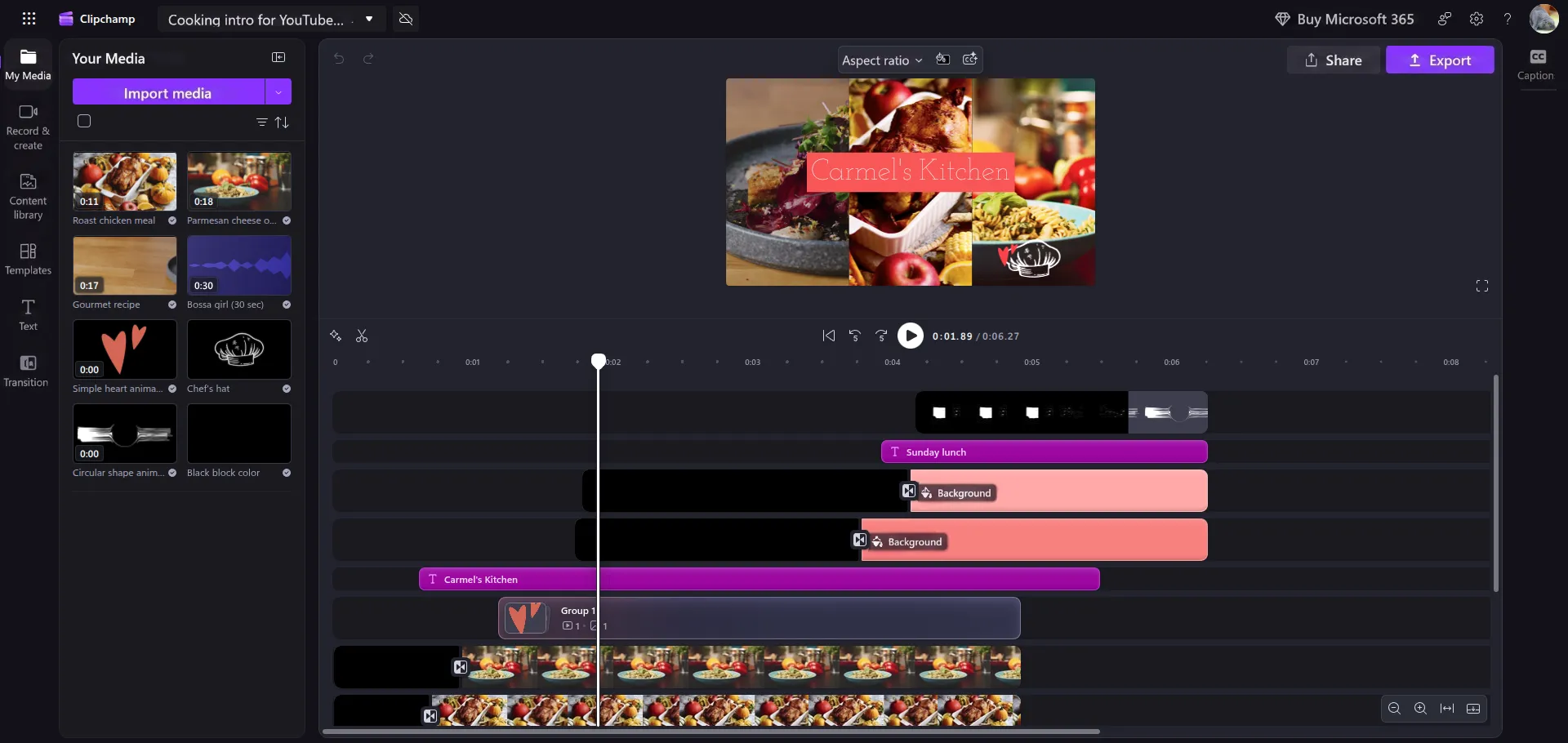
La bibliothèque d'effets est plus limitée, il faut souvent chercher des ressources ailleurs.
Points forts
- Interface accessible aux débutants.
- Intégration Microsoft (OneDrive, 365).
- Templates pour YouTube, TikTok, Instagram.
- Outils de base : découpe, texte, transitions, musique, pistes multiples.
Limites
- Bibliothèque d'effets restreinte.
- Dépendance à la connexion Internet.
- Certaines fonctions nécessitent un abonnement.
Kapwing
Kapwing est un éditeur en ligne moderne axé sur l'édition assistée par IA et la création rapide de contenu social.
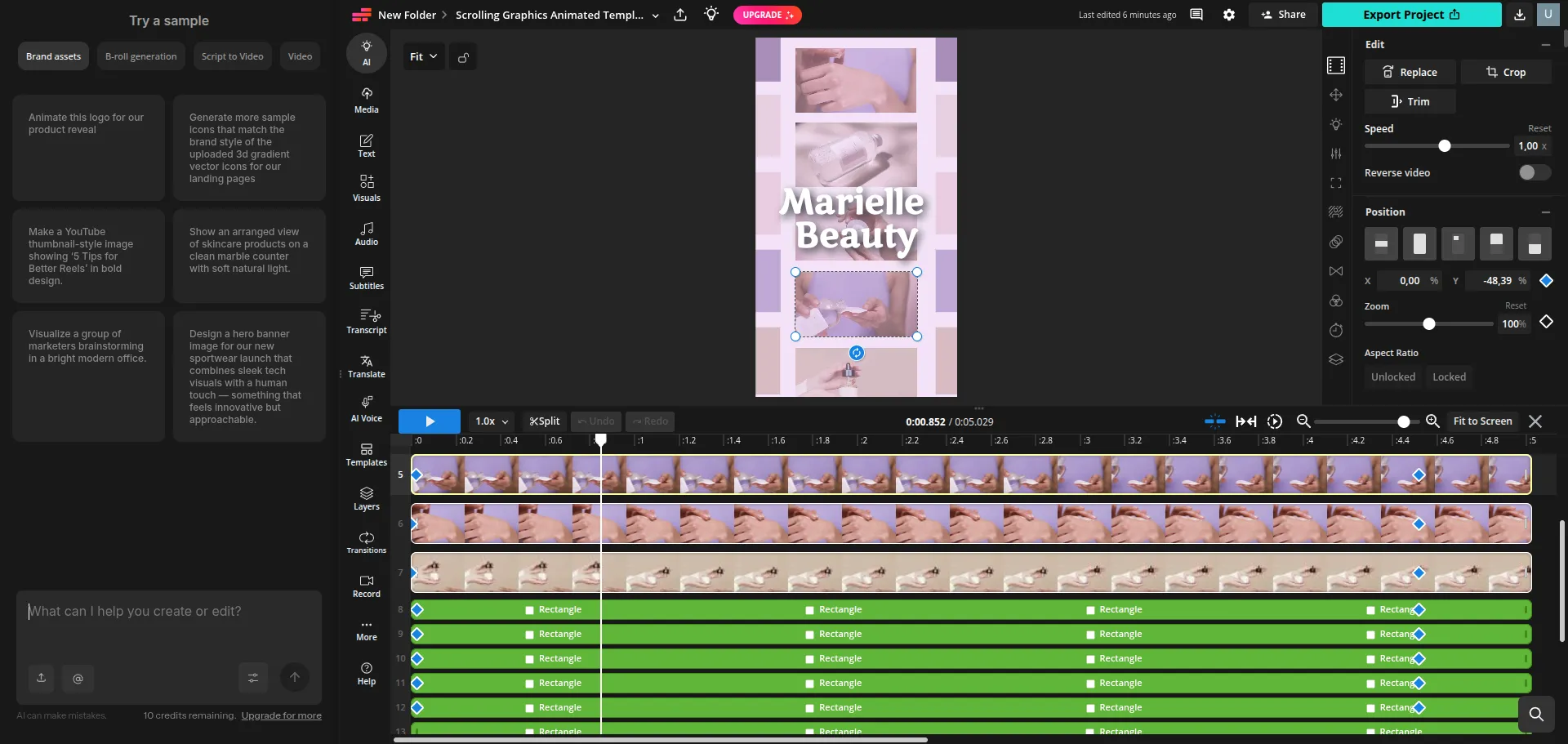
Ses fonctions IA couvrent notamment :
- Génération automatique de sous‑titres (reconnaissance vocale).
- Traduction des sous‑titres et doublage IA.
- Suppression de pauses et mots parasites.
- Adaptation automatique du format (ré‑encadrement).
- Clarification audio pour réduire le bruit de fond.
Kapwing dispose aussi d'une librairie d'effets riche pour l'image, la vidéo et l'audio.
Avantages
- Interface épurée et intuitive.
- Conçu pour les formats courts (TikTok, Shorts, Reels).
- Travail aisé avec le texte et les graphiques.
- Collaboration via liens et commentaires.
Inconvénients
- Charge CPU/mémoire élevée dans le navigateur pour des projets lourds.
- Limites du plan gratuit (export, durée, qualité).
- Dépendance aux serveurs du service.
- Contrôle moins fin pour les utilisateurs avancés.
Adobe Express
Adobe Express est un éditeur cloud polyvalent pour images et vidéos, étroitement intégré à l'écosystème Adobe.
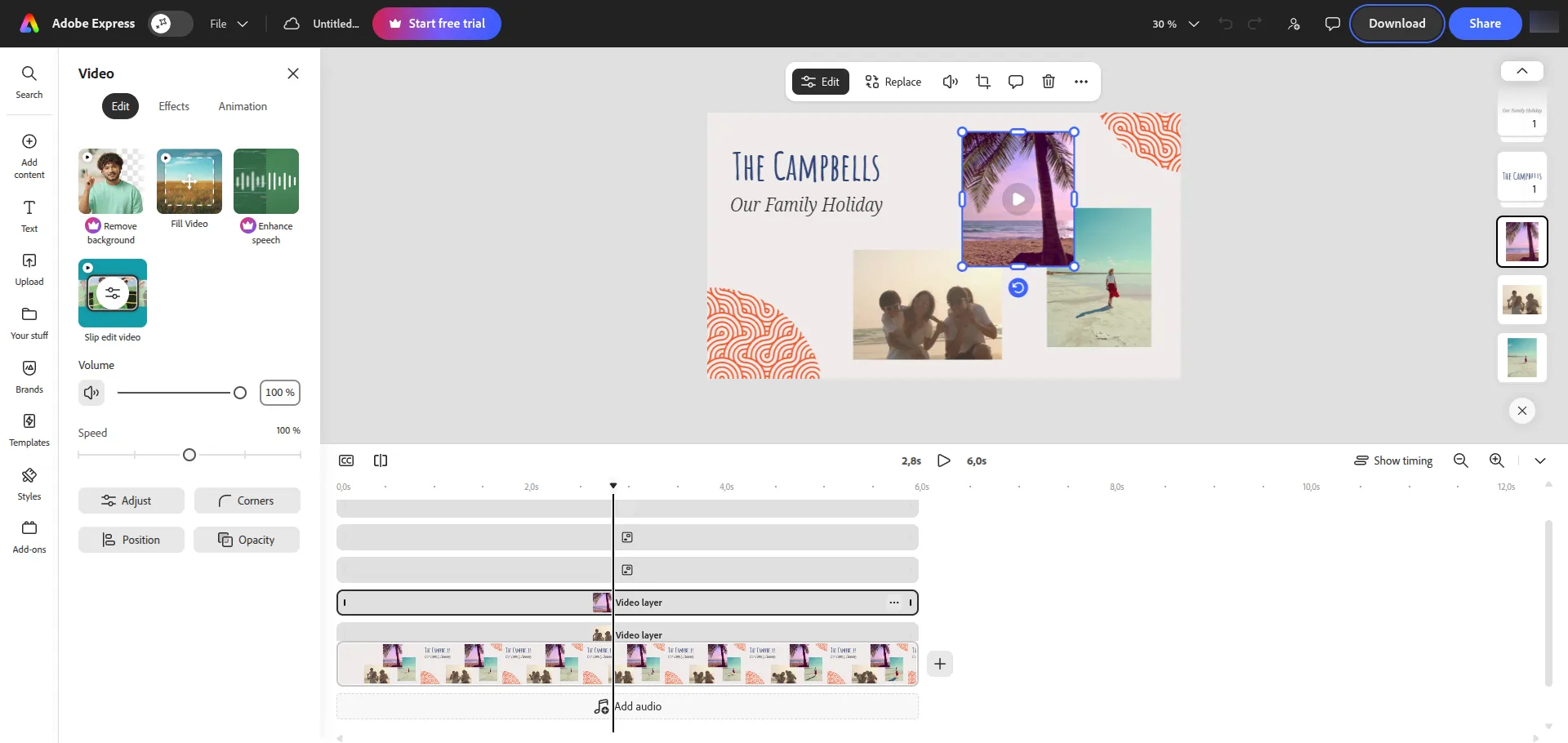
Adobe Express intègre des outils IA — suppression d'arrière‑plan en un clic, découpage automatique pour TikTok/Reels, et un assistant qui aide à modifier ou générer des éléments graphiques.
Avantages
- Cohérence de marque (couleurs, polices, logo, templates).
- Basé sur navigateur — pas besoin d'un PC puissant.
- Facile d'accès pour les débutants.
- Fonctionnalités collaboratives.
Inconvénients
- Fonctions avancées souvent payantes.
- Animations/effets plus limités que dans les logiciels professionnels.
- Pas adapté aux projets complexes.
Outils web nouvelle génération
Certains éditeurs web exploitent WebGPU et WebCodecs : le rendu se fait localement avec le GPU, les fichiers ne sont pas uploadés, et les fonctionnalités se rapprochent de celles d'un logiciel desktop.
FreeCut
FreeCut est un éditeur web open‑source qui promet une alternative privée aux services commerciaux — le traitement s'effectue localement.
Vous pouvez cloner le dépôt GitHub et lancer l'interface localement sur http://localhost:5173.
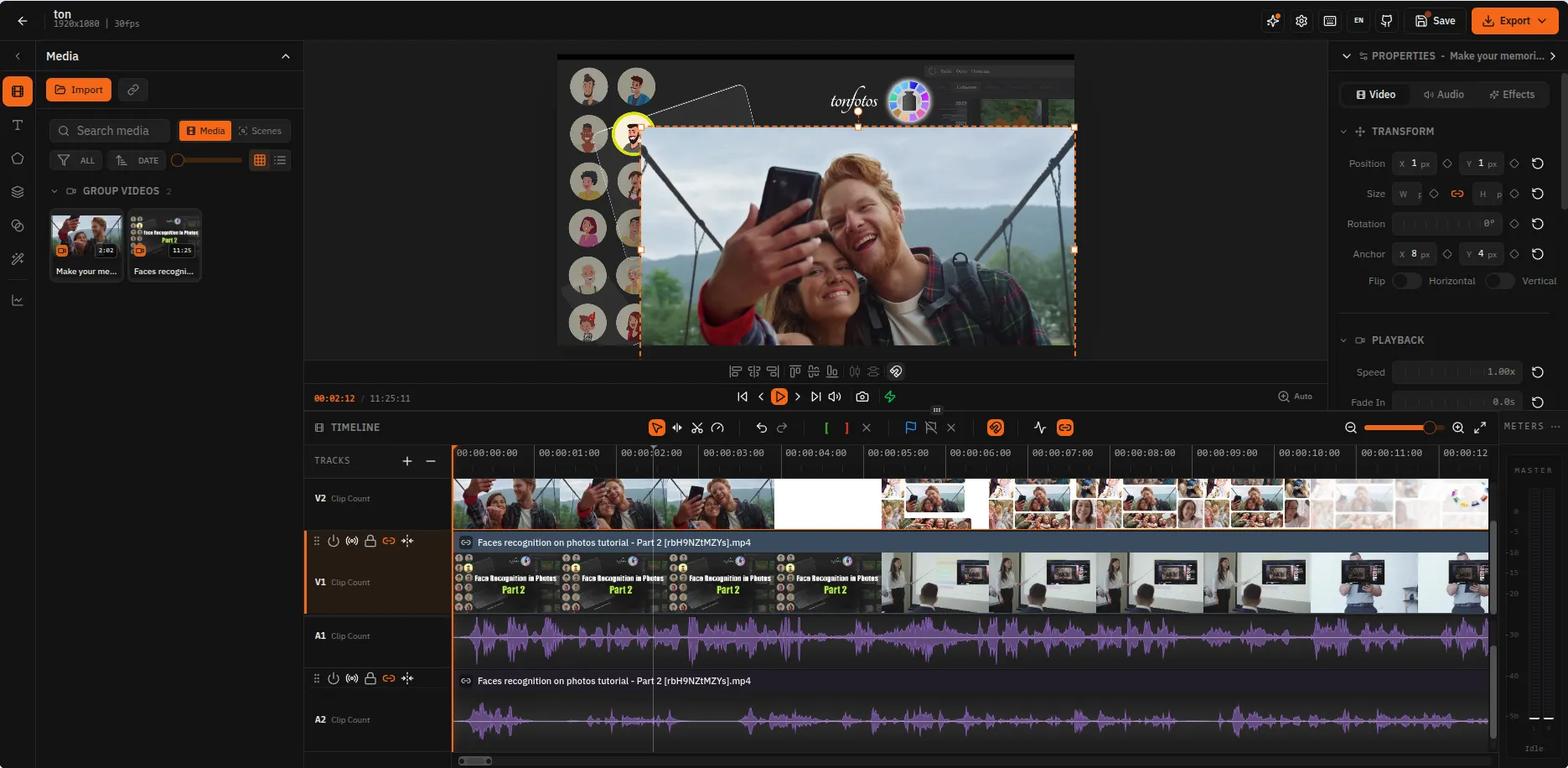
FreeCut offre des fonctions professionnelles : keyframes, modes de fusion, correction colorimétrique et timeline avancée, sans frais ni watermarks.
Points forts
- Confidentialité — pas d'upload.
- Entièrement gratuit.
- Timeline avancée avec pistes illimitées.
Limites
- Dépend des performances de la machine.
- Interface plus complexe que les éditeurs template‑first.
OpenReel Video
OpenReel mise sur la rapidité et l'automatisation : drag‑and‑drop, montage simplifié et outils IA.
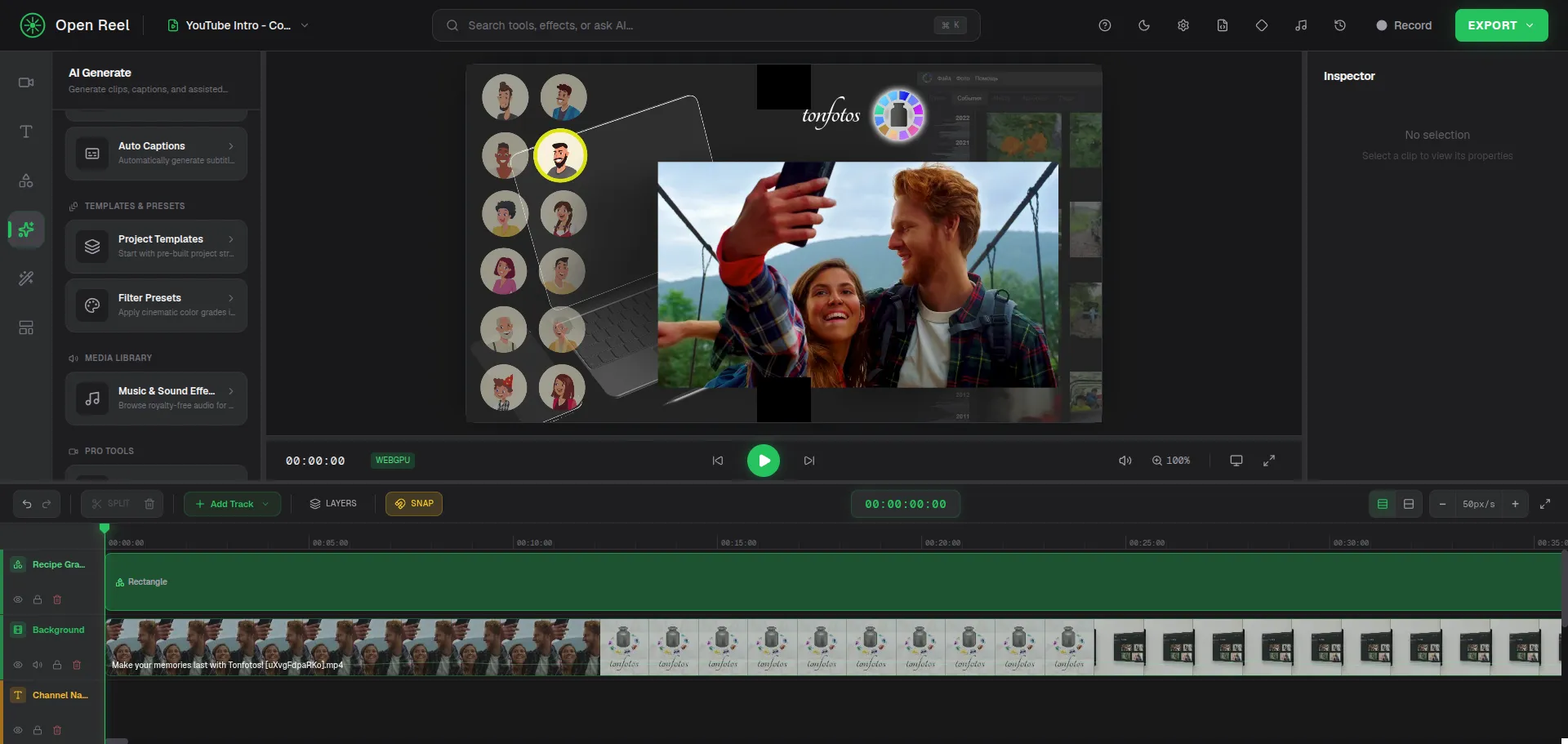
Fonctions IA disponibles :
- Auto‑sous‑titres (90+ langues).
- Génération vocale.
- Suppression d'arrière‑plan.
- Smart editing (suppression de pauses, synchronisation sur le rythme musical).
Avantages
- Timeline à couches illimitées.
- Positionnement et redimensionnement libres des vidéos.
- Keyframes avancés et courbes de lissage.
- Outils audio (égaliseur, compresseur) et réduction de bruit.
- Fonctionne localement dans le navigateur via WebGPU — pas d'upload, pas de watermark, export 4K.
Inconvénients
- Exige une GPU décente pour une prévisualisation fluide.
- Bibliothèque d'effets moins fournie que les géants commerciaux.
Applications mobiles pour collages vidéo
La qualité des caméras smartphones permet désormais de réaliser des montages au niveau professionnel pour les réseaux sociaux, sans passer par un PC.
CapCut Mobile
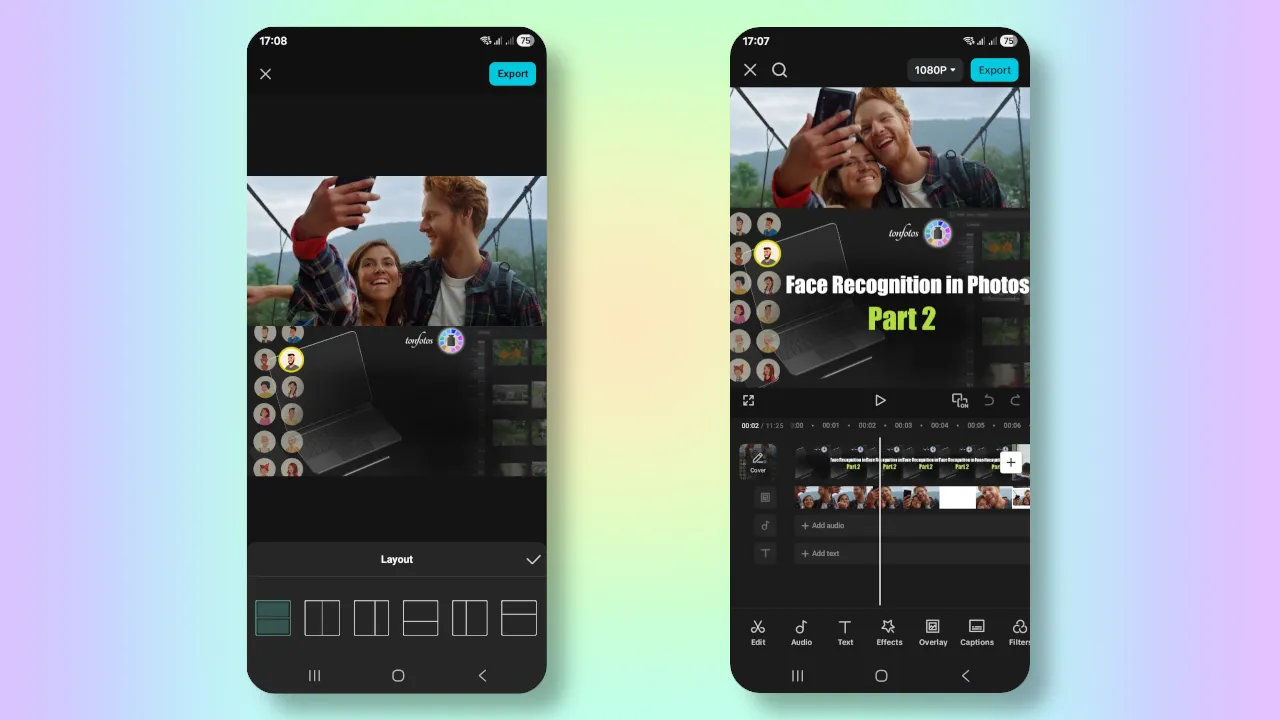
CapCut est la référence mobile : outils classiques et fonctionnalités IA, dont beaucoup sont gratuites (découpage, sous‑titres, extraction d'objet).
Avantages
- Création de collages directement sur smartphone.
- Bien optimisé, même sur appareils milieu de gamme.
- Très bonne bibliothèque d'effets et de musique.
Inconvénients
- Orienté court format.
- Certaines fonctions demandent une connexion.
- Édition précise limitée par la taille de l'écran.
Adobe Premiere sur iPhone
Adobe Premiere on iPhone propose une version mobile simplifiée, adaptée au montage rapide avec automatisations et templates.
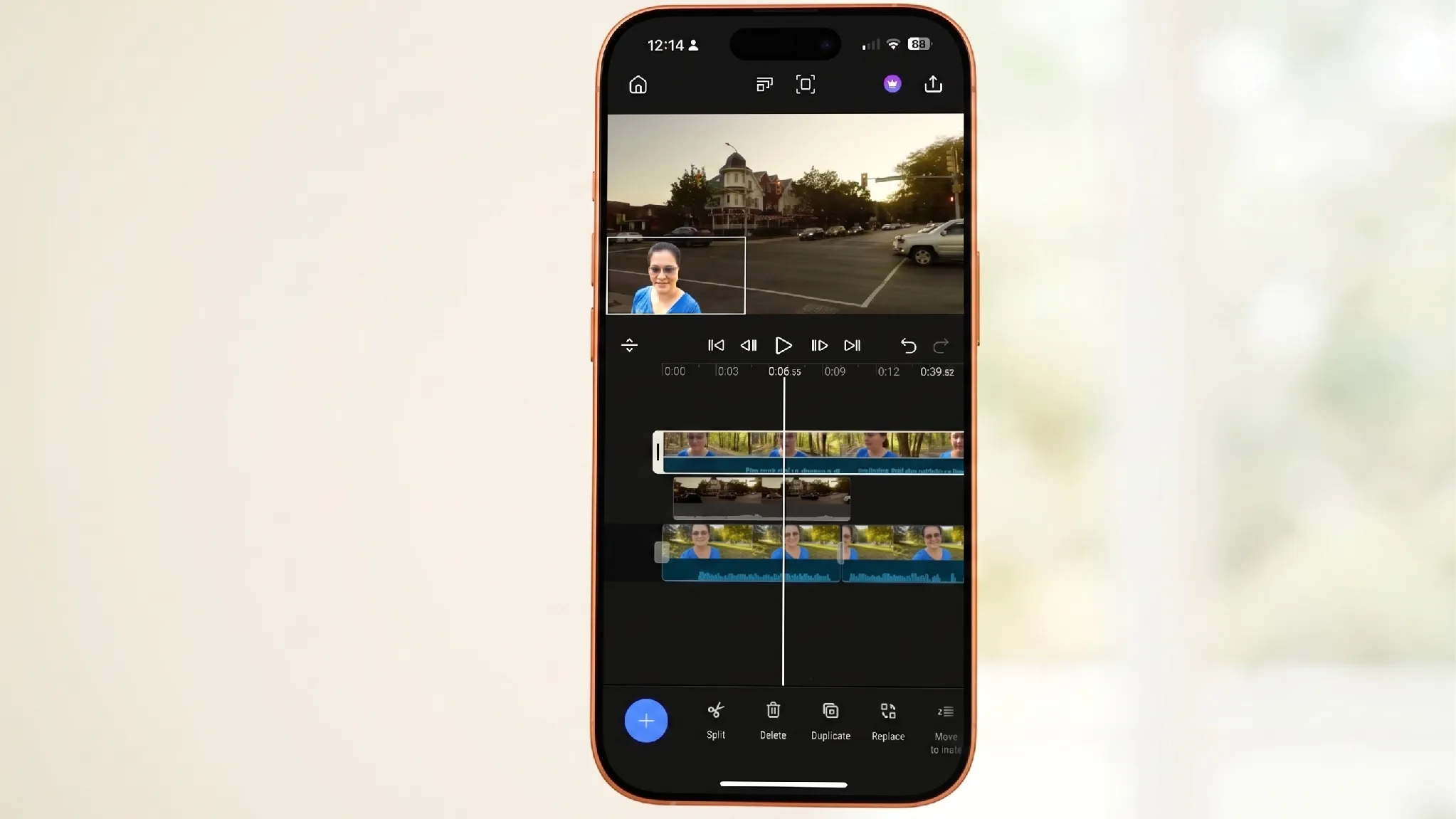
Avantages : bonnes fonctions audio, interface claire, synchronisation cloud. Inconvénients : beaucoup de fonctionnalités en abonnement et limité aux appareils Apple.
Logiciels desktop pour collages vidéo
Quand les outils mobiles ou web ne suffisent plus, les programmes desktop offrent la qualité et le contrôle nécessaires.
Movavi Video Suite
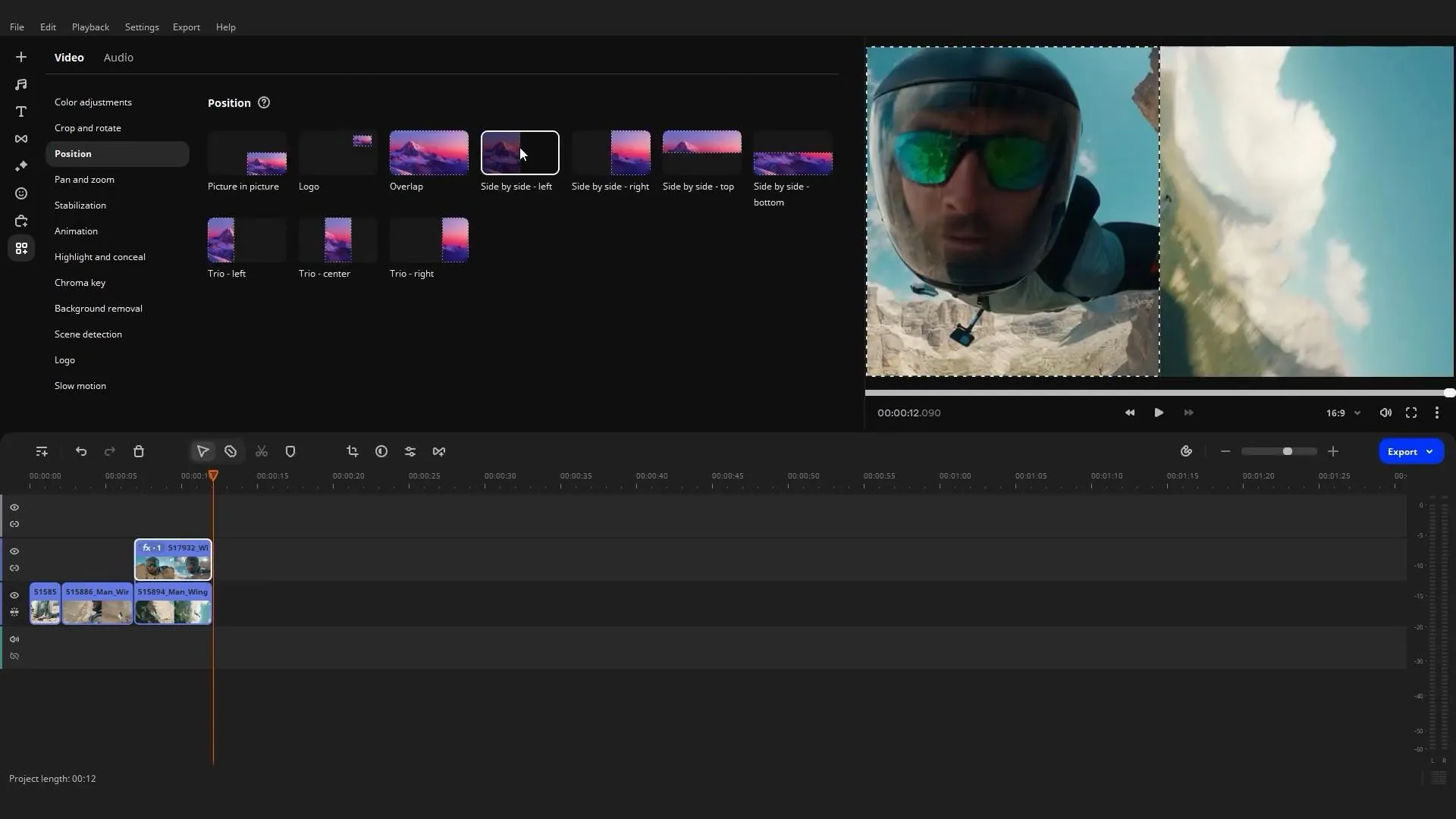
Movavi est adapté aux amateurs, blogueurs et petites entreprises. L'outil "Split Screen" facilite grandement la création de collages.
Avantages
- Facile d'utilisation, nombreux layouts prêts à l'emploi.
- Faibles exigences système.
- Boutique d'effets fournie.
Inconvénients
- Licence payante, essai avec watermark.
- Limites pour des formes de collage non standards.
Adobe Premiere Pro
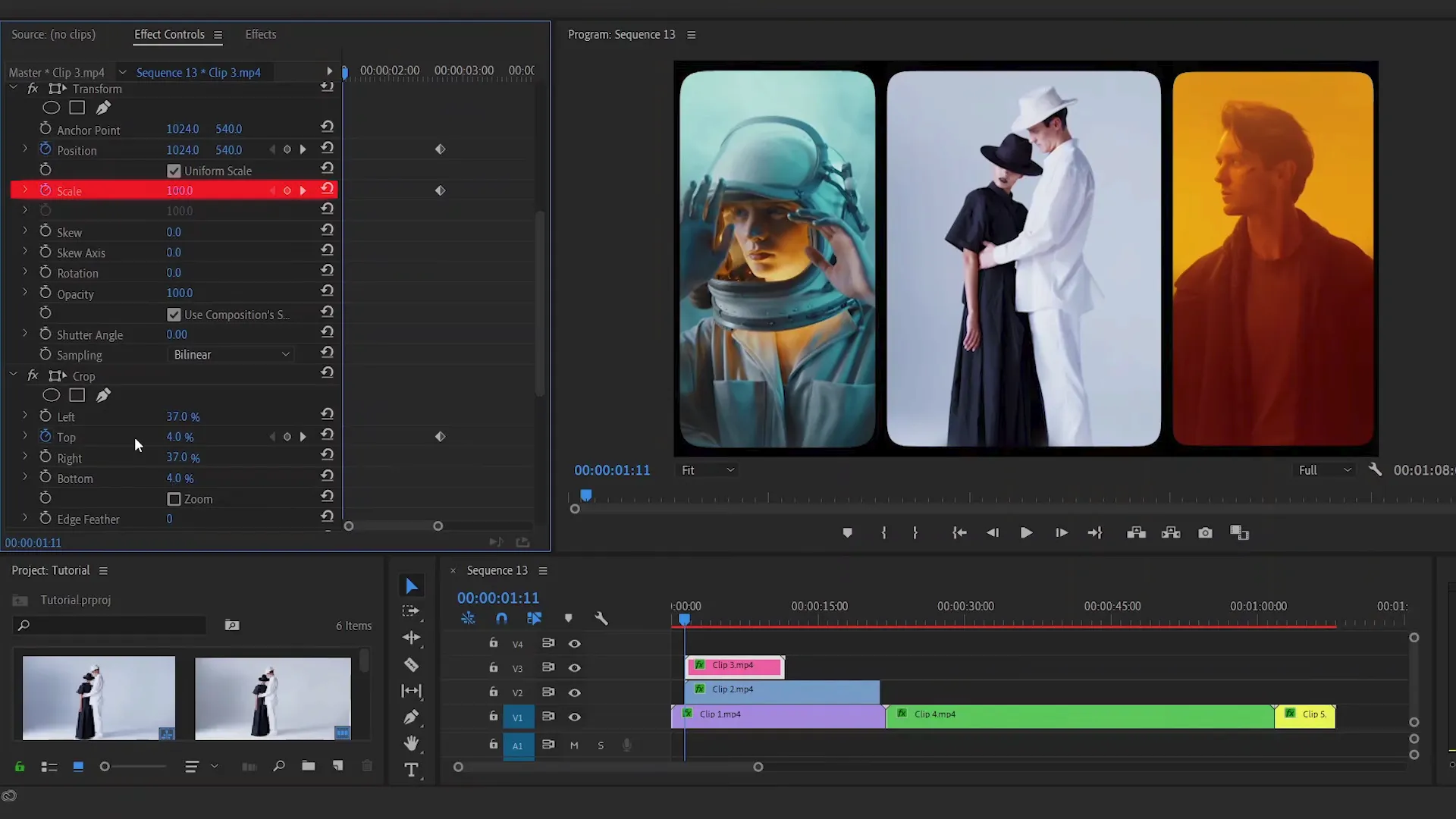
Le standard industriel Adobe Premiere Pro offre une liberté totale via masques, keyframes et transformations — tout est possible.
Avantages
- Possibilités illimitées et outils professionnels de colorimétrie et audio.
- Intégration avec After Effects.
Inconvénients
- Courbe d'apprentissage élevée.
- Exigences matérielles importantes.
- Abonnement coûteux.
Kdenlive
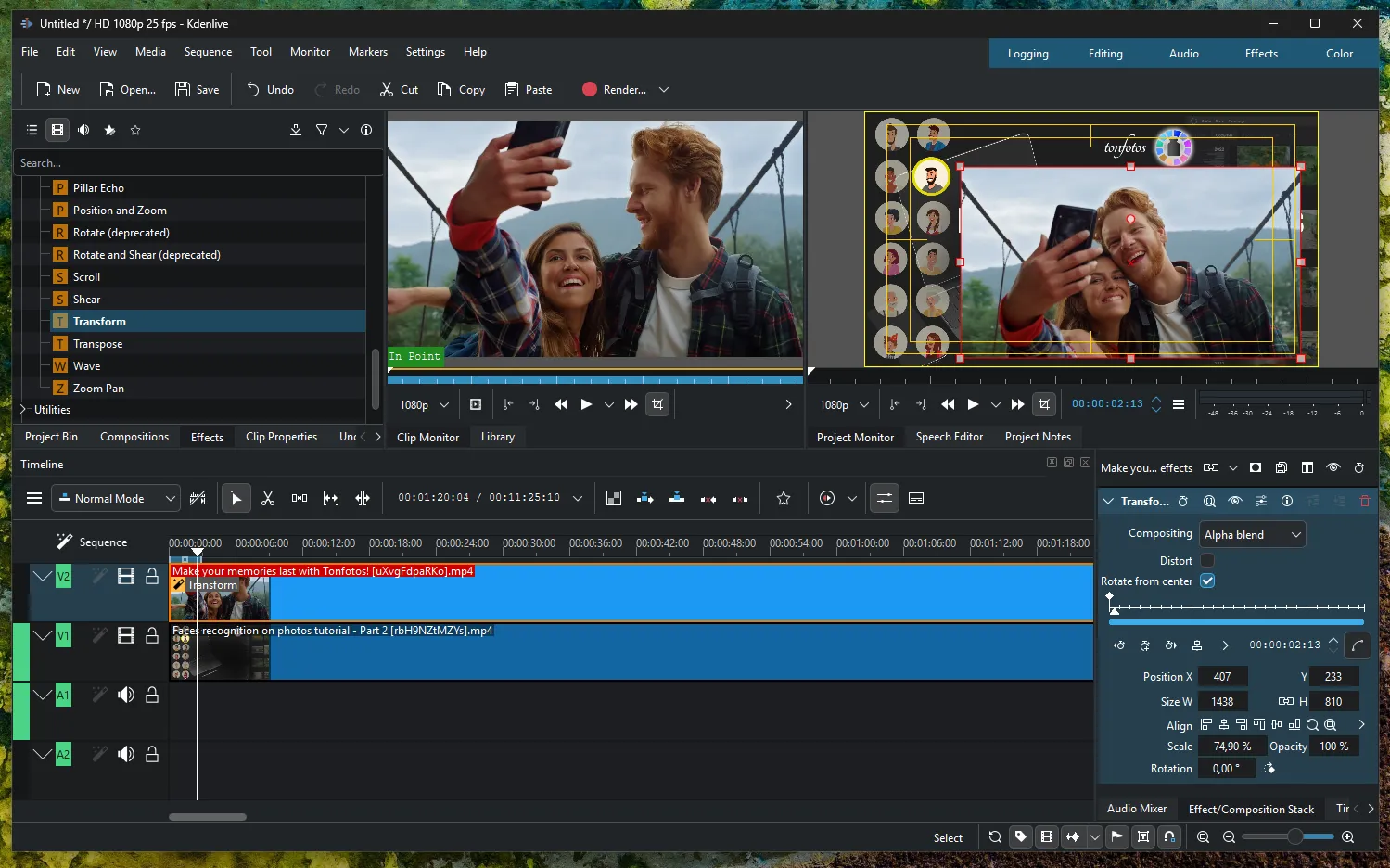
Kdenlive est un éditeur professionnel open‑source, excellente alternative gratuite.
Avantages
- Gratuit et sans limitations.
- Outils puissants pour masques et effets.
- Cross‑platform.
Inconvénients
- Interface particulière.
- Parfois instable selon la configuration.
Outils IA pour créer des collages vidéo
L'IA transforme la création vidéo : les réseaux neuronaux peuvent analyser des séquences et organiser automatiquement les plans, éliminant de nombreuses tâches techniques.
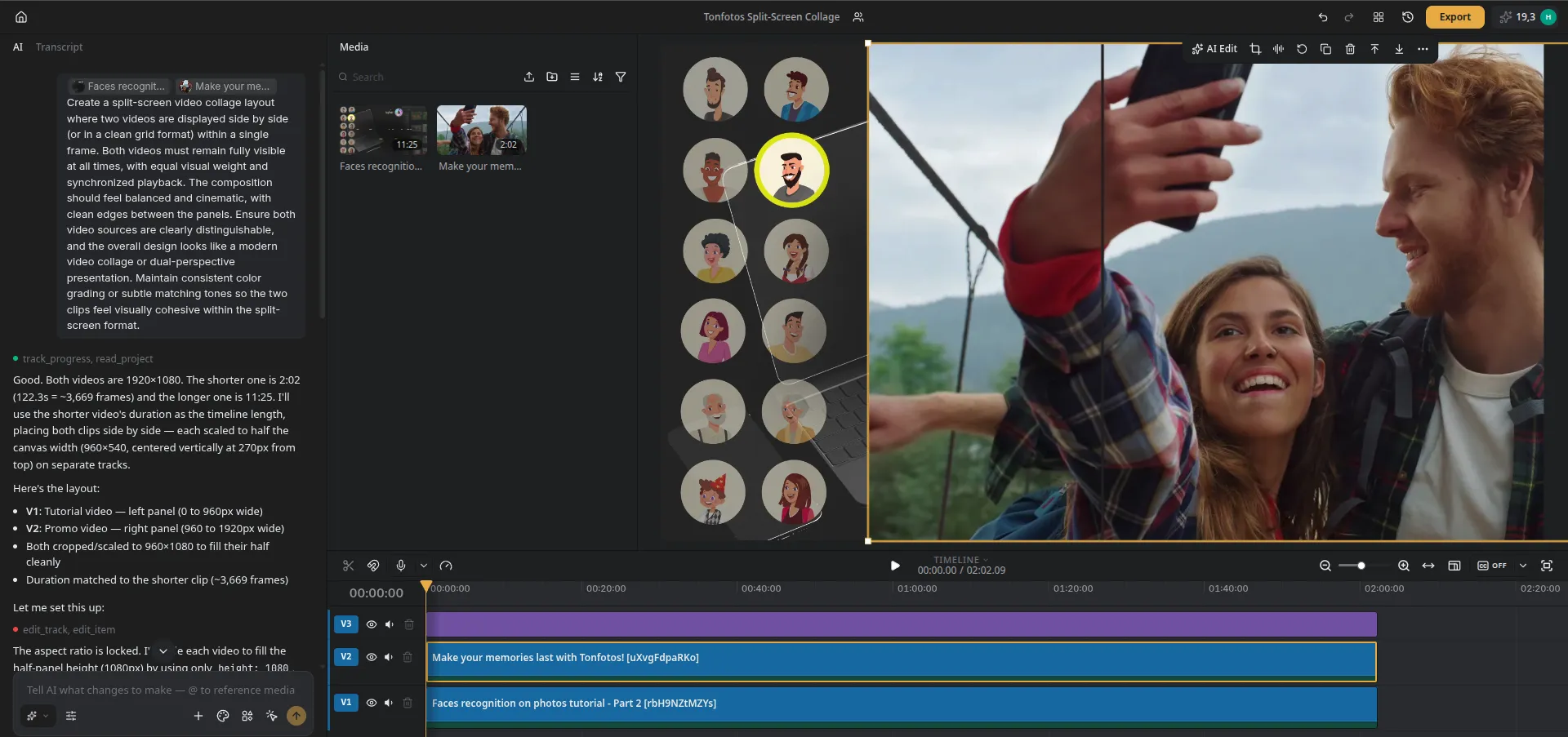
ChatCut est un exemple : au lieu de découper, poser des masques et synchroniser manuellement, l'utilisateur fournit un prompt détaillé et l'IA génère la composition.
Avantages
- Rapidité et réduction du travail répétitif.
- Faible barrière d'entrée.
- Composition automatique des scènes et optimisation multiplateforme.
- Gestion automatisée de l'audio et des sous‑titres.
Limites
- Contrôle réduit sur les détails.
- Résultats dépendants de la qualité du prompt.
- Variabilité des résultats.
- Dépendance aux services cloud et coûts d'utilisation.
Conclusion
Il n'existe pas d'outil parfait : le choix dépend des objectifs, de l'expérience et du matériel. Pour du contenu social rapide, préférez les apps mobiles et les services cloud ; pour un contrôle total, optez pour les éditeurs desktop. Les outils IA économisent du temps sur les tâches routinières, mais leur imprévisibilité les destine davantage au prototypage ou à un usage occasionnel.