Je ne sais pas si c’est l’influence des réseaux sociaux et des vidéos courtes, mais je me surprends de plus en plus souvent à vouloir filmer plutôt qu’à simplement prendre une photo pour immortaliser un moment. L’habitude des contenus vidéo y est peut-être pour quelque chose, mais il y a aussi un autre facteur : les smartphones modernes permettent d’enregistrer des vidéos de haute qualité, même en 4K. Alors, pourquoi ne pas en profiter ?
Au fil du temps, j’ai remarqué que les vidéos s’accumulaient dans mes archives personnelles. Événements familiaux, voyages, promenades et instants du quotidien formaient peu à peu un amas de fichiers difficile à parcourir. Je voulais mettre de l’ordre, trier les enregistrements et constituer une collection structurée afin de retrouver facilement une vidéo, même des années plus tard.
En pratique, la tâche s’est révélée plus compliquée que prévu. Cataloguer et trier des vidéos est très différent du travail sur des photos. On peut évaluer une photo d’un seul coup d’œil, tandis qu’une vidéo est un flux d’images dont chacune peut contenir quelque chose d’important. Pour savoir ce qu’elle contient, il faut souvent la regarder en entier ou au moins parcourir certains passages. Transformer des années de séquences accumulées en une collection bien organisée peut donc sembler une quête sans fin.
C’est pourquoi j’ai commencé à chercher un logiciel qui ne se contente pas de stocker les vidéos dans des dossiers et m’aide à cataloguer correctement mes archives personnelles. Comme je l’ai découvert, trouver une solution adaptée n’était pas si simple. Beaucoup d’outils organisent bien les photos, mais la gestion des vidéos demande une approche un peu différente.
Définir ses priorités
Avant de se lancer, mieux vaut établir un plan. Pour choisir le meilleur logiciel de gestion vidéo, il faut donc dresser la liste des critères auxquels le programme doit répondre.
Organisation de la vidéothèque. Le logiciel doit permettre de réunir dans une même bibliothèque des enregistrements stockés dans différents dossiers. Les nouvelles vidéos doivent ensuite apparaître automatiquement dans la même interface.
Lecture et aperçu des vidéos. Il doit lire les vidéos sans imposer l’installation de codecs supplémentaires, créer des vignettes et proposer des aperçus. Il doit également permettre de sélectionner les enregistrements à l’aide de notes manuelles ou automatiques.
Recherche, filtres et navigation. Il doit proposer des recherches rapides par nom de fichier, chemin d’accès et dossier, ainsi que des filtres combinés reposant sur plusieurs paramètres techniques.
Métadonnées et organisation. Il doit permettre d’ajouter des étiquettes personnalisées décrivant les personnes, événements, lieux, sujets et autres caractéristiques, ainsi que de regrouper les enregistrements dans des albums thématiques.
J’en demande peut-être beaucoup à ce type de logiciel, mais ce serait formidable qu’il puisse reconnaître les visages et les regrouper. Idéalement, je ne voulais pas d’un simple catalogue de fichiers avec une recherche pratique, mais d’une véritable bibliothèque multimédia où retrouver rapidement un moment précis. Après tout, c’est bien là tout l’intérêt de cette organisation.
Une fois mes critères définis, j’ai compris qu’il ne suffisait pas de choisir un logiciel pour son interface séduisante ou le nombre de fonctionnalités. Ce qui comptait davantage, c’était la rapidité avec laquelle je pouvais trouver la vidéo recherchée et la quantité de travail manuel nécessaire pour cataloguer les fichiers. J’ai donc accordé une attention particulière aux aperçus, aux filtres, aux recherches par personnes et scènes, ainsi qu’à la nécessité de déplacer les fichiers dans une bibliothèque distincte.
Tonfotos
Tonfotos est avant tout un logiciel de gestion de photos, mais il propose aussi des fonctionnalités d’organisation des vidéos. En pratique, c’est un outil tout-en-un pour gérer l’ensemble de ses archives multimédias personnelles.
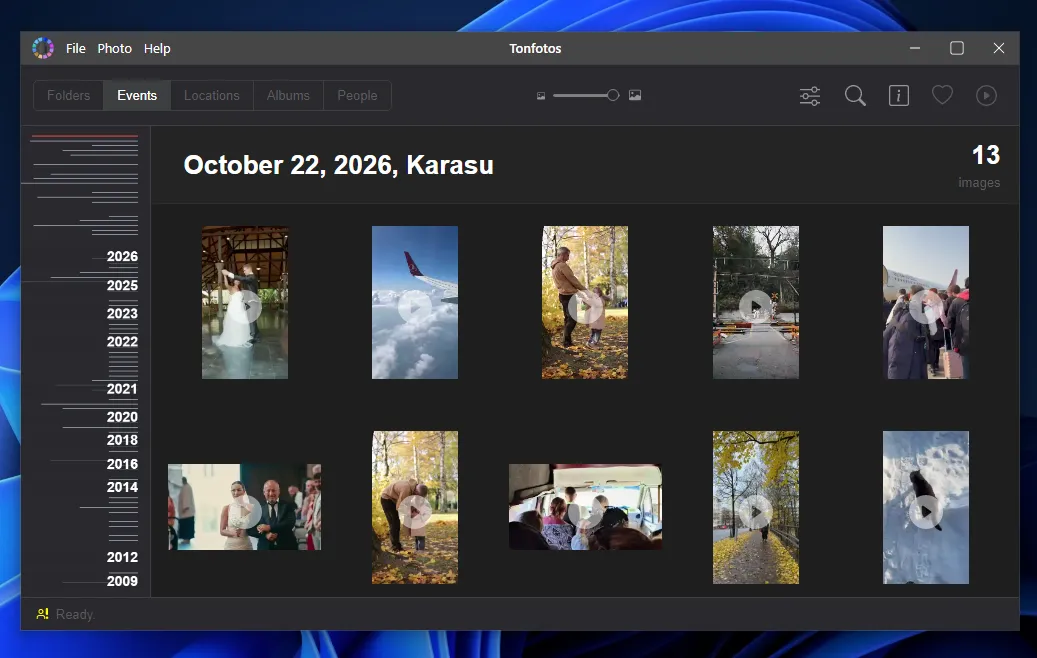
Le programme propose plusieurs façons de trier les contenus. L’une de ses principales fonctionnalités est la chronologie. Les vidéos s’intègrent au même calendrier que les photos. La chronologie à gauche permet de passer rapidement d’une année à l’autre, tandis qu’une icône de lecture sur chaque vignette distingue facilement les vidéos dans la grille.
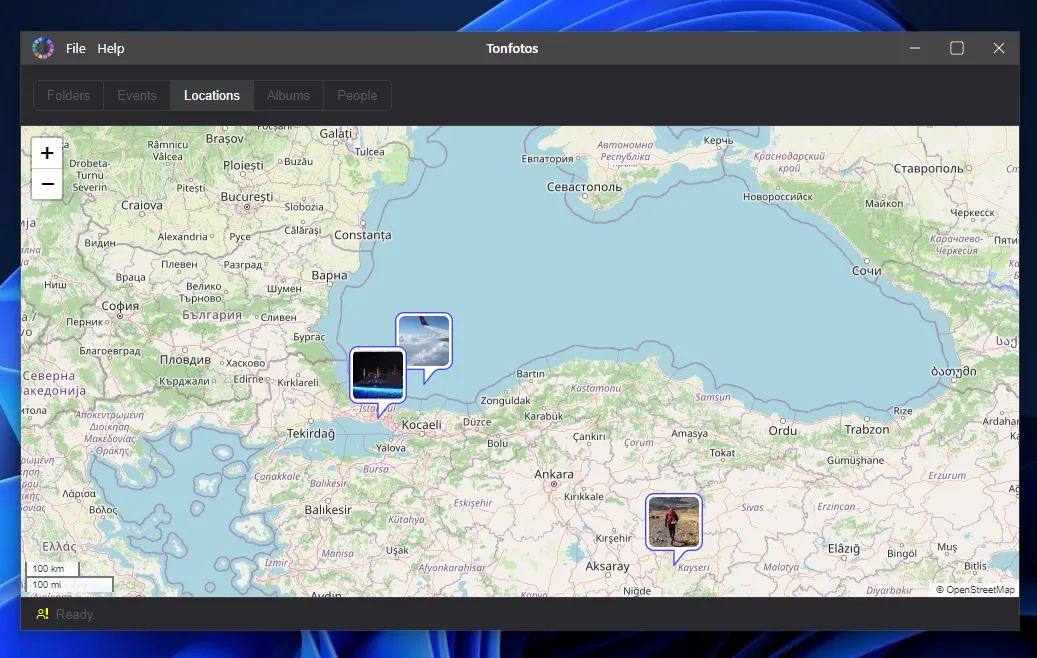
Si les vidéos ou les photos contiennent des coordonnées GPS, le programme les place automatiquement sur une carte. On peut ainsi visualiser les lieux visités pendant un voyage. Il est également possible d’ouvrir directement les fichiers multimédias depuis la carte.
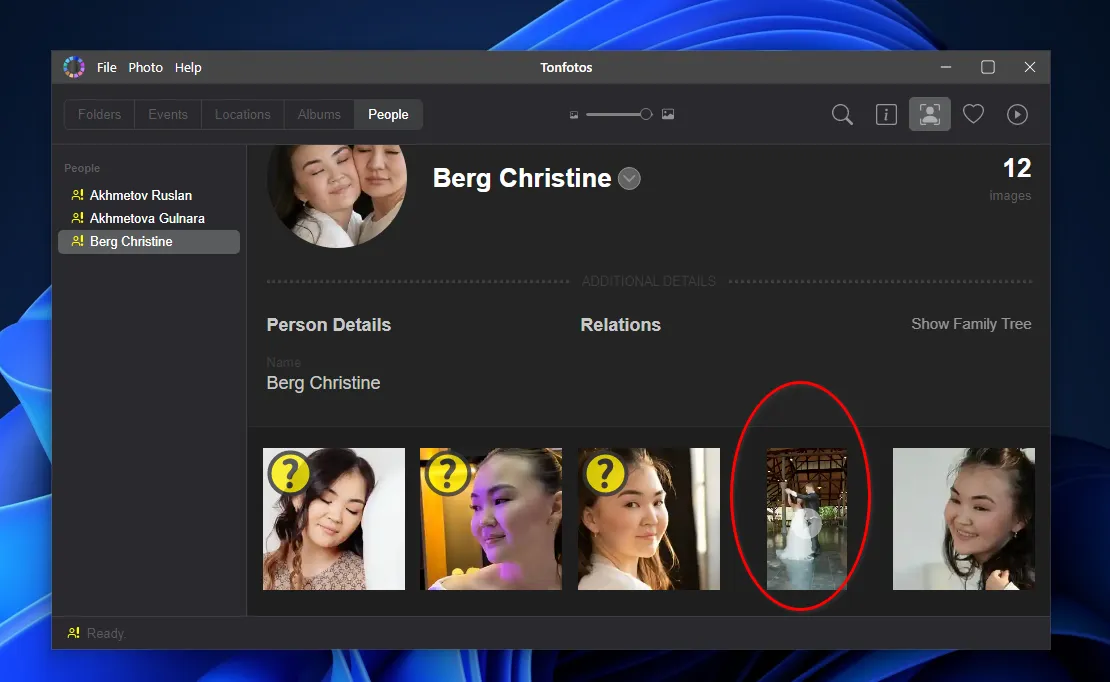
Si les visages ont été reconnus, on peut ajouter une vidéo au profil d’une personne dans la section Personnes. L’enregistrement apparaît alors dans sa collection, à côté de ses photos.
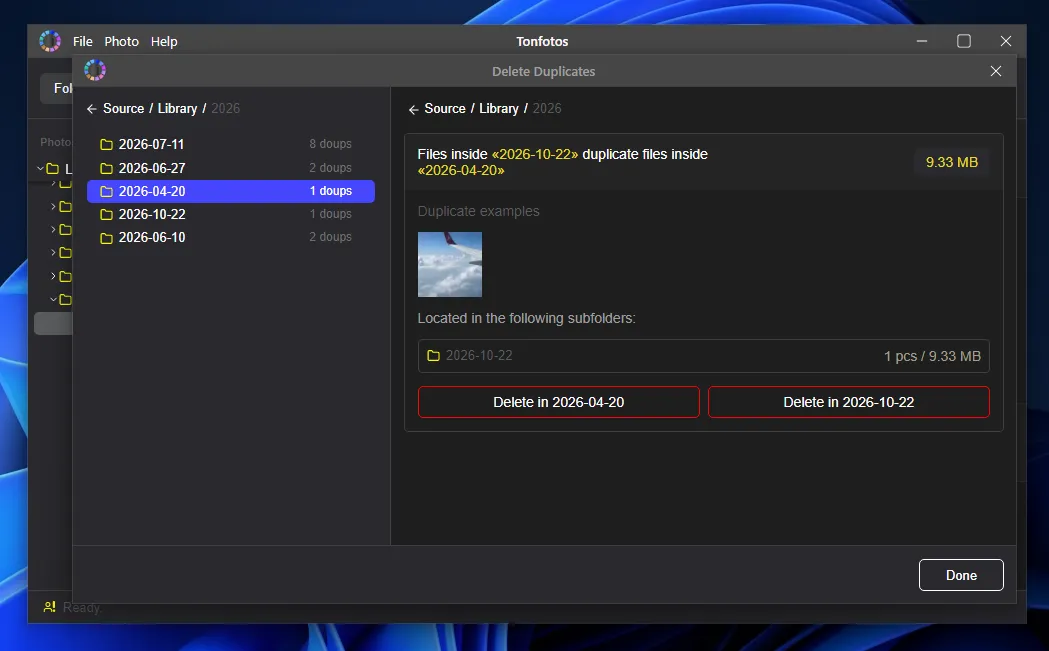
Tonfotos dispose d’un outil qui analyse la bibliothèque pour repérer les fichiers multimédias identiques. Il compare les copies présentes dans différents dossiers, indique l’espace qu’elles occupent et permet de supprimer rapidement les doublons.
Personnellement, j’aime l’idée de conserver les vidéos et les photos au sein d’une même histoire. Lorsque des photos et des clips ont été pris pendant le même voyage ou événement familial, il est plus pratique de les retrouver ensemble que de passer d’un catalogue à l’autre.
Avantages de Tonfotos comme logiciel de gestion vidéo
Tous les algorithmes d’indexation et de reconnaissance faciale par réseau neuronal s’exécutent sur l’ordinateur de l’utilisateur.
L’application est disponible pour Windows, macOS et Linux, ce qui facilite le transfert de la base de données et des paramètres de la bibliothèque multimédia d’un système à l’autre.
Tonfotos n’est pas encombré de menus techniques complexes et s’apprend facilement, même pour les personnes qui n’ont jamais utilisé ce type d’application.
Une application mobile permet de synchroniser automatiquement les vidéos du téléphone avec les archives principales sur un ordinateur.
Inconvénients de Tonfotos comme logiciel de gestion vidéo
Si les vidéos ne contiennent pas de dates ou de coordonnées GPS correctes, l’organisation automatique par lieu et par chronologie risque de ne pas fonctionner comme prévu.
L’indexation initiale d’une grande archive peut prendre beaucoup de temps. Plus le nombre de fichiers à traiter est élevé, plus l’analyse et la préparation de la bibliothèque multimédia seront longues.
Adobe Bridge
Bridge est un outil gratuit de gestion des ressources numériques proposé par Adobe. Il sert à organiser rapidement les fichiers sources et les projets terminés créés dans d’autres applications de l’écosystème Adobe. Il peut aussi faire office de gestionnaire de vidéos personnelles.
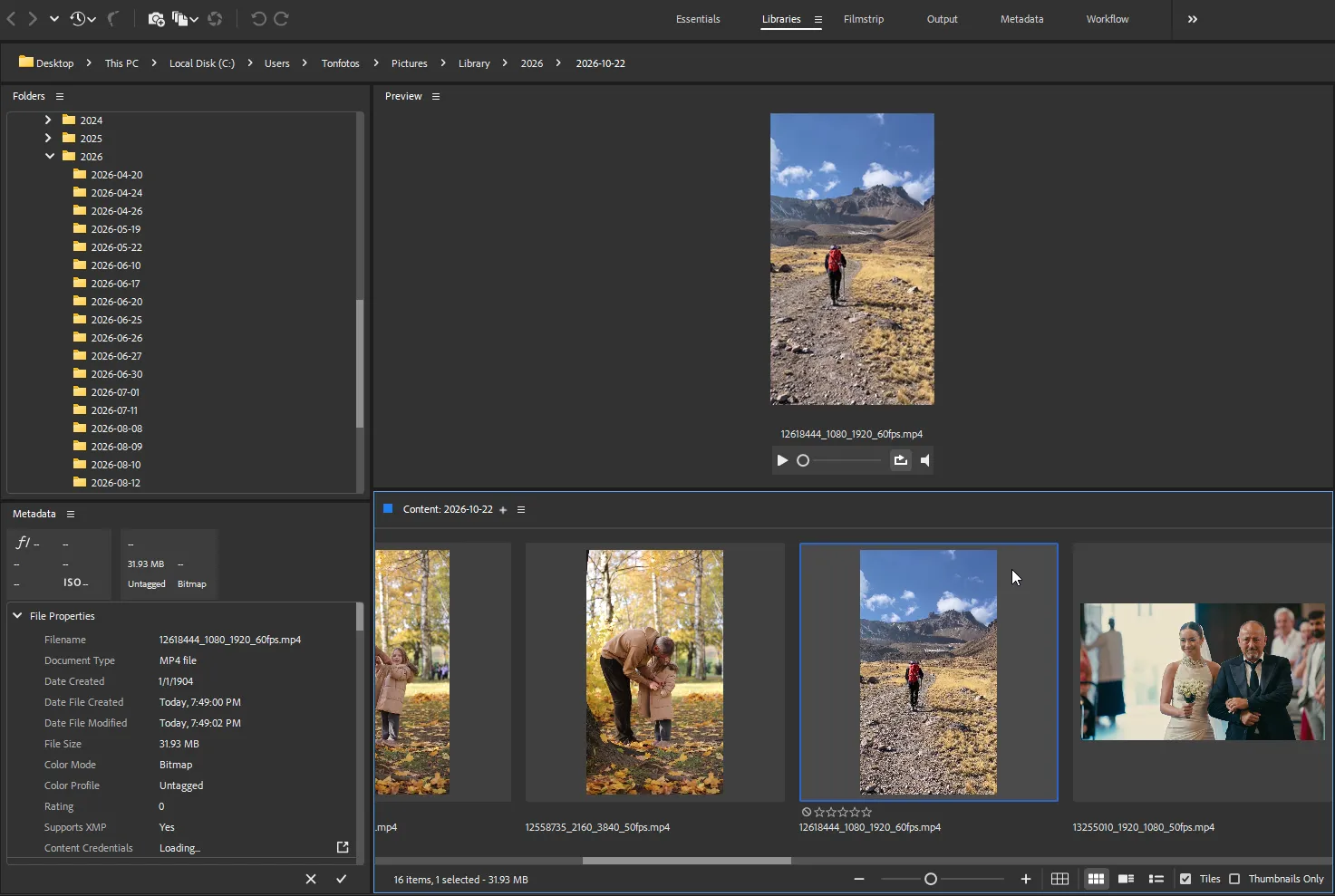
L’aperçu au survol est particulièrement utile pour parcourir une grande collection de vidéos. Il suffit de déplacer le pointeur sur une vignette de la grille pour examiner un fichier. En pratique, cela peut faire gagner des heures.
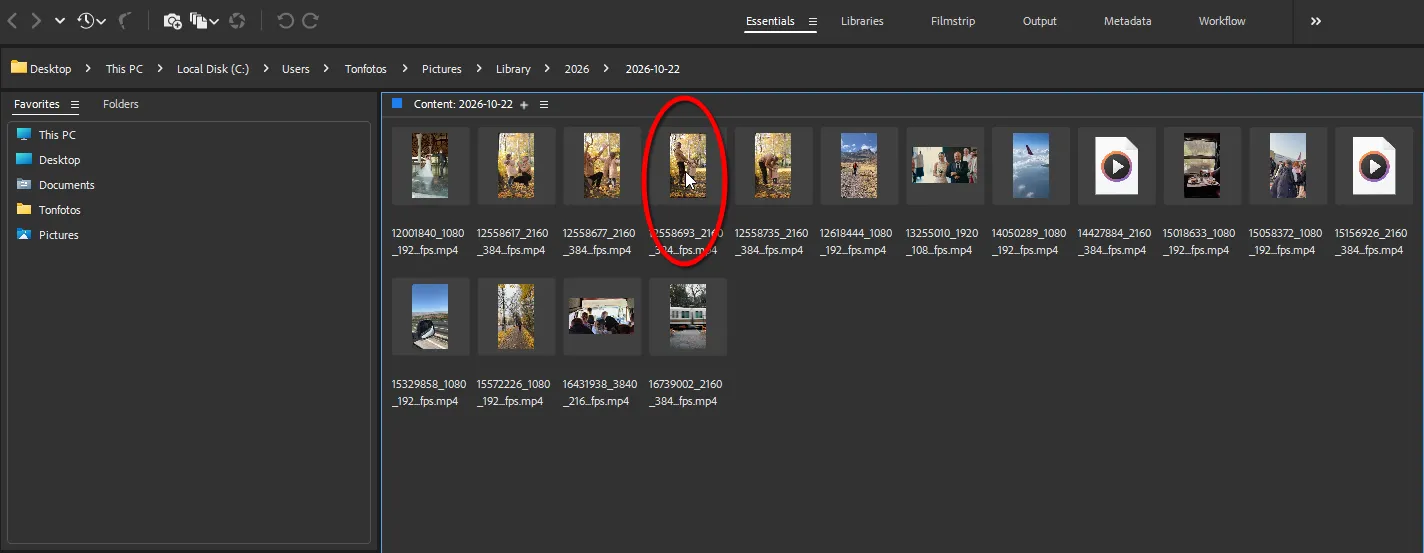
Ses outils de tri et de filtrage sont comparables à ceux des flux de travail vidéo professionnels. En un clic, on peut attribuer à chaque vidéo une note de une à cinq étoiles, appliquer une étiquette de couleur ou ajouter des mots-clés détaillés et des métadonnées XMP/IPTC. Le panneau de filtres permet de restreindre presque instantanément les résultats selon des critères importants : clips tournés en 4K, fréquence d’images précise, date ou modèle d’appareil photo.
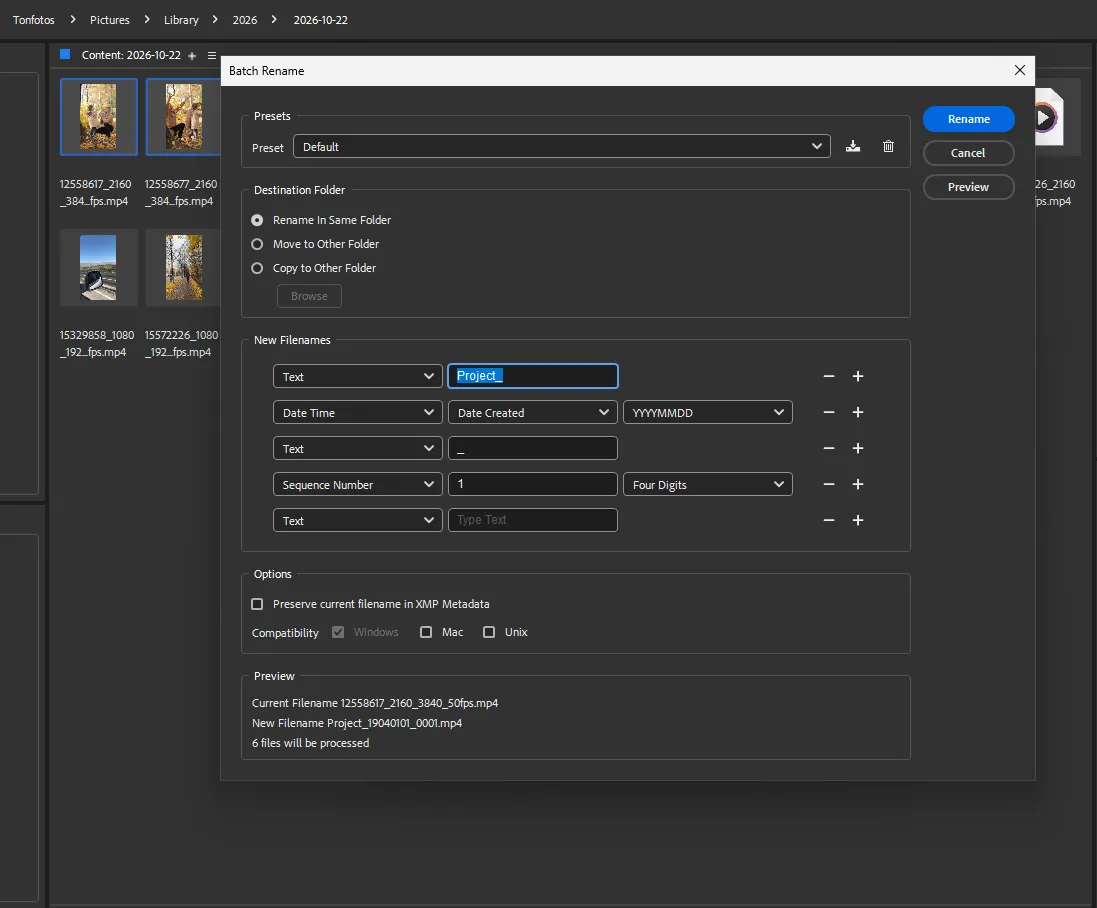
Le renommage par lots mérite également d’être mentionné. Si l’appareil photo ou le téléphone crée des noms tels que GX010042.MP4, Bridge peut renommer des centaines d’enregistrements en quelques secondes, par exemple en ajoutant la date, le nom du voyage et un numéro de séquence.
Ce que j’apprécie dans Adobe Bridge, c’est la possibilité d’apercevoir et de sélectionner rapidement les fichiers sans les ouvrir un par un. Les notes, les étiquettes de couleur et le renommage par lots sont pratiques lorsqu’un disque contient de nombreux clips aux noms techniques. Cependant, le programme ne se limite pas aux collections personnelles : son interface peut donc sembler excessive pour des tâches simples.
Avantages d’Adobe Bridge comme logiciel de gestion vidéo
- Le programme est accessible sans abonnement Adobe.
- Il fonctionne directement avec le système de fichiers.
- Il propose des aperçus pratiques.
- Il offre de nombreux outils de gestion des métadonnées et de filtrage.
- Il prend en charge le traitement par lots.
Inconvénients d’Adobe Bridge comme logiciel de gestion vidéo
- Il peut fortement solliciter le système.
- L’interface peut sembler encombrée.
- Il ne dispose pas d’outil intégré pour visualiser sur une carte le lieu où une vidéo a été tournée.
NeoFinder
La principale différence entre NeoFinder et les autres gestionnaires vidéo est sa capacité à réunir dans un seul catalogue les enregistrements répartis à différents endroits : disque principal de l’ordinateur, disques durs externes, clés USB et stockage en réseau (NAS). On peut ainsi gérer toute sa collection sans déplacer les fichiers sur un seul disque.
Le programme analyse un périphérique de stockage et crée une base de données compacte contenant des vignettes et des informations techniques. Besoin d’une vidéo d’un voyage d’il y a cinq ans ? Il suffit de saisir un mot-clé ou de filtrer les fichiers par date sur l’ordinateur. NeoFinder affiche une vignette et indique sur quel disque physique se trouve l’original, par exemple « Drive_Archive_2021 ».
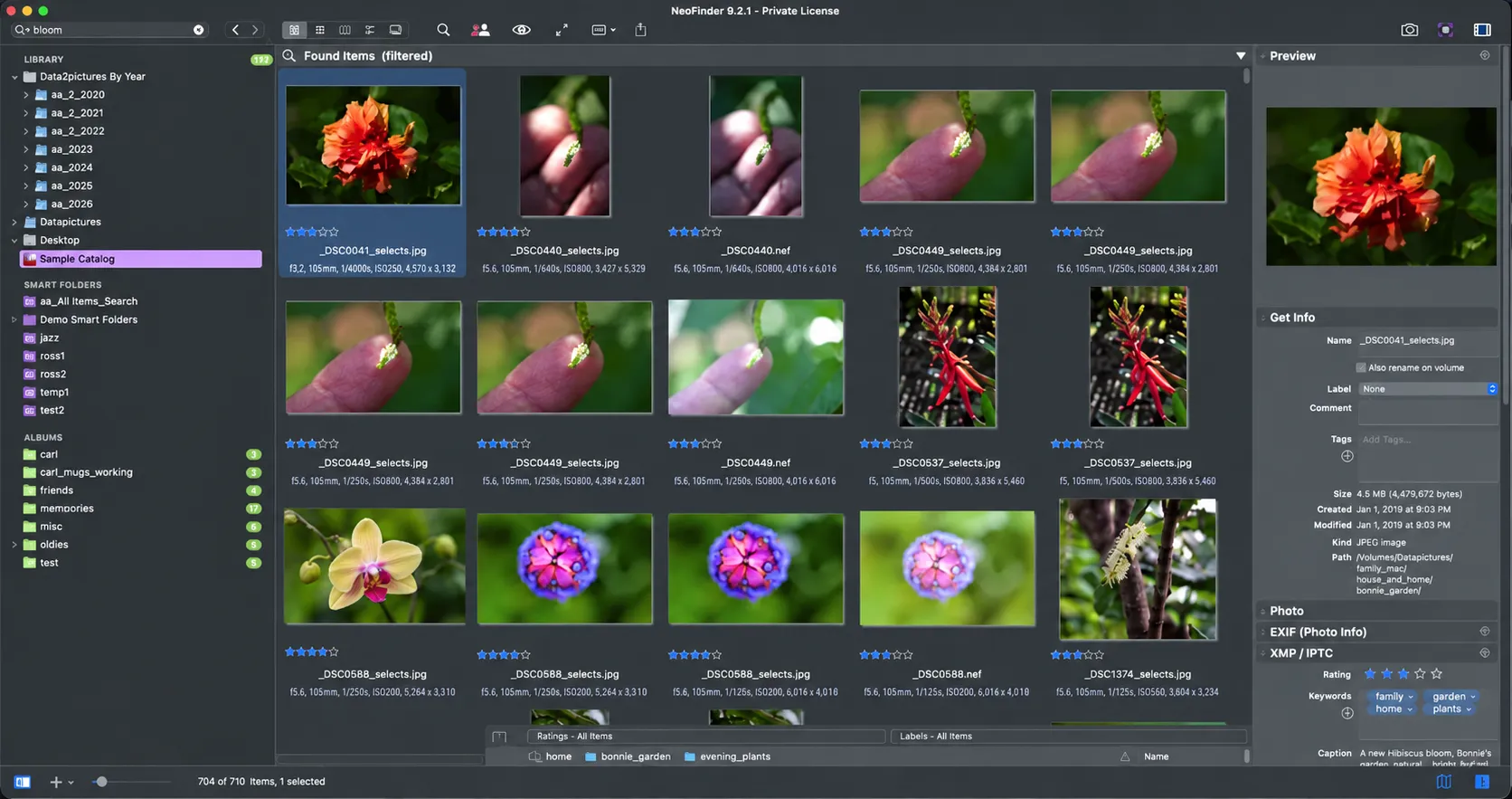
Le programme gère efficacement les métadonnées et les informations techniques. NeoFinder lit aussi bien les codecs, la résolution et le débit binaire que les coordonnées GPS et les balises EXIF/XMP. NeoFinder a d’abord été développé pour Mac (il s’appelait auparavant CDFinder) et convient bien à l’écosystème Apple. Les utilisateurs de Windows peuvent utiliser abeMeda, une version entièrement compatible créée par les mêmes développeurs.
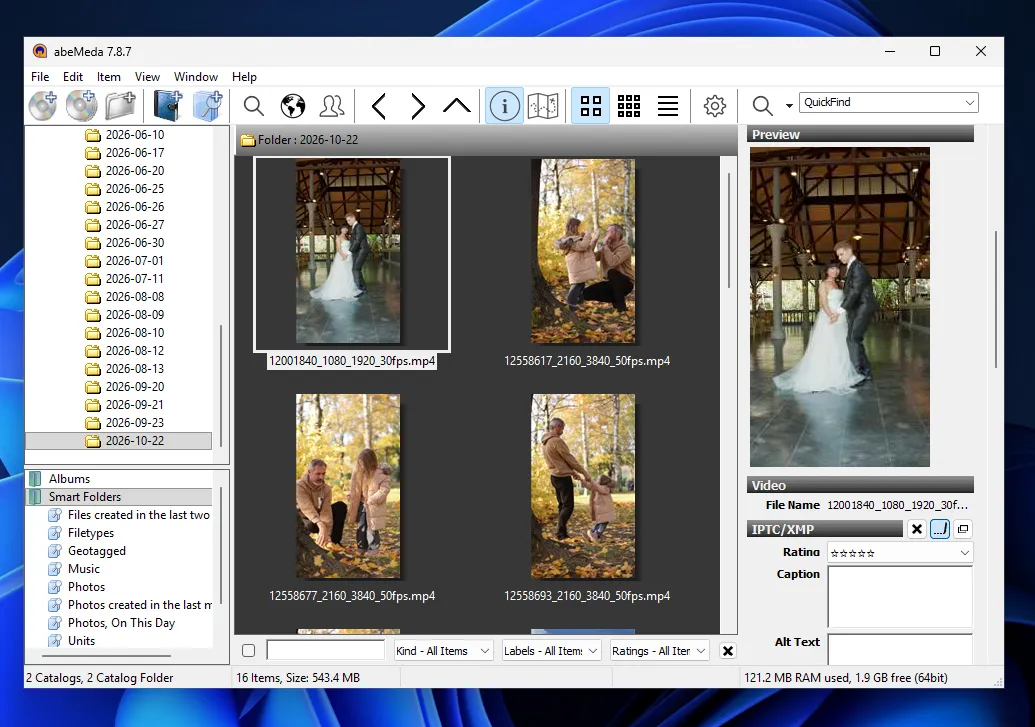
Pour mon usage, l’idée d’un catalogue qui aide à localiser des fichiers sur différents périphériques de stockage est particulièrement utile. Je ne souhaite pas toujours réunir toute l’archive sur un seul disque, surtout lorsque certains enregistrements se trouvent sur des disques externes ou un lecteur réseau. Dans ce cas, il est utile non seulement de voir une vignette, mais aussi de savoir exactement quel périphérique contient l’original.
Avantages de NeoFinder comme logiciel de gestion vidéo
- La recherche et les aperçus des vignettes vidéo fonctionnent même lorsque les disques durs externes ou les périphériques NAS sont physiquement déconnectés.
- Il crée automatiquement des grilles d’images clés, qui permettent de comprendre le contenu d’une vidéo sans la lire.
- Le programme peut gérer des centaines de milliers de fichiers sans consommer trop de mémoire vive.
- Il prend en charge tous les formats vidéo courants, y compris les formats RAW professionnels comme R3D et BRAW.
Inconvénients de NeoFinder comme logiciel de gestion vidéo
- Son interface stricte et technique évoque davantage un outil d’ingénierie qu’une application de gestion de vidéos personnelles.
- Il n’intègre pas de lecteur multimédia : les vidéos doivent être lues avec les applications du système.
- Les versions macOS et Windows sont en pratique des programmes différents (NeoFinder et abeMeda), même si elles sont compatibles entre elles.
Video Hub App
Video Hub App a été conçu comme une alternative locale à YouTube ou Netflix. Au lieu de simplement rassembler les vidéos dans un dossier, le programme les organise dans une bibliothèque multimédia attrayante.
Lorsque l’on survole une vignette, une séquence d’images d’aperçu se met à défiler. On peut ainsi retrouver une scène ou se rappeler le contenu d’une vidéo en quelques secondes, sans même cliquer sur le fichier.
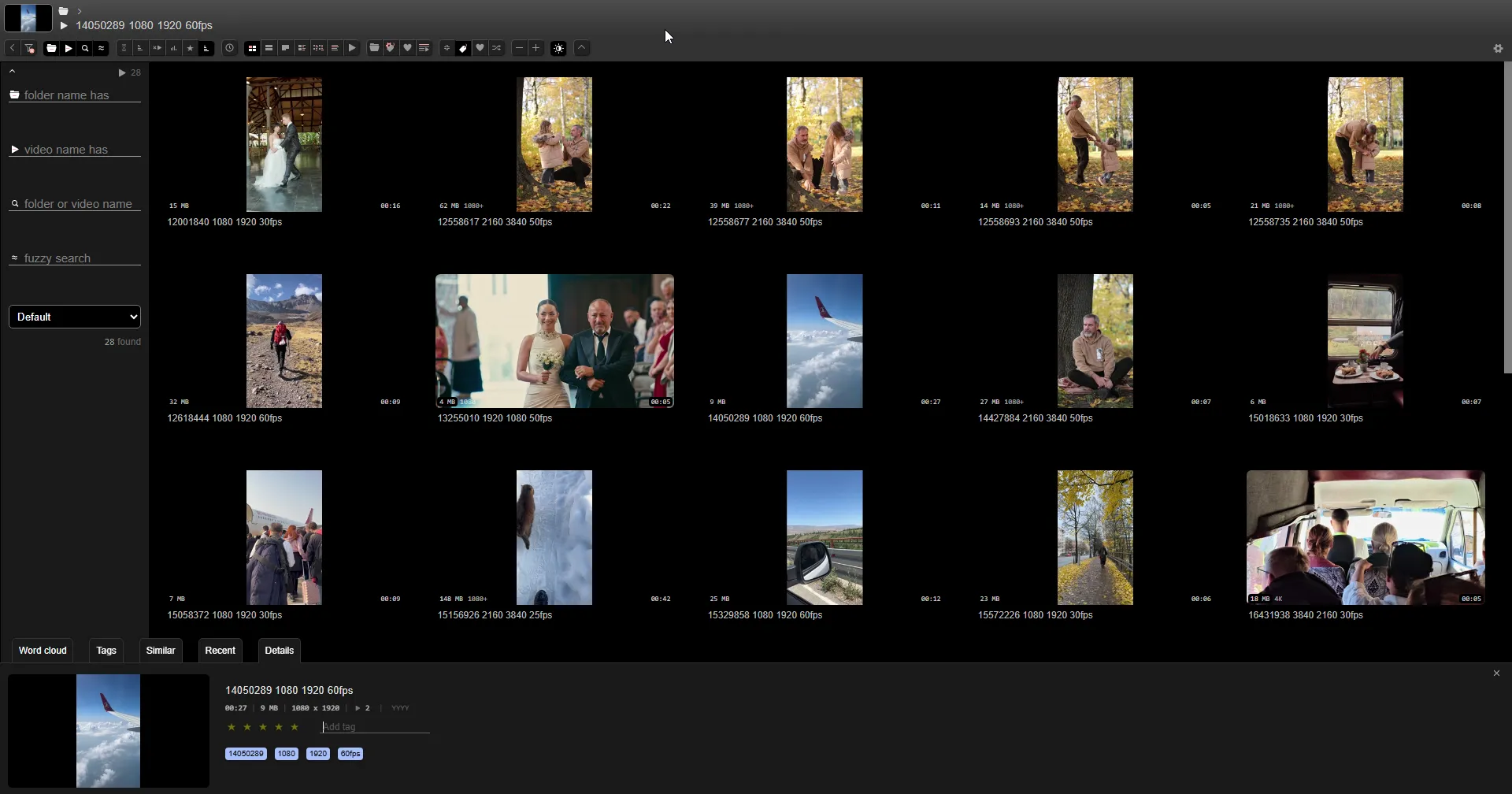
L’application organise les archives à l’aide d’un système simple d’étiquettes, de catégories et de notes par étoiles. Les vidéos peuvent être regroupées dans des « hubs », afin de séparer les archives familiales, les prises de vue par drone et les fichiers professionnels. Video Hub App ne déplace pas les fichiers sur le disque : il s’appuie sur la structure de dossiers existante.
Video Hub App est particulièrement intéressant parce qu’il donne à la navigation dans les archives l’apparence d’un service de streaming. Au lieu d’une simple liste de noms de fichiers, on obtient une bibliothèque visuelle avec des vignettes animées. À mon avis, cette approche convient aux personnes qui se souviennent des vidéos par ce qui se passe à l’écran plutôt que par leur date ou leur nom de fichier.
Avantages de Video Hub App comme logiciel de gestion vidéo
- Son interface épurée, inspirée des services de streaming, rend la navigation agréable.
- Les vignettes animées générées automatiquement permettent d’évaluer le contenu d’un clip sans lancer un autre lecteur.
- Des curseurs pour la durée, la taille du fichier et la résolution facilitent le tri des enregistrements.
- L’application fonctionne sous Windows, macOS et Linux sans surcharger le système de processus d’arrière-plan inutiles.
Inconvénients de Video Hub App comme logiciel de gestion vidéo
- Il ne prend pas en charge les métadonnées standard telles que les balises XMP/EXIF, les coordonnées GPS ou le modèle de l’appareil photo.
- La création d’aperçus animés de haute qualité pour une très grande archive nécessite de l’espace libre supplémentaire sur un SSD.
- Une version de démonstration est disponible avec une limite sur le nombre de fichiers, mais l’utilisation complète est payante.
Kyno by Signiant
Kyno est présenté par ses développeurs comme un outil de gestion multimédia destiné aux cadreurs professionnels et aux monteurs vidéo. Il peut toutefois aussi être utile pour trier des gigaoctets de vidéos personnelles accumulées.
Le programme travaille directement avec les fichiers, sans créer sa propre base de données ni les déplacer. Il suffit de sélectionner un dossier sur l’ordinateur, un disque dur externe ou un NAS pour que Kyno en affiche immédiatement le contenu avec des vignettes prêtes à l’emploi.
Ce gestionnaire comprend un lecteur intégré compatible avec presque tous les codecs vidéo. La lecture est fluide et réactive. On peut attribuer une note en étoiles à chaque vidéo, appliquer une étiquette de couleur et ajouter des mots-clés ou une description. Kyno permet aussi de sélectionner un passage précis ou de placer un marqueur à un code temporel important, sans couper ni réencoder le fichier d’origine.
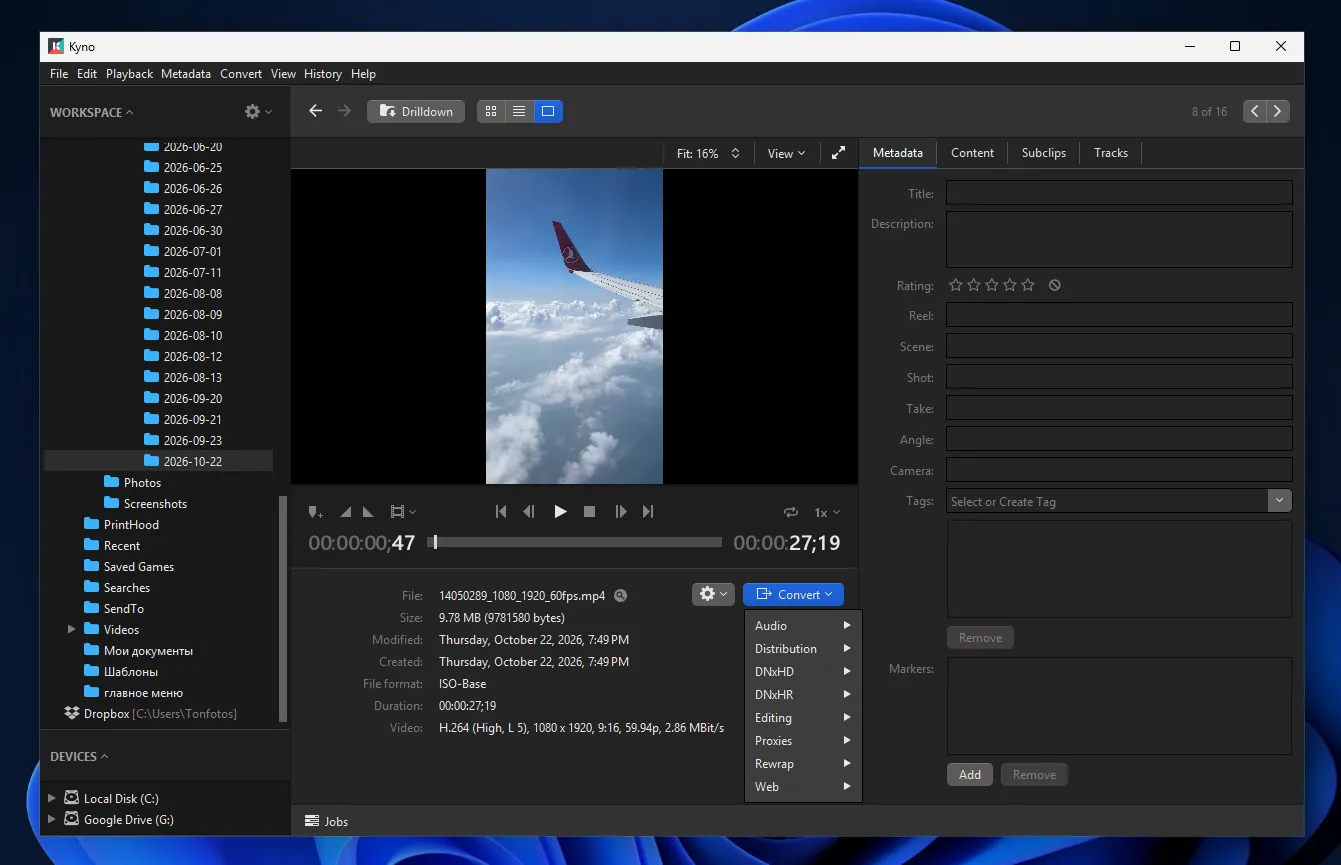
Son système de filtrage avancé permet de rechercher des clips par mots-clés, étiquettes et paramètres techniques. Si les noms générés par l’appareil photo ou le smartphone ressemblent à un mélange aléatoire de lettres et de chiffres, l’outil intégré de renommage par lots permet de les normaliser rapidement.
Compte tenu de ces fonctionnalités, Kyno convient mieux aux personnes qui ne se contentent pas de stocker des vidéos, mais sélectionnent régulièrement des séquences pour les retravailler. Les étiquettes, les notes et les marqueurs sur la timeline aident à repérer les passages importants sans modifier le fichier d’origine. Cela peut être superflu pour de simples archives personnelles, mais pratique pour le tournage et les petits projets vidéo.
Avantages de Kyno comme logiciel de gestion vidéo
- Il fonctionne directement avec les dossiers des disques locaux et réseau, sans importer les fichiers dans une base de données isolée.
- Il prend en charge la plupart des codecs vidéo professionnels et grand public.
- Il offre de nombreuses options d’organisation — étiquettes, notes, couleurs et commentaires — sans modifier l’original.
- Il propose un filtrage détaillé à partir des métadonnées techniques.
- Il comprend des outils de renommage par lots et de conversion vidéo vers d’autres formats.
Inconvénients de Kyno comme logiciel de gestion vidéo
- Le programme s’adresse aux créateurs vidéo ; son interface peut donc sembler compliquée pour les tâches simples.
- Il ne propose ni reconnaissance faciale automatique ni carte interactive permettant de localiser les enregistrements à partir des coordonnées GPS.
- Le développement et les mises à jour du logiciel ont été lents, ce qui peut affecter sa stabilité.
Peakto
Peakto vise à réunir dans une seule interface les fichiers dispersés dans des dossiers, sur des disques durs et des périphériques NAS, ainsi que les catalogues d’autres applications comme Apple Photos, Lightroom et Capture One. Ses fonctionnalités de catalogage vidéo vont encore plus loin.
Peakto intègre un réseau neuronal qui analyse le contenu des vidéos à la volée. Il est alors possible de rechercher des plans précis à l’aide de mots courants dans la barre de recherche. Au lieu d’ajouter des étiquettes manuellement, il suffit de saisir une requête simple pour que le programme trouve les clips et les passages pertinents.
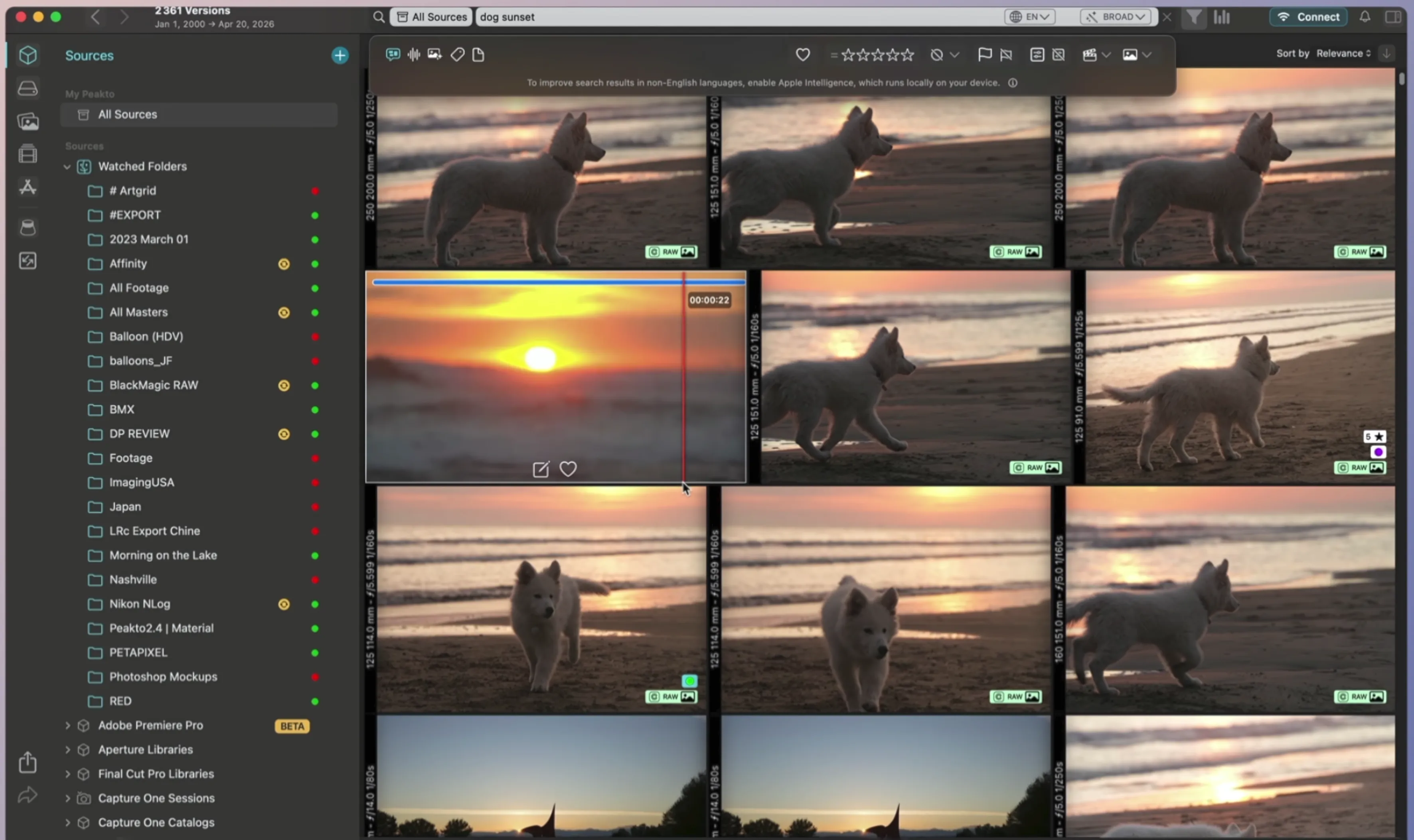
Si une vidéo contient des dialogues, Peakto peut retrouver une phrase ou une expression précise.
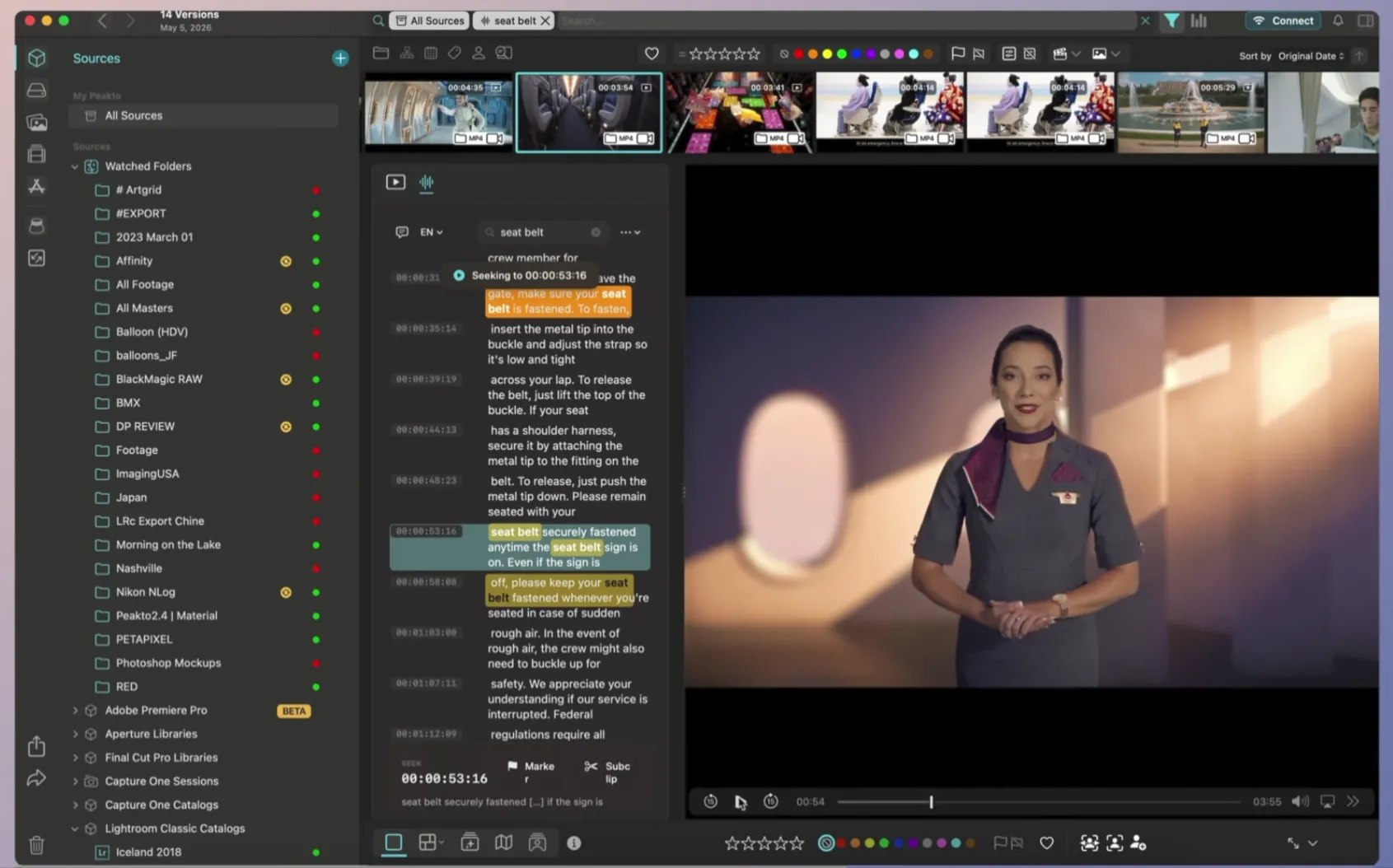
La grille de fichiers permet de parcourir rapidement une vidéo : il suffit de déplacer le curseur sur une vignette pour en évaluer instantanément le contenu. Pour examiner un clip plus en détail, Peakto peut le décomposer automatiquement en images clés et trouver des scènes visuellement similaires.
Il faut toutefois un Mac pour profiter de toutes les fonctionnalités du programme. Peakto est développé exclusivement pour les ordinateurs Apple.
Avantages de Peakto comme logiciel de gestion vidéo
- Recherche par IA à partir de descriptions de scènes en langage naturel, d’images visuellement similaires et même de dialogues prononcés.
- Possibilité de réunir dans une seule bibliothèque multimédia des dossiers locaux, périphériques NAS, clés USB et catalogues d’applications tierces.
- Outils de sélection des séquences et d’envoi direct des projets vers des logiciels de montage vidéo.
- Tous les traitements par réseau neuronal sont effectués sur l’ordinateur de l’utilisateur, sans envoyer les vidéos dans le cloud.
Inconvénients de Peakto comme logiciel de gestion vidéo
- L’application est exclusivement disponible pour macOS.
- L’analyse initiale par IA et la transcription d’une grande collection vidéo peuvent prendre beaucoup de temps et solliciter fortement le processeur.
ClipCatalog
Dans la plupart des programmes évoqués plus haut, la gestion vidéo est une fonctionnalité secondaire. ClipCatalog, au contraire, a été conçu dès le départ pour organiser des archives vidéo en s’appuyant sur des technologies modernes de réseaux neuronaux.
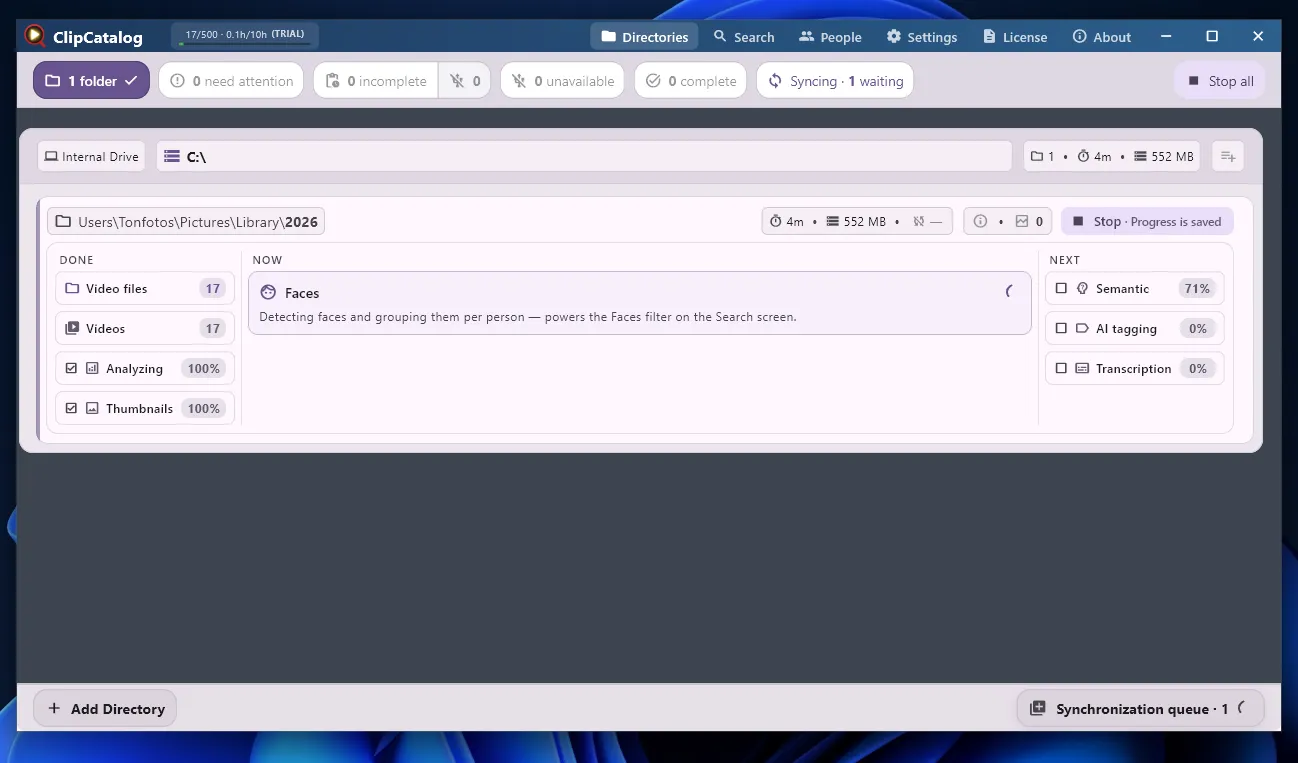
Lorsqu’on ajoute des dossiers, ClipCatalog lance un processus d’indexation en plusieurs étapes. Il ne se contente pas de créer des vignettes : il analyse les vidéos progressivement, détecte les visages, analyse le sens des scènes, ajoute automatiquement des étiquettes et transcrit les dialogues. Tous les algorithmes s’exécutent localement sur l’ordinateur, sans envoyer les vidéos personnelles vers des serveurs cloud externes.
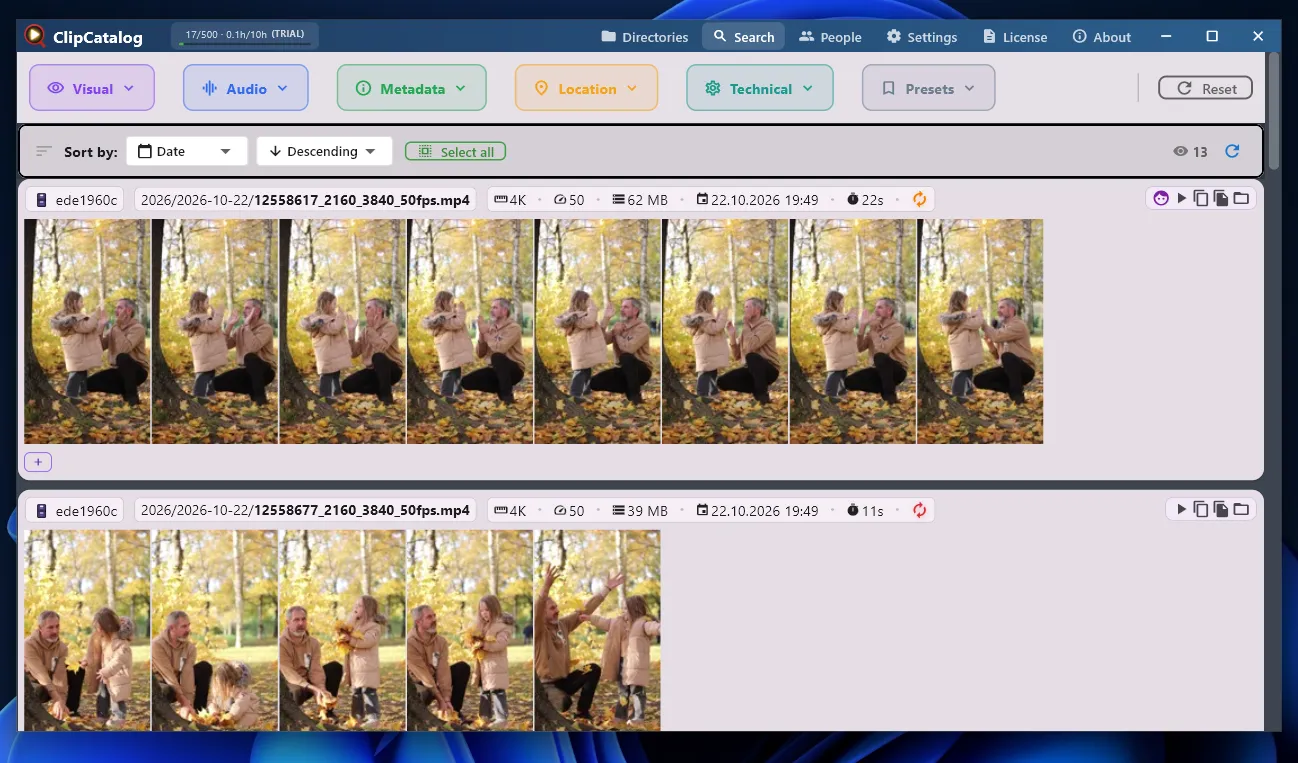
L’écran de recherche et de visionnage est très informatif. Au lieu d’une vignette statique, ClipCatalog génère directement dans la grille un storyboard composé de plusieurs images clés. On peut ainsi évaluer en une seconde le contenu et le rythme d’un clip sans le lire. Les informations importantes sont affichées à côté de chaque fichier : résolution (par exemple, 4K), fréquence d’images (50 ips), taille exacte et durée.
Un panneau de filtres avancé aide à trouver le bon clip. Il est organisé en sections logiques consacrées à la recherche visuelle, aux paramètres audio, aux métadonnées, au lieu et aux caractéristiques techniques.
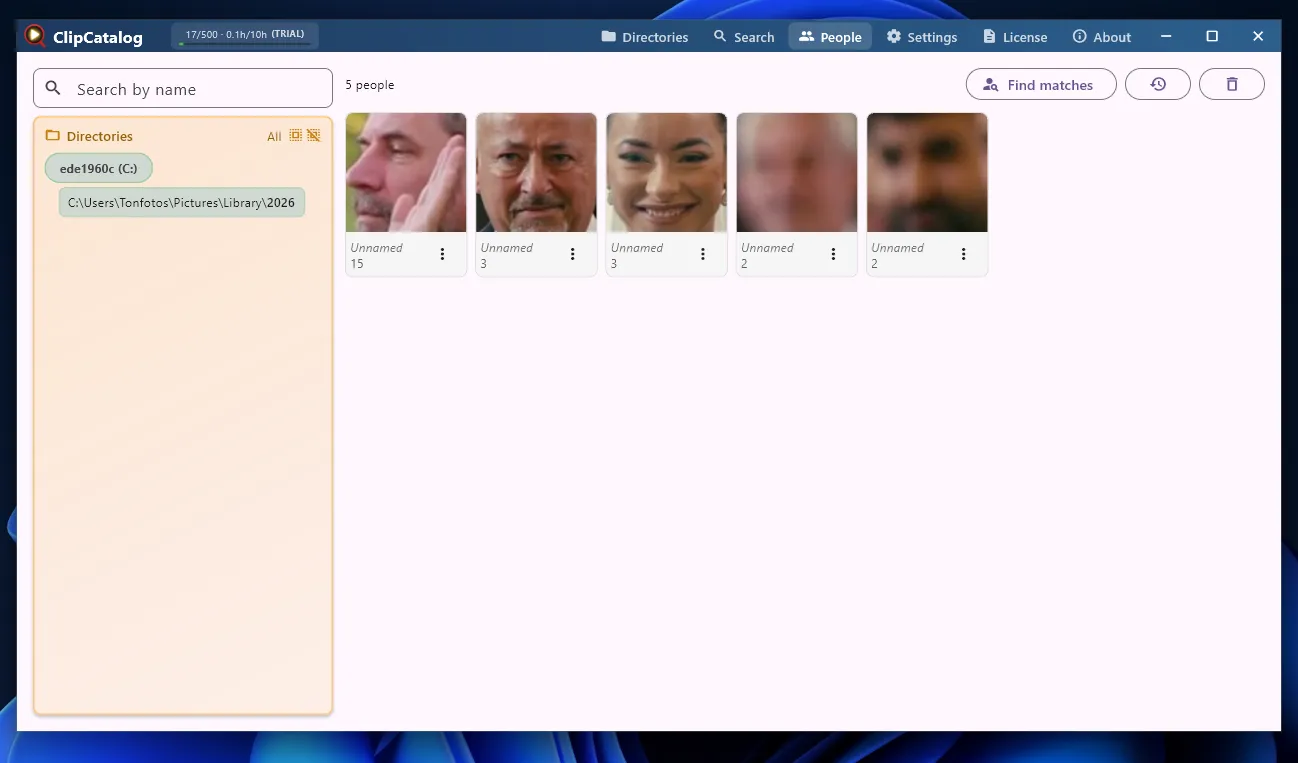
Contrairement à de nombreux outils spécialisés dans le montage vidéo, ClipCatalog comprend un véritable module de reconnaissance faciale. Dans la section Personnes, le programme rassemble et regroupe les visages détectés dans les images vidéo. On peut attribuer un nom à chacun, puis filtrer instantanément les archives selon les personnes ou les membres de la famille concernés.
ClipCatalog convient bien lorsqu’il faut organiser un grand nombre d’enregistrements sans les examiner manuellement un par un. Son catalogage va au-delà de la création de vignettes : l’IA analyse les scènes, reconnaît les visages, ajoute automatiquement des étiquettes et traite les dialogues. La recherche est ainsi plus complète. Il faut toutefois tenir compte du temps nécessaire à l’analyse initiale et des performances requises de l’ordinateur.
Avantages de ClipCatalog comme logiciel de gestion vidéo
- Indexation locale par IA comprenant la reconnaissance faciale, la recherche sémantique de scènes, l’ajout automatique d’étiquettes et la transcription des dialogues.
- Panneau de filtres avancé organisé par type de données.
- Tri pratique des vidéos selon les personnes qui y apparaissent.
Inconvénients de ClipCatalog comme logiciel de gestion vidéo
- Le programme ne gère que les vidéos et ne convient pas à l’organisation des photos.
- Une analyse complète par réseaux neuronaux demande du temps et un matériel puissant.
Comparatif des meilleurs logiciels de gestion vidéo
Pour faciliter le choix, j’ai regroupé dans un tableau comparatif les principales fonctionnalités, les systèmes d’exploitation pris en charge et les prix actuels.
| Logiciel | Systèmes d’exploitation | Modèle de licence | Prix approximatif | Fonction principale et usage |
|---|---|---|---|---|
| Tonfotos | Windows, macOS, Linux | Version gratuite / licence à vie | ~$59–$159 (paiement unique) | Archives familiales réunissant photos et vidéos, avec reconnaissance faciale et chronologie. |
| Adobe Bridge | Windows, macOS | Logiciel gratuit (compte Adobe requis) | Gratuit | Sélection professionnelle de médias, renommage par lots et outils complets de métadonnées XMP/IPTC. |
| NeoFinder (abeMeda pour Windows) | macOS (NeoFinder) ; Windows (abeMeda) | Licence à vie (essai limité) | ~$29–$39 par plateforme (paiement unique) | Catalogue les fichiers sur des disques durs externes et des NAS, avec accès aux vignettes même lorsque les disques sont déconnectés. |
| Video Hub App | Windows, macOS, Linux | Paiement unique | $10 | Transforme un dossier vidéo local en bibliothèque multimédia interactive, façon Netflix, avec des aperçus dynamiques. |
| Kyno | Windows, macOS | Licence à vie | ~$159 (Standard) / ~$349 (Premium) | Sélection des séquences pour le montage vidéo, ajout de marqueurs sur la timeline et conversion par lots. |
| Peakto | macOS | Abonnement | À partir de $18/mois | Recherche IA par sens des scènes, texte des dialogues et images visuellement similaires, sans étiquetage manuel. |
| ClipCatalog | Windows, macOS | Licence à vie / version de démonstration | $99 | Analyse locale approfondie par IA : étiquetage automatique, reconnaissance faciale et transcription des dialogues vidéo. |
Quel gestionnaire vidéo choisir ?
Après comparaison, il apparaît qu’il vaut mieux choisir un logiciel non pas en fonction du nombre de fonctionnalités annoncées, mais selon la manière dont on préfère gérer ses archives.
Si vous souhaitez organiser les photos et les vidéos ensemble et rechercher des enregistrements par personnes ou événements, Tonfotos mérite votre attention. Adobe Bridge est une bonne option pour le tri détaillé, la gestion des métadonnées et le renommage par lots. Si vos archives sont réparties sur plusieurs disques et que vous devez retrouver les fichiers sans les déplacer, pensez à NeoFinder. Video Hub App convient à ceux qui veulent une bibliothèque multimédia visuelle avec une lecture pratique, tandis que Kyno s’adresse plutôt aux flux de travail vidéo professionnels.
Peakto et ClipCatalog adoptent une autre approche en proposant des recherches intelligentes fondées sur le contenu vidéo. Ces outils sont particulièrement intéressants lorsque les dossiers, les dates et les étiquettes ne suffisent plus et que l’on veut retrouver des vidéos à partir de scènes, de personnes ou de paroles prononcées.
Foire aux questions (FAQ)
L’utilisation de l’IA pour reconnaître les visages dans des vidéos personnelles est-elle sûre ?
Oui, si le logiciel de catalogage traite les fichiers multimédias localement sur votre ordinateur, comme le font Tonfotos, Peakto et ClipCatalog. Dans ce cas, les réseaux neuronaux fonctionnent sans connexion Internet, et vos vidéos personnelles ainsi que vos données ne sont pas envoyées à des serveurs tiers.
Pourquoi certaines vidéos 4K filmées avec un smartphone ne s’ouvrent-elles pas sur un PC ?
Les téléphones modernes enregistrent les vidéos avec des codecs à haute efficacité comme HEVC/H.265. Si les décodeurs requis ne sont pas installés dans le système d’exploitation, le lecteur standard risque de ne pas pouvoir lire le fichier. Les gestionnaires vidéo spécialisés intègrent des codecs et peuvent ouvrir ces clips sans problème.
Faut-il stocker les photos et les vidéos dans des dossiers séparés sur un disque ?
Pour plus de commodité, il est préférable de regrouper les médias par événement et par date — par exemple, « 2025_06_Vacances » — et de conserver les photos et les vidéos ensemble. Les gestionnaires modernes peuvent créer une chronologie unifiée, qui permet de revoir toute l’histoire d’un voyage ou d’une fête au même endroit.
Comment trouver rapidement les vidéos en double et libérer de l’espace sur le disque dur ?
Vous pouvez utiliser les outils de recherche de doublons intégrés, comme celui de Tonfotos, ou des utilitaires dédiés. Ils comparent les fichiers non seulement par leur nom, mais aussi par leur taille, leur somme de contrôle et leur contenu, ce qui aide à supprimer les copies inutiles en toute sécurité.