Ik weet niet of het door de invloed van sociale media en korte video’s komt, maar ik merk steeds vaker dat ik een moment liever film dan er alleen een foto van maak. Misschien ben ik gewend geraakt aan videocontent, maar er speelt nog iets mee: moderne smartphones kunnen video’s in hoge kwaliteit opnemen, zelfs in 4K. Waarom zou je daar geen gebruik van maken?
Na verloop van tijd merkte ik dat er steeds meer video-opnamen in mijn privéarchief kwamen. Familiegebeurtenissen, reizen, wandelingen en alledaagse momenten veranderden geleidelijk in een stapel bestanden waar moeilijk doorheen te komen was. Ik wilde orde scheppen, de opnamen sorteren en een gestructureerde verzameling opbouwen, zodat ik een video gemakkelijk kon terugvinden wanneer ik die nodig had – zelfs jaren later.
In de praktijk bleek die taak ingewikkelder dan ik had verwacht. Video’s catalogiseren en sorteren is heel iets anders dan met foto’s werken. Een foto kun je in één oogopslag beoordelen, terwijl een video een reeks beelden is waarin elk beeld iets belangrijks kan bevatten. Om te begrijpen wat een opname laat zien, moet je die vaak helemaal bekijken of op zijn minst bepaalde delen nalopen. Jaren aan verzameld beeldmateriaal omzetten in een overzichtelijke collectie kan daardoor voelen als een eindeloze zoektocht.
Daarom ging ik op zoek naar software die meer doet dan video’s alleen in mappen opslaan en me helpt mijn privéarchief goed te catalogiseren. Een geschikte oplossing vinden bleek niet eenvoudig. Veel hulpmiddelen zijn goed in het ordenen van foto’s, maar videobeheer vraagt om een iets andere aanpak.
Prioriteiten bepalen
Voordat je begint, is een plan handig. Bij het kiezen van de beste videobeheersoftware betekent dat dat je een lijst maakt van de criteria waaraan het programma moet voldoen.
Videobibliotheek organiseren. De software moet opnamen uit verschillende mappen in één bibliotheek kunnen samenbrengen. Nieuwe video’s moeten daarna automatisch in dezelfde interface verschijnen.
Video’s afspelen en bekijken. Het programma moet video’s kunnen afspelen zonder dat je extra codecs hoeft te installeren, miniaturen maken en voorbeelden tonen. Ook moet het mogelijkheden bieden om opnamen handmatig of automatisch te beoordelen en te selecteren.
Zoeken, filteren en navigeren. Snelle zoekopdrachten op bestandsnaam, pad en map zijn belangrijk, net als gecombineerde filters op basis van meerdere technische parameters.
Metadata en organisatie. Gebruikers moeten eigen tags kunnen toevoegen voor personen, gebeurtenissen, locaties, onderwerpen en andere kenmerken, en opnamen in thematische albums kunnen groeperen.
Misschien vraag ik veel van dit soort software, maar het zou geweldig zijn als een programma gezichten kon herkennen en groeperen. Idealiter wilde ik meer dan een bestandscatalogus met handige zoekfuncties: ik zocht een volwaardige mediabibliotheek waarin ik snel een bepaald moment kan terugvinden. Dat is tenslotte precies het doel van zo’n organisatie.
Toen ik mijn eisen op een rij had gezet, werd duidelijk dat ik niet alleen op een aantrekkelijke interface of het aantal functies kon afgaan. Belangrijker was hoe snel ik de gewenste video kon vinden en hoeveel handmatig werk het catalogiseren zou kosten. Daarom lette ik bij het vergelijken vooral op voorbeelden, filters, zoekopdrachten op personen en scènes, en de vraag of bestanden naar een aparte bibliotheek moesten worden verplaatst.
Tonfotos
Tonfotos is in de eerste plaats software voor fotobeheer, maar bevat ook functies om video’s te organiseren. In de praktijk is het een alles-in-éénprogramma voor het beheren van je volledige privécollectie aan media.
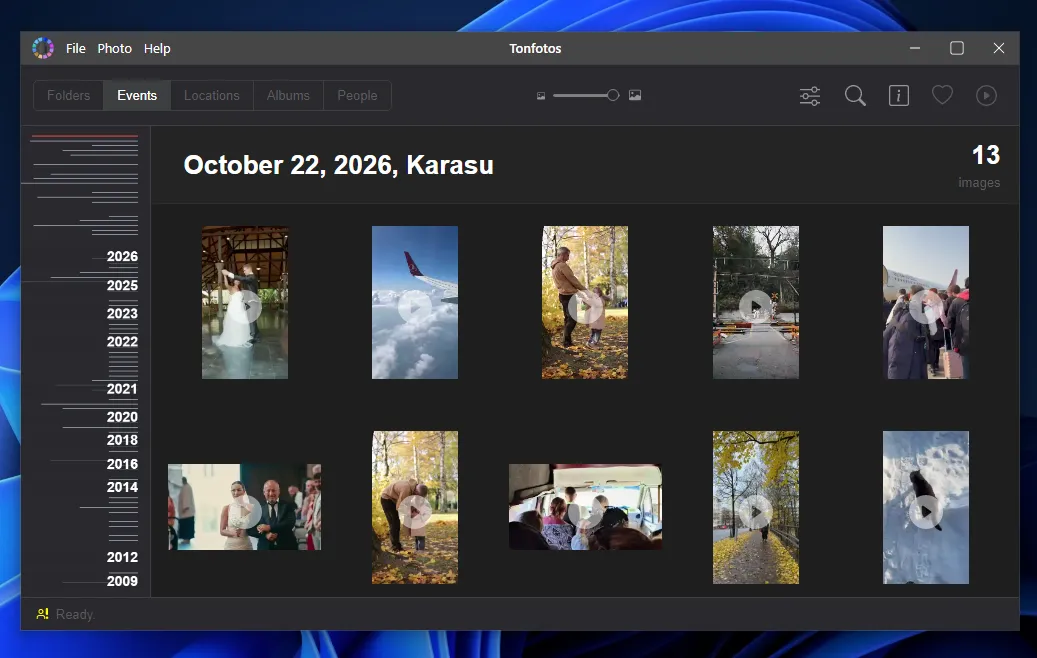
Het programma biedt verschillende manieren om inhoud te sorteren. Een van de belangrijkste functies is de chronologische tijdlijn. Video’s worden in dezelfde kalender als foto’s opgenomen. Via de tijdlijn links kun je snel tussen jaren schakelen; een afspeelpictogram op elke miniatuur maakt video’s in het raster herkenbaar.
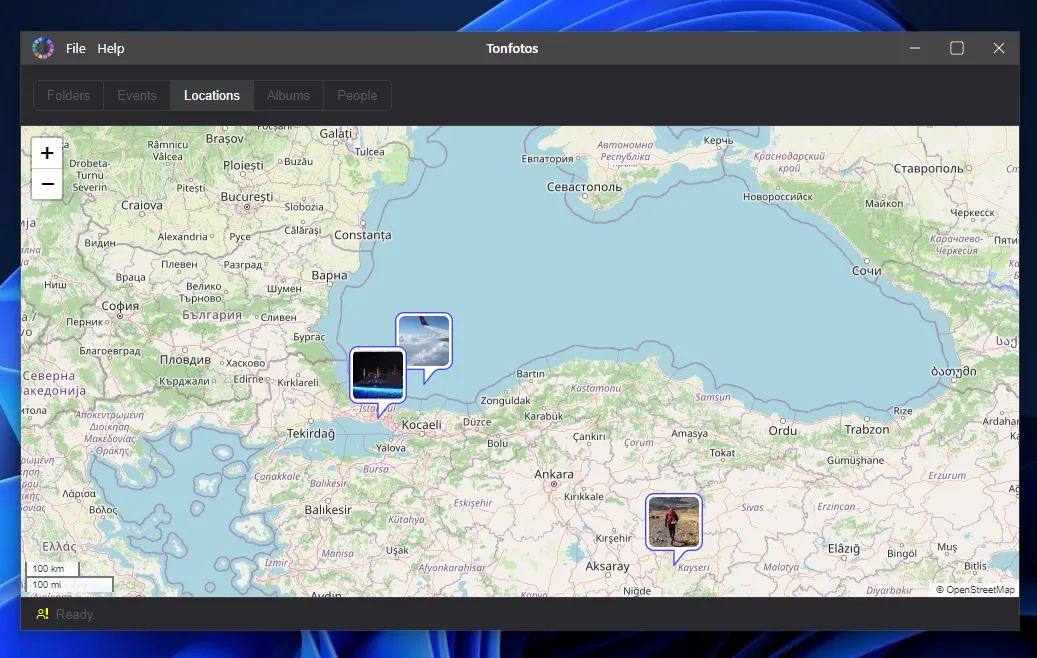
Als video’s of foto’s GPS-tags bevatten, plaatst het programma ze automatisch op een kaart. Zo krijg je een visueel overzicht van de locaties die je tijdens een reis hebt bezocht. Mediabestanden kunnen ook rechtstreeks vanaf de kaart worden geopend.
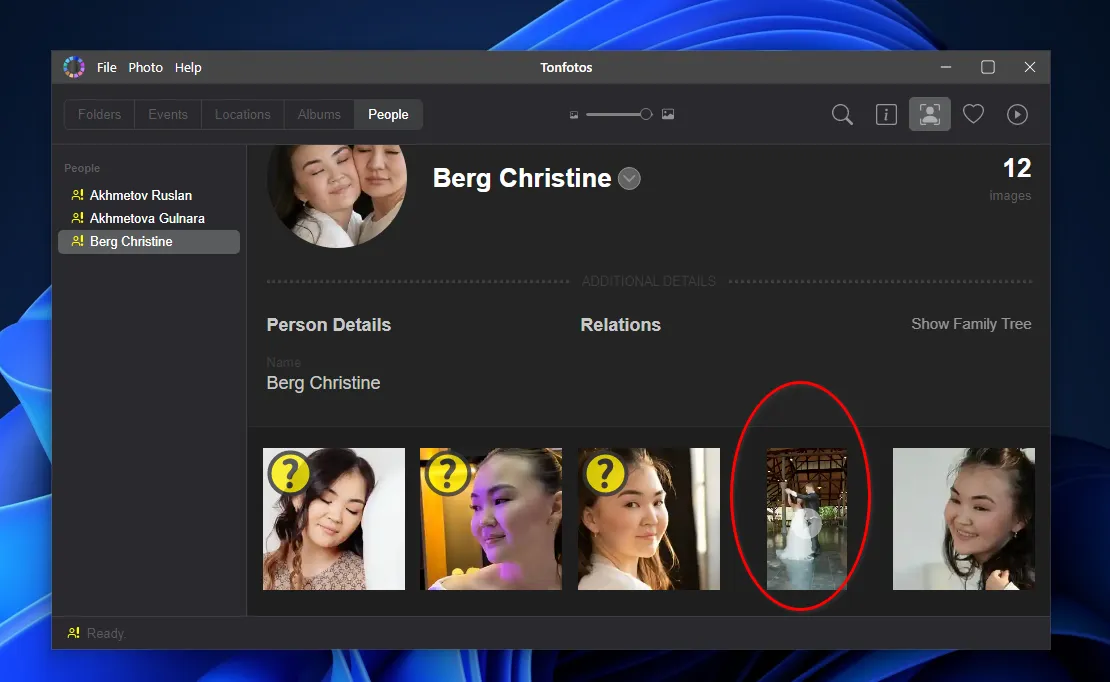
Als gezichten zijn herkend, kun je een video toevoegen aan het profiel van een bepaalde persoon in het onderdeel Personen. De opname verschijnt dan naast de foto’s in de verzameling van die persoon.
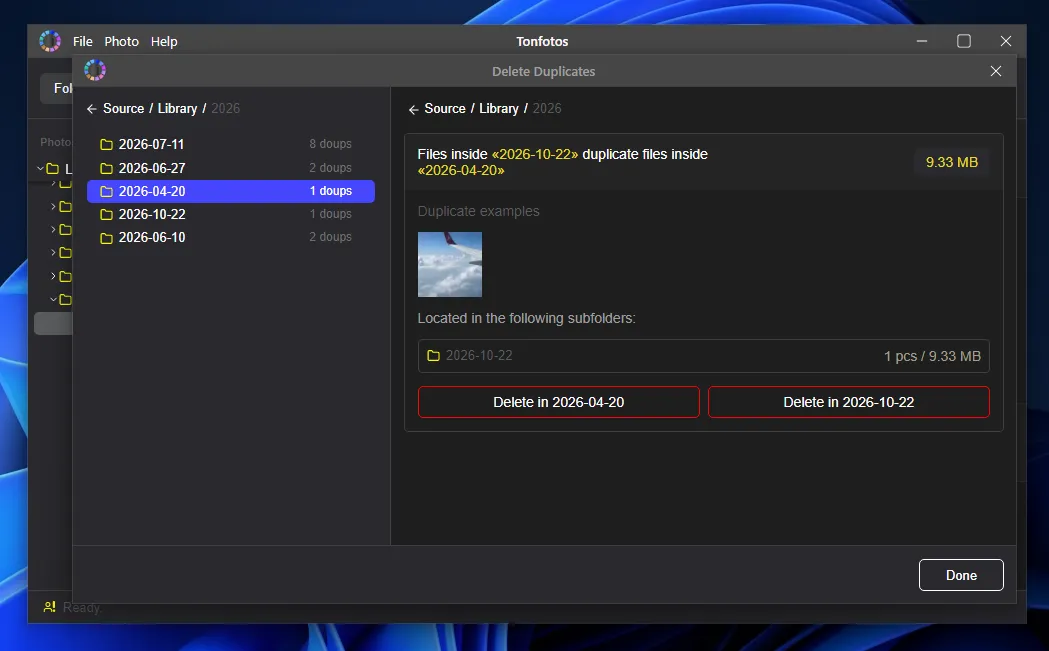
Tonfotos bevat een hulpmiddel dat de bibliotheek scant en identieke mediabestanden opspoort. Het vergelijkt kopieën in verschillende mappen, toont hoeveel ruimte ze innemen en helpt je snel dubbele bestanden te verwijderen.
Zelf vind ik het een prettig idee om video’s en foto’s als onderdeel van hetzelfde verhaal te bewaren. Als foto’s en clips tijdens dezelfde reis of familiegebeurtenis zijn gemaakt, is het handiger om ze samen terug te vinden dan tussen aparte catalogi te moeten wisselen.
Voordelen van Tonfotos als videobeheersoftware
- Alle indexeringsalgoritmen en gezichtsherkenning op basis van neurale netwerken worden op de computer van de gebruiker uitgevoerd.
- De toepassing is beschikbaar voor Windows, macOS en Linux. Daardoor kun je de database en instellingen van de mediabibliotheek gemakkelijk tussen besturingssystemen verplaatsen.
- Tonfotos is niet overladen met ingewikkelde technische menu’s en is eenvoudig te leren, ook voor mensen die dit soort toepassingen nog nooit hebben gebruikt.
- Met een mobiele app kun je video’s op een telefoon automatisch synchroniseren met het hoofdarchief op een computer.
Nadelen van Tonfotos als videobeheersoftware
- Als video’s geen correcte datums of GPS-coördinaten bevatten, werkt automatische organisatie op basis van locatie en tijdlijn mogelijk niet zoals verwacht.
- De eerste indexering van een groot archief kan veel tijd kosten. Hoe meer bestanden moeten worden verwerkt, hoe langer het scannen en voorbereiden van de mediabibliotheek duurt.
Adobe Bridge
Bridge is een gratis programma voor digitaal assetbeheer van Adobe. Het is ontworpen om bronbestanden en afgeronde projecten uit andere toepassingen binnen het Adobe-ecosysteem snel te organiseren. Je kunt het ook gebruiken als beheerprogramma voor je privévideo’s.
Een bijzonder handige functie bij het doorzoeken van een grote videocollectie is het voorbeeld bij aanwijzen. Beweeg de muisaanwijzer over een miniatuur in het raster om het bestand te bekijken. In de praktijk kan dat uren schelen.
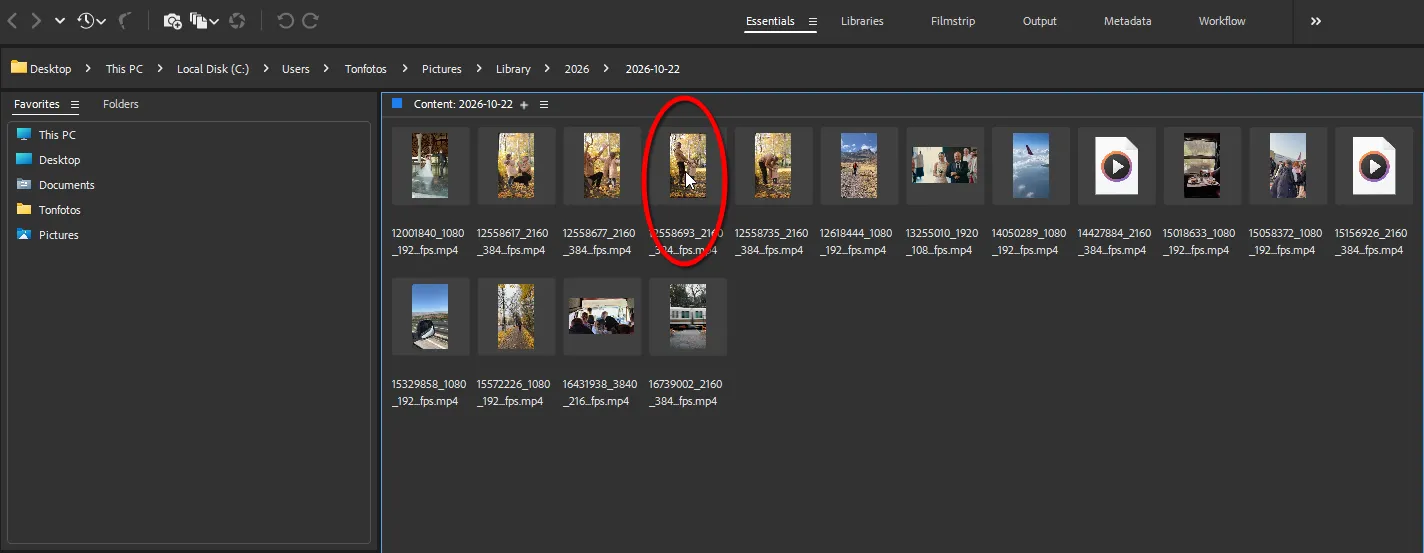
De sorteer- en filterhulpmiddelen zijn vergelijkbaar met die in professionele videoworkflows. Met één klik kun je elke video een beoordeling van één tot vijf sterren geven, een kleurlabel toepassen of gedetailleerde tags en XMP/IPTC-metadata toevoegen. Met het filterpaneel kun je video’s bijna direct beperken op belangrijke kenmerken, zoals 4K-clips, een bepaalde beeldsnelheid, opnamedatum of cameramodel.
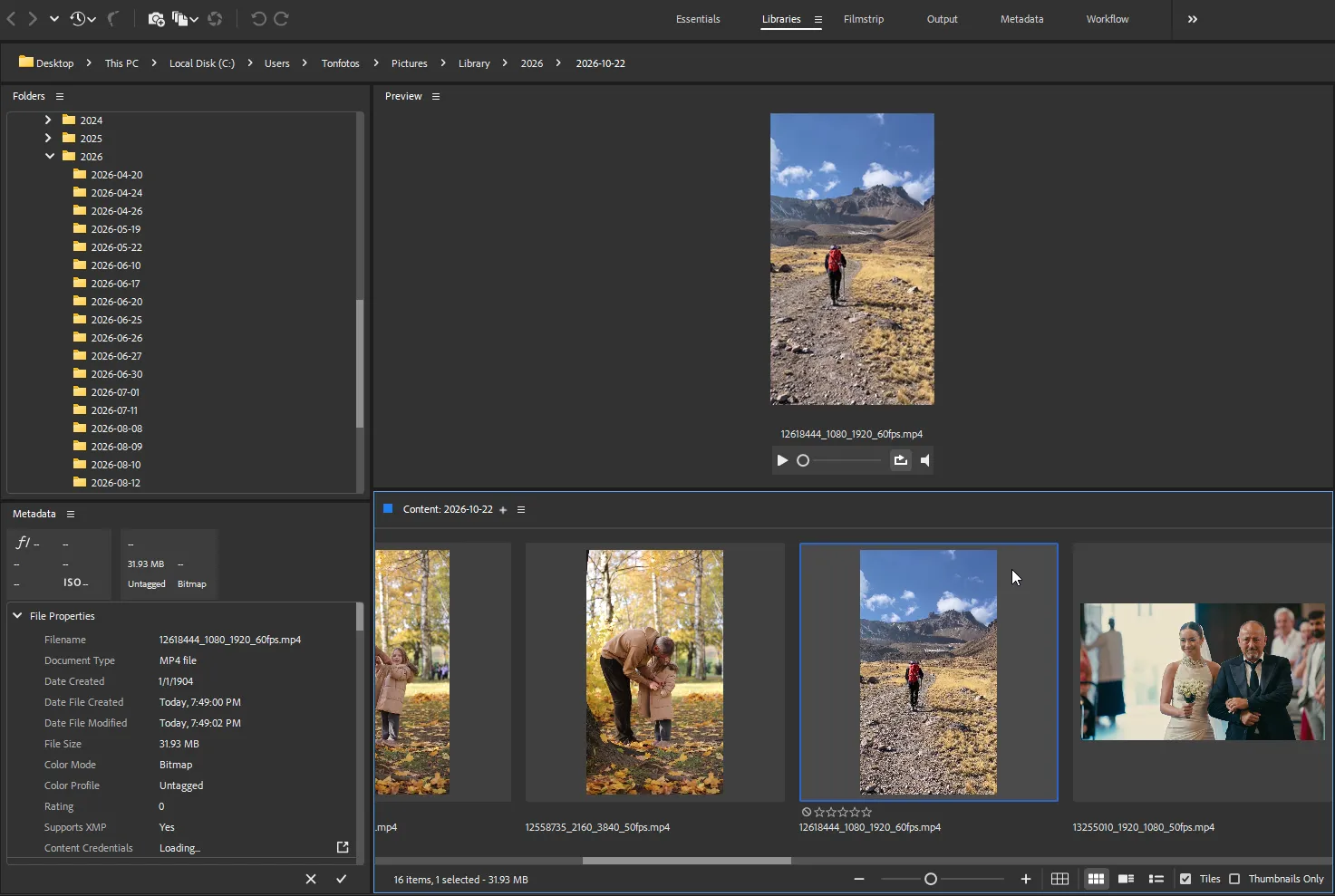
Ook het in batches hernoemen is het vermelden waard. Als een camera of telefoon bestandsnamen zoals GX010042.MP4 aanmaakt, kan Bridge honderden opnamen in enkele seconden hernoemen, bijvoorbeeld door de datum, de naam van de reis en een volgnummer toe te voegen.
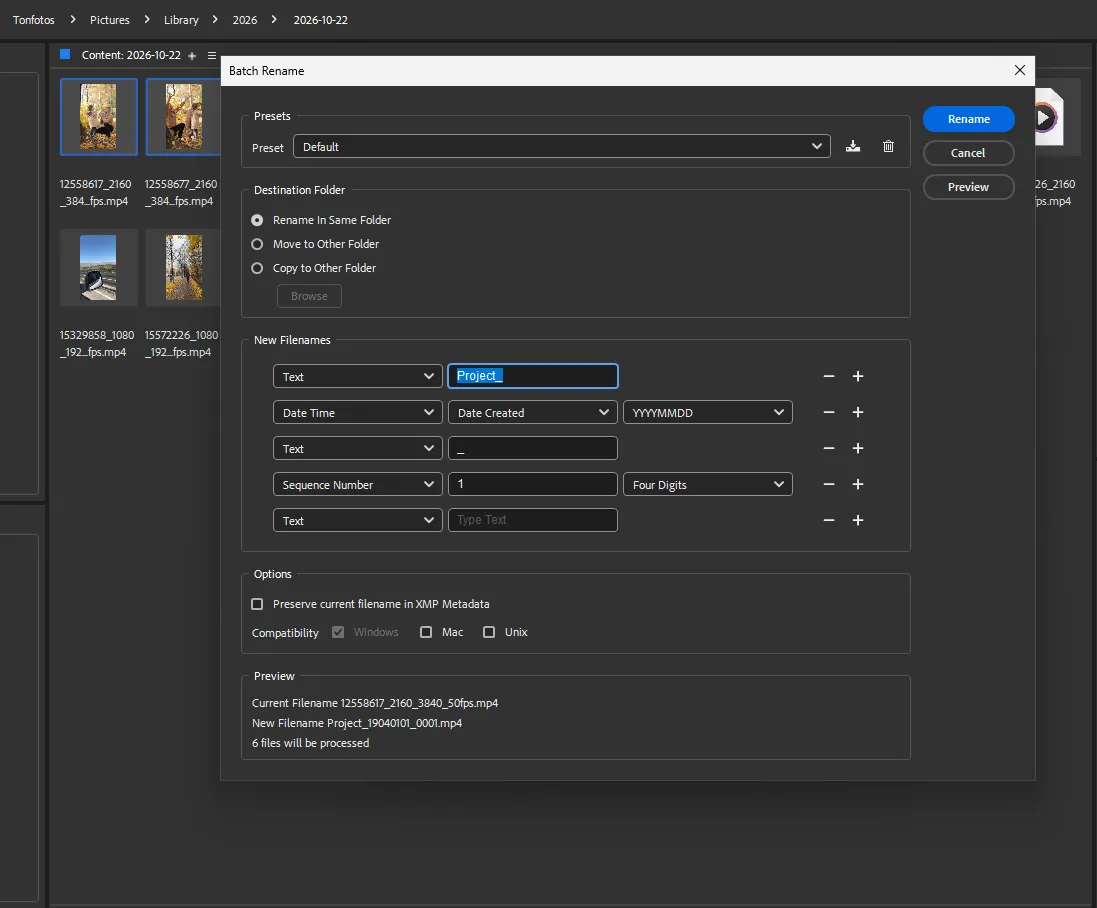
Wat ik prettig vind aan Adobe Bridge is dat je snel bestanden kunt bekijken en selecteren zonder ze stuk voor stuk te openen. Beoordelingen, kleurlabels en hernoemen in batches zijn handig wanneer een schijf veel clips met technische bestandsnamen bevat. Het programma is echter niet alleen voor privécollecties bedoeld, waardoor de interface voor eenvoudige taken wat overdadig kan aanvoelen.
Voordelen van Adobe Bridge als videobeheersoftware
- Het programma is beschikbaar zonder Adobe-abonnement.
- Het werkt rechtstreeks met het bestandssysteem.
- Het biedt handige voorbeelden.
- Het bevat uitgebreide hulpmiddelen voor metadata en filters.
- Het ondersteunt batchverwerking.
Nadelen van Adobe Bridge als videobeheersoftware
- Het kan het systeem zwaar belasten.
- De interface kan rommelig aanvoelen.
- Er is geen ingebouwd hulpmiddel om op een kaart te zien waar een video is opgenomen.
NeoFinder
Het belangrijkste verschil tussen NeoFinder en andere videobeheerders is dat het opnamen van verschillende locaties in één catalogus kan samenbrengen: de hoofdschijf van je computer, externe harde schijven, USB-sticks en netwerkopslag (NAS). Zo beheer je je hele videocollectie op één plek, zonder alle bestanden naar één schijf te verplaatsen.
Het programma scant een opslagapparaat en maakt een compacte database met miniaturen en technische informatie. Zoek je een video van een reis van vijf jaar geleden? Voer een trefwoord in of filter de bestanden op je computer op datum. NeoFinder toont een miniatuur en vertelt op welke fysieke schijf het origineel staat, bijvoorbeeld ‘Drive_Archive_2021’.
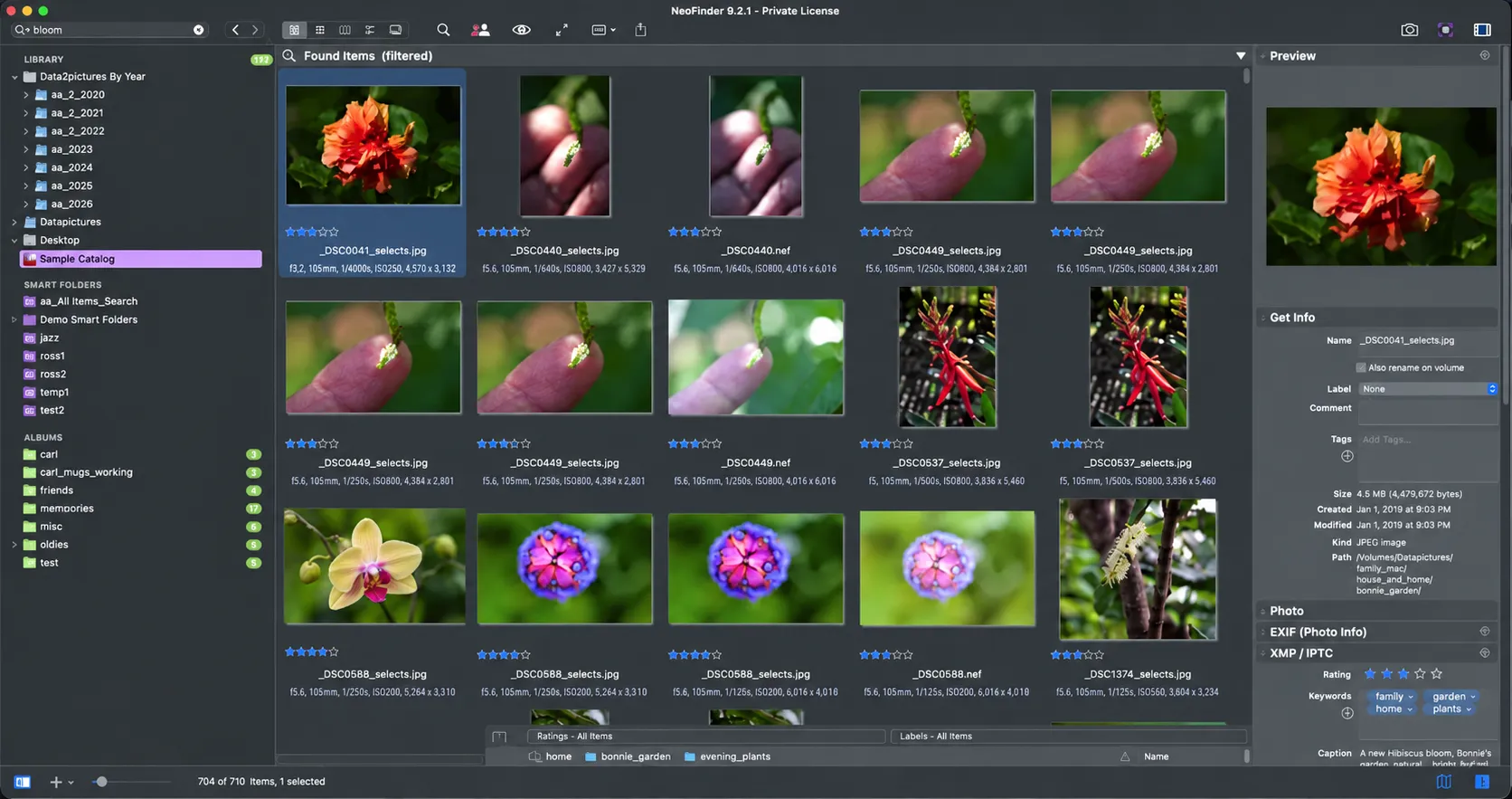
Het programma kan goed overweg met metadata en technische gegevens. NeoFinder leest alles uit, van codecs, resolutie en bitrate tot GPS-coördinaten en EXIF-/XMP-tags. NeoFinder is oorspronkelijk voor de Mac ontwikkeld (het heette voorheen CDFinder) en past goed binnen het Apple-ecosysteem. Windows-gebruikers kunnen de volledig compatibele versie abeMeda van dezelfde ontwikkelaars gebruiken.
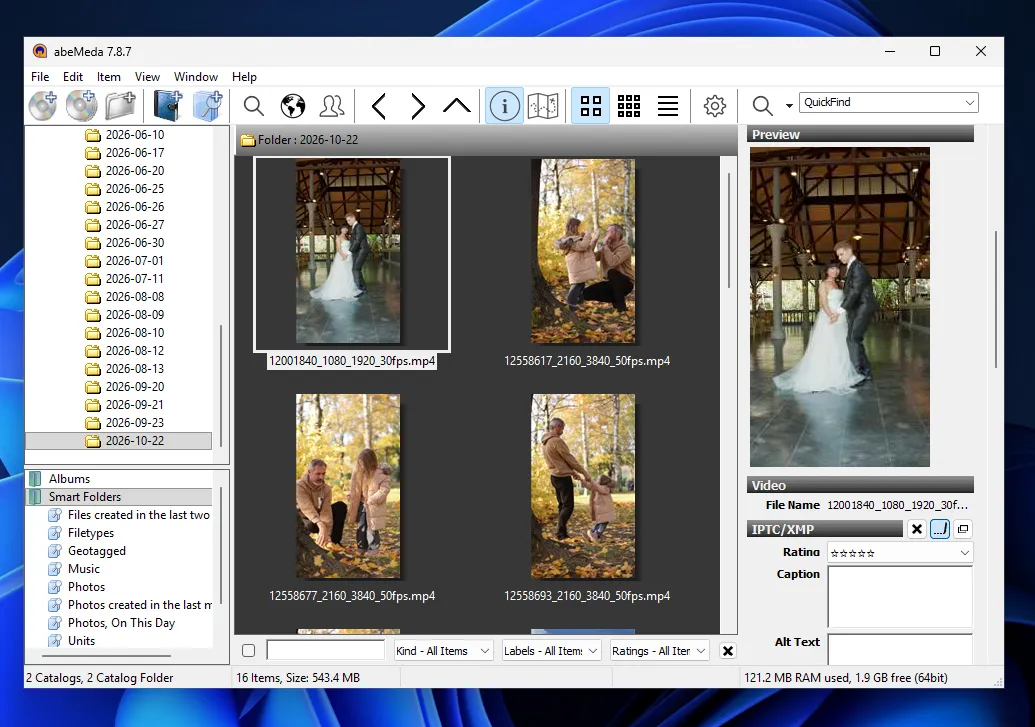
Voor mijn gebruik is een catalogus die bestanden op verschillende opslagapparaten helpt terugvinden bijzonder handig. Ik wil niet altijd het hele archief op één schijf verzamelen, vooral niet als sommige opnamen op externe harde schijven of een netwerkschijf staan. Dan is het niet alleen handig om een miniatuur te zien, maar ook om precies te weten op welk opslagapparaat het origineel staat.
Voordelen van NeoFinder als videobeheersoftware
- Zoeken en miniatuurvoorbeelden van video’s werken ook wanneer externe harde schijven of NAS-apparaten fysiek zijn losgekoppeld.
- Het programma maakt automatisch rasters met keyframes, zodat je de inhoud van een video kunt begrijpen zonder deze af te spelen.
- Het kan honderdduizenden bestanden verwerken zonder buitensporig veel RAM te gebruiken.
- Het ondersteunt alle gangbare videoformaten, waaronder professionele RAW-formaten zoals R3D en BRAW.
Nadelen van NeoFinder als videobeheersoftware
- De strakke, technische interface lijkt eerder op een hulpmiddel voor ingenieurs dan op een toepassing voor privévideo’s.
- Er is geen ingebouwde mediaspeler; videobestanden moeten met systeemtoepassingen worden afgespeeld.
- De macOS- en Windows-versies zijn in feite verschillende programma’s (NeoFinder en abeMeda), hoewel ze achterwaarts compatibel zijn.
Video Hub App
Video Hub App is gemaakt als lokaal alternatief voor YouTube of Netflix. In plaats van video’s alleen in één map te verzamelen, organiseert de app ze in een aantrekkelijke mediabibliotheek.
Wanneer je de muisaanwijzer boven een tegel houdt, begint een reeks voorbeeldbeelden af te spelen. Zo kun je binnen enkele seconden een scène vinden of je herinneren wat een video bevat, zonder het bestand aan te klikken.
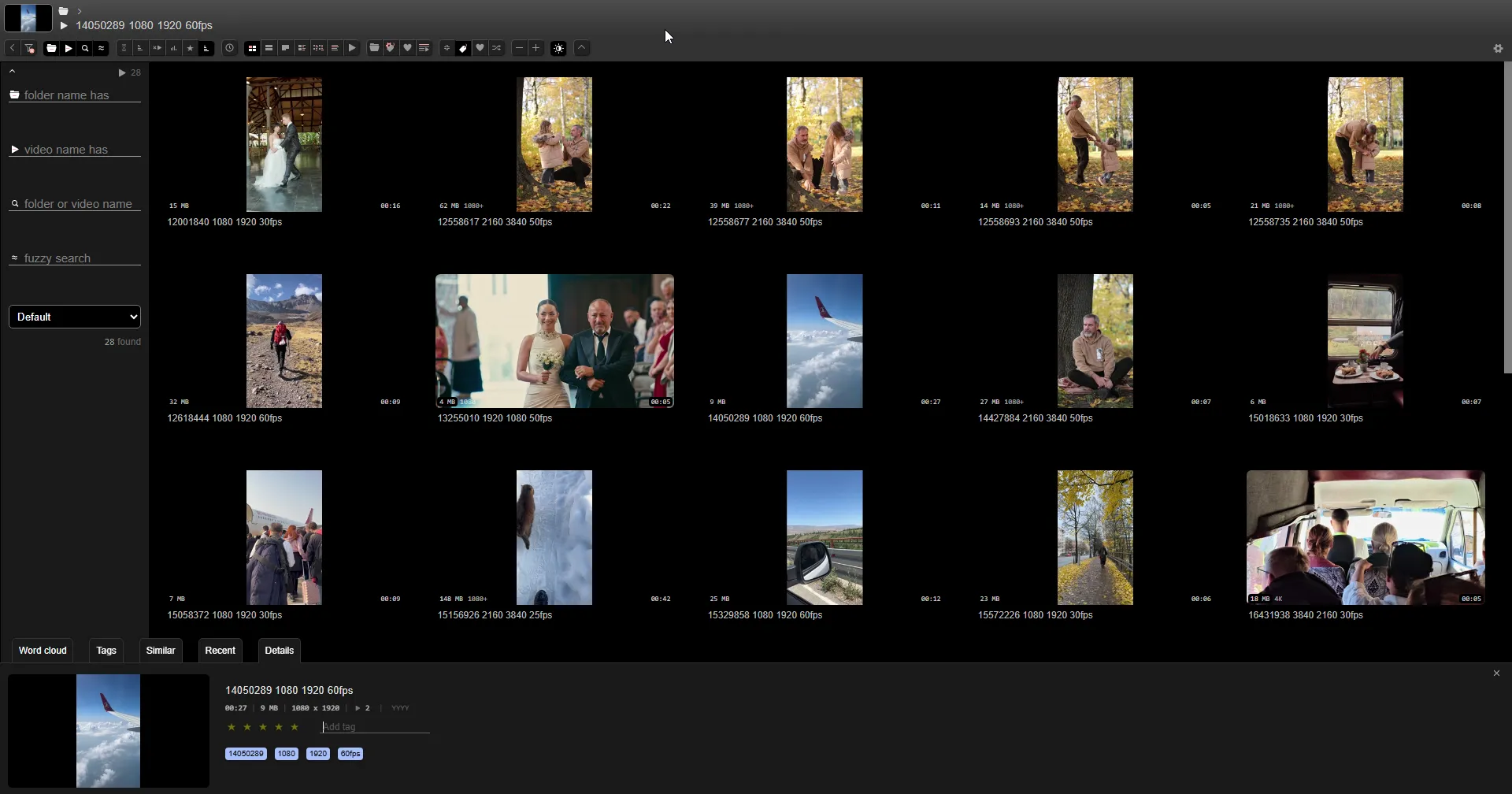
De app organiseert een archief met een eenvoudig systeem van tags, categorieën en sterrenbeoordelingen. Video’s kunnen in ‘hubs’ worden gegroepeerd, zodat je bijvoorbeeld een familiearchief, dronebeelden en werkbestanden in afzonderlijke bibliotheken kunt indelen. Video Hub App verplaatst de bestanden zelf niet, maar werkt boven op de bestaande mappenstructuur.
Video Hub App is vooral interessant omdat het bladeren door een archief voelt als het gebruik van een streamingdienst. In plaats van een gewone lijst met bestandsnamen krijg je een visuele bibliotheek met dynamische miniaturen. Naar mijn mening is deze aanpak handig voor mensen die video’s vooral onthouden door wat er op het scherm gebeurt en minder door de opnamedatum of bestandsnaam.
Voordelen van Video Hub App als videobeheersoftware
- Dankzij het gestroomlijnde ontwerp in de stijl van een streamingdienst is het prettig om door video’s te bladeren.
- Automatisch gegenereerde dynamische miniaturen laten zien wat een clip bevat zonder een aparte speler te starten.
- Schuifregelaars voor duur, bestandsgrootte en resolutie maken het eenvoudig om opnamen te beperken.
- De toepassing werkt op Windows, macOS en Linux zonder het systeem te belasten met onnodige achtergrondprocessen.
Nadelen van Video Hub App als videobeheersoftware
- Standaardmetadata zoals XMP-/EXIF-tags, GPS-coördinaten of informatie over het cameramodel worden niet ondersteund.
- Voor hoogwaardige geanimeerde voorbeelden van een enorm archief is extra vrije ruimte op een SSD nodig.
- Er is een demoversie met een limiet voor het aantal bestanden, maar voor volledig gebruik moet je betalen.
Kyno by Signiant
Kyno wordt door de ontwikkelaars gepresenteerd als een hulpmiddel voor mediabeheer voor professionele cameramensen en video-editors. Het kan echter ook handig zijn om gigabytes aan verzamelde privévideo’s te sorteren.
Het programma werkt rechtstreeks met bestanden, zonder een eigen database te maken of ze naar een andere locatie te verplaatsen. Selecteer een map op je computer, externe harde schijf of NAS en Kyno toont de inhoud direct met kant-en-klare miniaturen.
Deze beheerder heeft een ingebouwde speler die vrijwel elke videocodec ondersteunt. De weergave is vloeiend en reageert snel. Je kunt elke video een sterrenbeoordeling geven, een kleurlabel toepassen en tags of een tekstbeschrijving toevoegen. Met Kyno kun je ook een specifiek gedeelte van een video markeren of een marker bij een belangrijke tijdcode plaatsen, zonder het oorspronkelijke bestand te knippen of opnieuw te coderen.
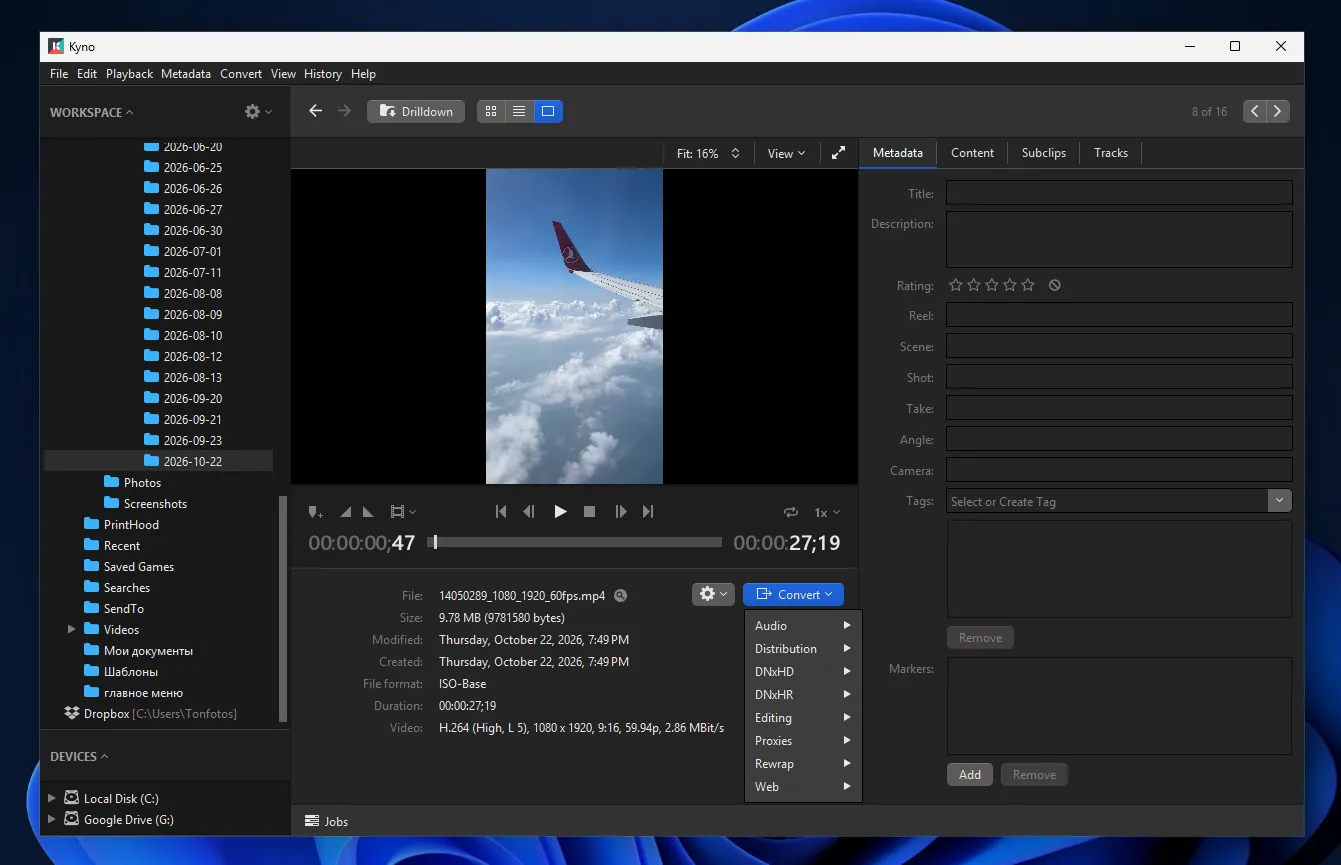
Met het geavanceerde filtersysteem kun je clips zoeken op trefwoorden en tags, maar ook op technische videoparameters. Als bestandsnamen van een camera of smartphone een willekeurige combinatie van letters en cijfers lijken, kun je ze snel uniform maken met het ingebouwde hulpmiddel om bestanden in batches te hernoemen.
Op basis van deze functies is Kyno vooral geschikt voor mensen die video’s niet alleen bewaren, maar ook regelmatig materiaal selecteren voor verdere bewerking. Labels, notities en tijdlijnmarkeringen helpen belangrijke delen te vinden zonder het oorspronkelijke bestand te wijzigen. Voor een gewoon privéarchief kan dit overdreven zijn, maar voor filmopnamen en kleine videoprojecten is het praktisch.
Voordelen van Kyno als videobeheersoftware
- Het werkt rechtstreeks met mappen op lokale en netwerkschijven, zonder bestanden in een afzonderlijke database te importeren.
- Het ondersteunt de meeste professionele en consumenten-videocodecs.
- Het biedt uitgebreide organisatiemogelijkheden, waaronder tags, beoordelingen, kleurlabels en tekstnotities, zonder het origineel aan te passen.
- Het biedt gedetailleerde filters op basis van technische metadata.
- Het bevat hulpmiddelen om bestanden in batches te hernoemen en video’s naar andere formaten te converteren.
Nadelen van Kyno als videobeheersoftware
- Het programma is bedoeld voor videomakers, waardoor de interface voor eenvoudige taken ingewikkeld kan lijken.
- Automatische gezichtsherkenning en de mogelijkheid om opnamen met GPS-coördinaten op een interactieve kaart te plaatsen ontbreken.
- De software is langzaam ontwikkeld en bijgewerkt, wat invloed kan hebben op de stabiliteit.
Peakto
Peakto brengt bestanden uit verspreide mappen, harde schijven en NAS-apparaten samen in één interface, naast catalogi uit andere toepassingen zoals Apple Foto’s, Lightroom en Capture One. De mogelijkheden voor videocatalogisering gaan nog een stap verder.
Peakto heeft een ingebouwd neuraal netwerk dat videocontent direct analyseert. Zo kun je specifieke shots zoeken met gewone tekst in de zoekbalk. In plaats van handmatig tags toe te voegen, voer je een eenvoudige zoekopdracht in en zoekt het programma relevante clips en fragmenten.
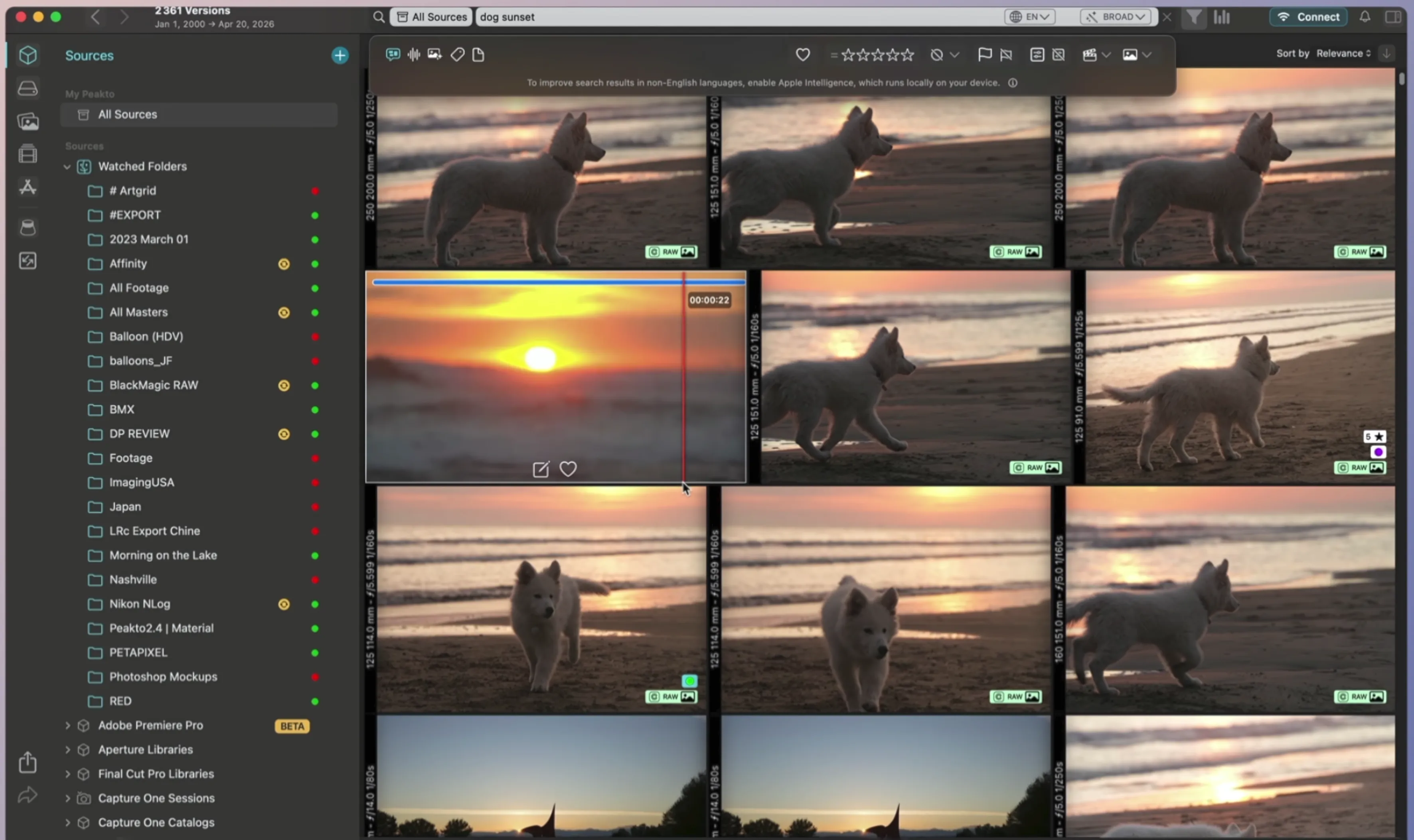
Als een video dialogen bevat, kan Peakto een specifieke zin of uitdrukking vinden.
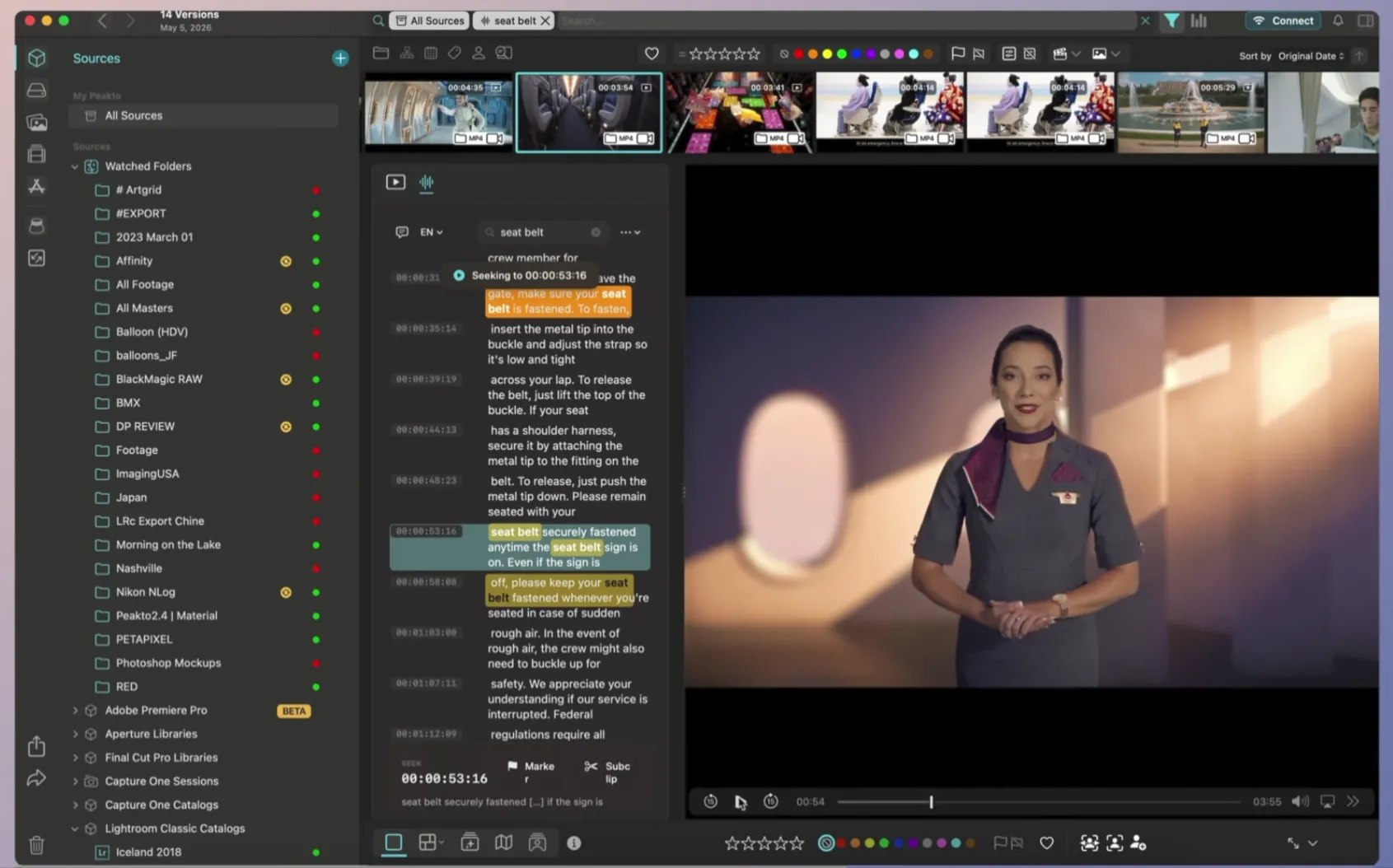
In het bestandsraster kun je snel door een video spoelen. Beweeg de cursor over een miniatuur om direct te zien wat de video bevat. Als je een clip nader wilt bekijken, kan Peakto deze automatisch opdelen in keyframes en visueel vergelijkbare scènes vinden.
Voor alle functies van het programma heb je echter een Mac nodig. Peakto wordt uitsluitend voor Apple-computers ontwikkeld.
Voordelen van Peakto als videobeheersoftware
- AI-zoekfunctie op basis van omschrijvingen van scènes in gewone taal, visueel vergelijkbare beelden en zelfs gesproken dialogen.
- Mogelijkheid om lokale mappen, NAS-apparaten, USB-sticks en catalogi uit toepassingen van derden in één mediabibliotheek samen te voegen.
- Hulpmiddelen om beeldmateriaal te selecteren en projecten rechtstreeks naar video-editors te sturen.
- Alle verwerking door neurale netwerken vindt plaats op de computer van de gebruiker; video’s worden niet naar de cloud gestuurd.
Nadelen van Peakto als videobeheersoftware
- De toepassing is uitsluitend beschikbaar voor macOS.
- De eerste AI-analyse en transcriptie van een grote videocollectie kan lang duren en de processor zwaar belasten.
ClipCatalog
Bij de meeste hierboven besproken programma’s is videobeheer een extra functie. ClipCatalog is daarentegen vanaf het begin speciaal ontworpen om videoarchieven te organiseren met moderne neurale-netwerktechnologie.
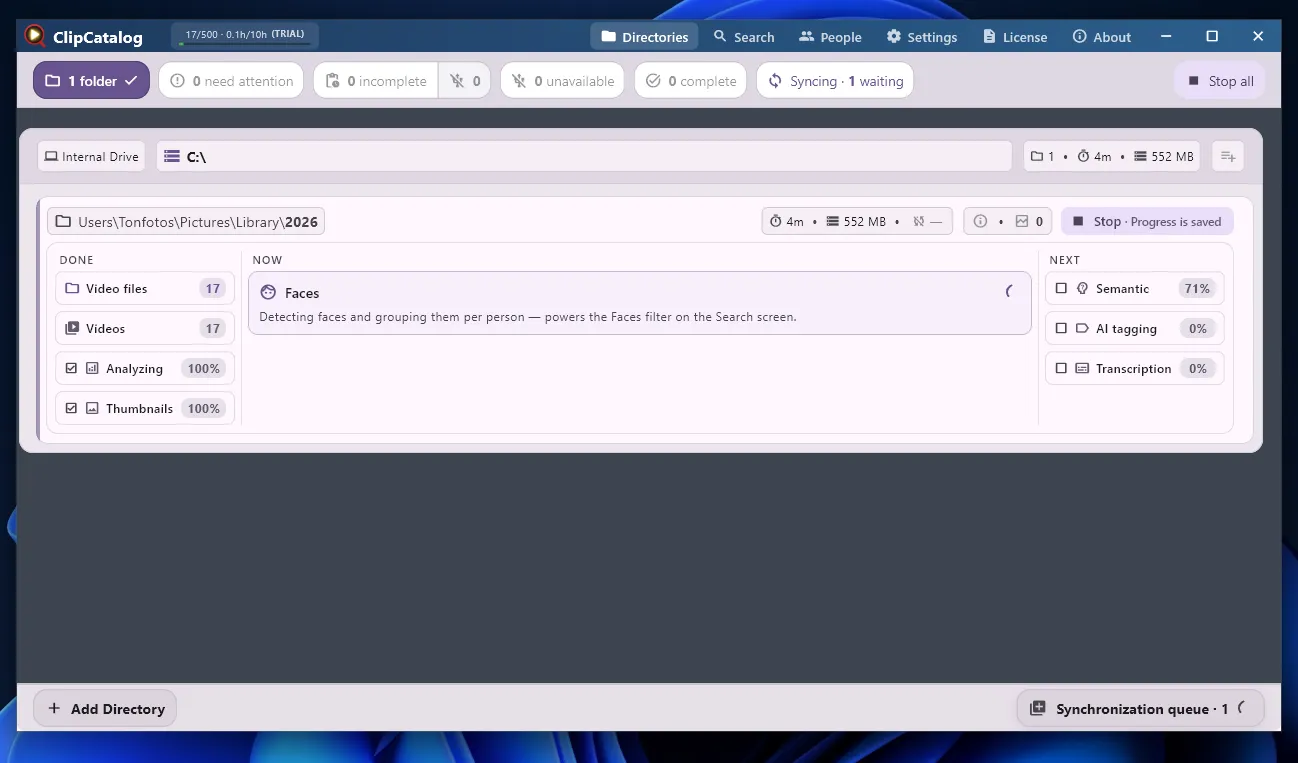
Wanneer je mappen toevoegt, start ClipCatalog een indexeringsproces in meerdere fasen. Het programma maakt niet alleen miniaturen, maar analyseert video’s stap voor stap, detecteert gezichten, voert semantische scèneanalyse uit, voegt automatisch tags toe en zet spraak om naar tekst. Alle algoritmen draaien lokaal op je computer; privévideo’s worden niet naar externe cloudservers gestuurd.
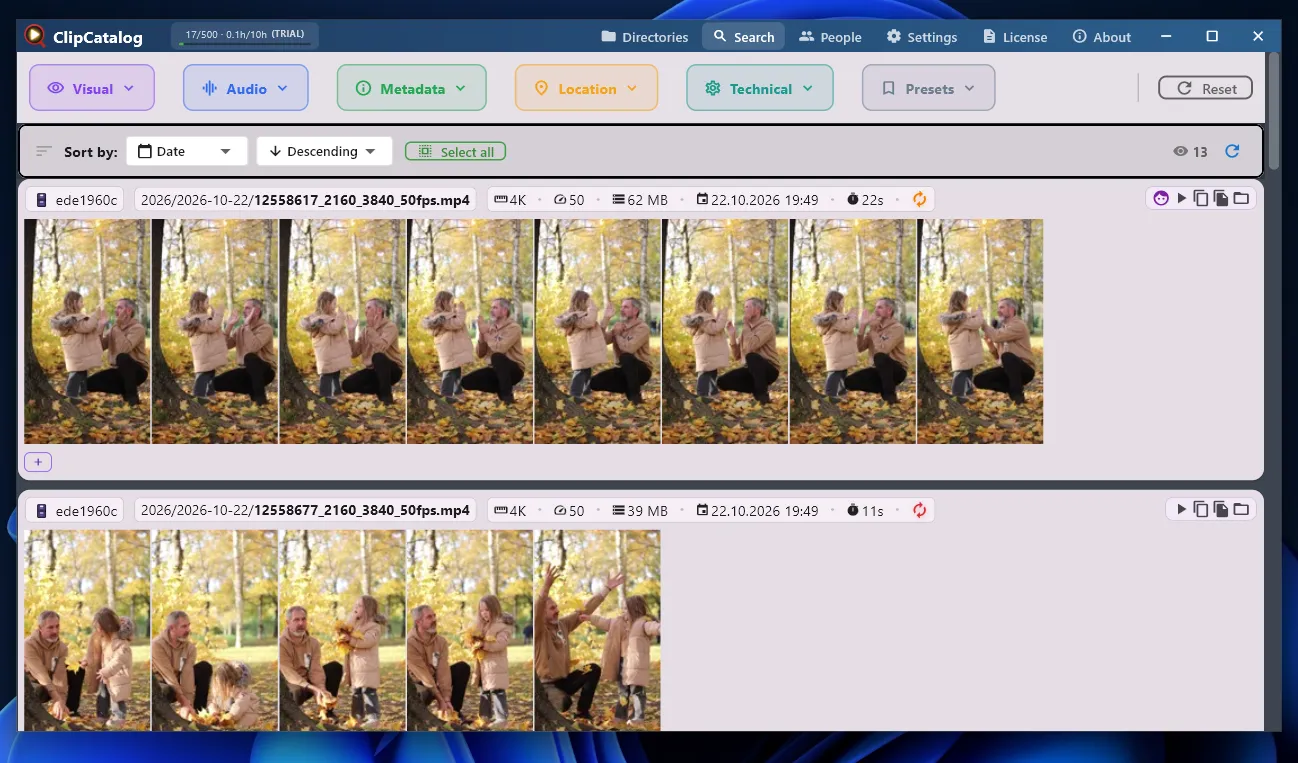
Het scherm voor zoeken en bekijken is zeer informatief. In plaats van één statische miniatuur maakt ClipCatalog direct in het raster een storyboard met verschillende keyframes. Zo kun je de inhoud en dynamiek van een clip binnen een seconde beoordelen zonder deze af te spelen. Naast elk bestand staan belangrijke gegevens, zoals de resolutie (bijvoorbeeld 4K), beeldsnelheid (50 fps), exacte bestandsgrootte en duur.
Met een geavanceerd filterpaneel vind je de juiste clip. Het is ingedeeld in logische onderdelen voor visueel zoeken, audio-instellingen, metadata, locatie en technische kenmerken.
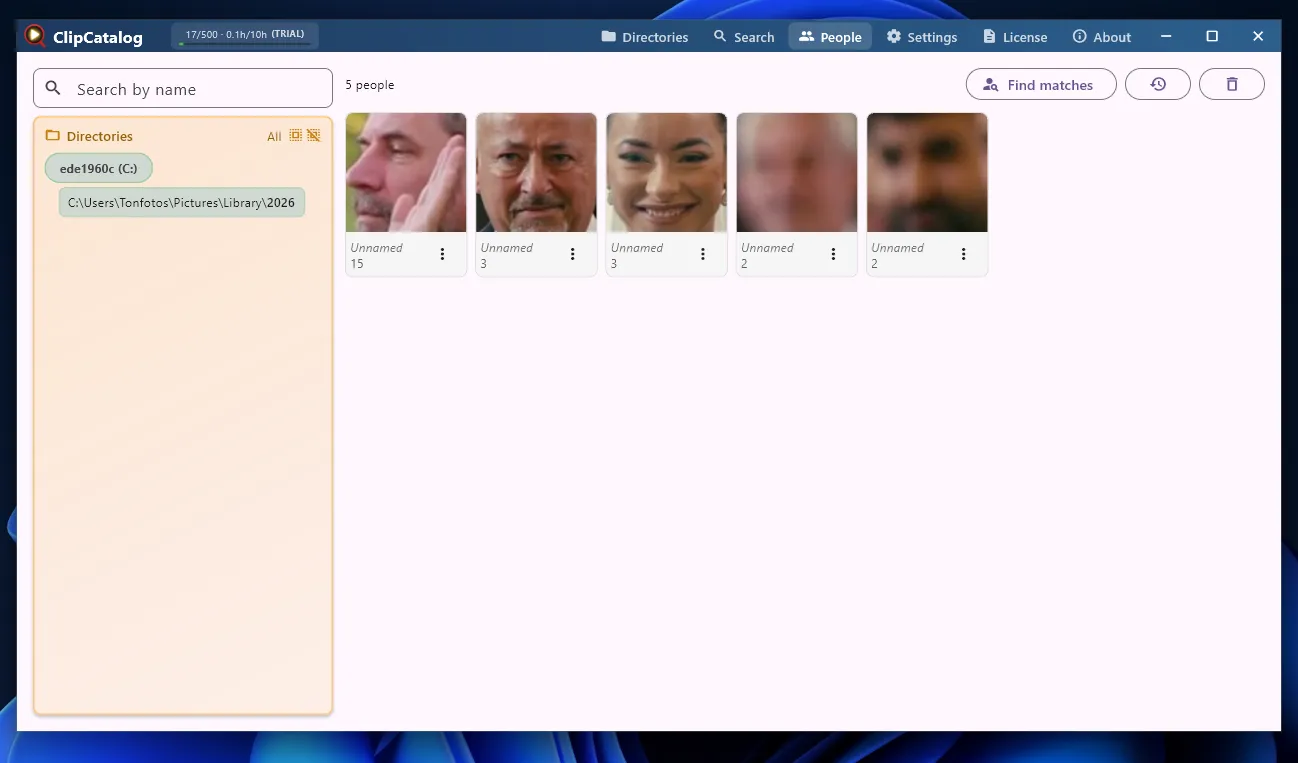
In tegenstelling tot veel gespecialiseerde videobewerkingsprogramma’s heeft ClipCatalog een volwaardige module voor gezichtsherkenning. In het onderdeel Personen verzamelt en groepeert het programma gezichten die in videoframes zijn gedetecteerd. Je kunt elke persoon een naam geven en het archief vervolgens direct filteren op specifieke personen of familieleden.
ClipCatalog is een goede keuze wanneer je veel opnamen moet organiseren zonder ze stuk voor stuk handmatig te bekijken. De catalogisering gaat verder dan het maken van miniaturen: AI analyseert scènes, herkent gezichten, voegt automatisch tags toe en verwerkt spraak. Dat levert een uitgebreidere zoekervaring op. Houd wel rekening met de benodigde tijd voor de eerste analyse en de eisen aan de prestaties van je computer.
Voordelen van ClipCatalog als videobeheersoftware
- Lokale AI-indexering met gezichtsherkenning, semantisch zoeken naar scènes, automatisch taggen en spraaktranscriptie.
- Een geavanceerd filterpaneel dat naar datatype is ingedeeld.
- Video’s gemakkelijk sorteren op de personen die erin voorkomen.
Nadelen van ClipCatalog als videobeheersoftware
- Het programma werkt alleen met video’s en is niet geschikt om foto’s te organiseren.
- Voor een volledige analyse met neurale netwerken is krachtige hardware en tijd nodig.
Vergelijking van de beste videobeheersoftware
Om het kiezen gemakkelijker te maken, heb ik de belangrijkste functies, ondersteunde besturingssystemen en actuele prijzen in één vergelijkingstabel verzameld.
| Software | Ondersteunde besturingssystemen | Licentiemodel | Geschatte kosten | Belangrijkste functie en doel |
|---|---|---|---|---|
| Tonfotos | Windows, macOS, Linux | Gratis versie / levenslange licentie | ~$59–$159 (eenmalige betaling) | Eén familiearchief voor foto’s en video’s, met gezichtsherkenning en een chronologische tijdlijn. |
| Adobe Bridge | Windows, macOS | Gratis software (Adobe-account vereist) | Gratis | Professionele mediaselectie, batchgewijs hernoemen en uitgebreide XMP-/IPTC-metadatahulpmiddelen. |
| NeoFinder (abeMeda voor Windows) | macOS (NeoFinder); Windows (abeMeda) | Levenslange licentie (proefversie met beperkingen) | ~$29–$39 per platform (eenmalige betaling) | Catalogiseert bestanden op externe harde schijven en NAS-apparaten; miniaturen blijven beschikbaar wanneer schijven zijn losgekoppeld. |
| Video Hub App | Windows, macOS, Linux | Eenmalige betaling | $10 | Verandert een lokale videomap in een interactieve mediabibliotheek in Netflix-stijl met dynamische voorbeelden. |
| Kyno | Windows, macOS | Levenslange licentie | ~$159 (Standard) / ~$349 (Premium) | Selecteert beeldmateriaal voor videobewerking, voegt tijdlijnmarkeringen toe en converteert bestanden in batches. |
| Peakto | macOS | Abonnement | Vanaf $18/maand | AI-zoeken op betekenis van scènes, dialoogtekst en visueel vergelijkbare beelden, zonder handmatig taggen. |
| ClipCatalog | Windows, macOS | Levenslange licentie / demoversie | $99 | Uitgebreide lokale AI-analyse: automatisch taggen, gezichtsherkenning en spraaktranscriptie voor videobestanden. |
Welke videobeheerder moet je kiezen?
Na het vergelijken wordt duidelijk dat je software niet moet kiezen op basis van het aantal functies in de beschrijving, maar op basis van de manier waarop je met je archief wilt werken.
Als je foto’s samen met video’s wilt organiseren en opnamen op personen en gebeurtenissen wilt zoeken, is Tonfotos het overwegen waard. Adobe Bridge is een goede keuze voor gedetailleerd sorteren, metadatabeheer en het hernoemen van bestanden in batches. Staat je archief verspreid over meerdere schijven en wil je bestanden vinden zonder ze te verplaatsen, kijk dan naar NeoFinder. Video Hub App is geschikt voor wie een visuele mediabibliotheek met prettig afspelen wil, terwijl Kyno zich richt op professionelere videoworkflows.
Peakto en ClipCatalog kiezen een andere aanpak en bieden slimme zoekfuncties op basis van videocontent. Deze hulpmiddelen zijn vooral interessant wanneer mappen, datums en tags niet meer volstaan en je video’s wilt vinden op basis van scènes, personen of gesproken woorden.
Veelgestelde vragen (FAQ)
Is AI gebruiken voor gezichtsherkenning in privévideo’s veilig?
Ja, als de catalogussoftware mediabestanden lokaal op je computer verwerkt, zoals Tonfotos, Peakto en ClipCatalog doen. In dat geval werken de neurale netwerken zonder internetverbinding en worden je privébeelden en gegevens niet naar servers van derden gestuurd.
Waarom openen sommige 4K-video’s van een smartphone niet op een pc?
Moderne telefoons nemen video op met efficiënte codecs zoals HEVC/H.265. Als de benodigde decoders niet in het besturingssysteem zijn geïnstalleerd, kan de standaardspeler het bestand mogelijk niet afspelen. Gespecialiseerde videobeheerders hebben ingebouwde codecs en kunnen deze clips zonder problemen openen.
Moet je foto’s en video’s op een schijf in aparte mappen bewaren?
Voor het gemak kun je media beter op gebeurtenis en datum groeperen, bijvoorbeeld ‘2025_06_Vakantie’, en foto’s en video’s bij elkaar bewaren. Moderne beheerders kunnen één chronologische tijdlijn maken, zodat je het hele verhaal van een reis of feest op één plek kunt bekijken.
Hoe vind ik snel dubbele video’s en maak ik ruimte vrij op mijn harde schijf?
Je kunt ingebouwde hulpmiddelen voor het opsporen van duplicaten gebruiken, zoals die van Tonfotos, of speciale hulpprogramma’s. Die vergelijken bestanden niet alleen op naam, maar ook op grootte, checksums en inhoud. Zo kun je onnodige kopieën veilig verwijderen.