私たちは、テラバイト単位の映像コンテンツの時代に生きています。スマートフォンやコンピューターのハードドライブには、何千枚もの画像が詰め込まれています。膨大な量の情報を理解するためには、この視覚情報を整理し、説明し、何らかの形で処理する必要があります。
たぶん、あなたも私と同じように、年配の親族に何かを説明することがよくあったでしょう。たとえば、コンピューターの設定を変える方法や、自宅のインターネットを設定する手伝いです。先週もまた、祖母が慌てて電話してきて、「Wi‑Fiが消えた」と言いながら、ルーターの見慣れないランプが点滅していました。どこをクリックすべきか、どのブラウザのタブを開けばいいかを口頭で説明するのに、30分もかかりました。
そんなとき、言葉で説明する代わりにスクリーンショットを作ります。しかし、スクリーンショット自体は、年配の方にとっては情報量の少ない画像にすぎません。何もない「裸の」画面を送ると、逆にもっと混乱してしまうことがあります。
これは、20年にわたって集められた家族写真が、IMG_4839.jpg のような無意味な名前でパソコン上の巨大なフォルダーにまとめて保存されている場合にも同じです。祖母の記念日や5年前のクルーズ旅行の写真を見つけることが、ひと晩中の大仕事になってしまいます。
では、年配の親族向けに簡単なルーター設定ガイドを作ることと、家族の写真アーカイブを整理することは、いったい何が共通しているのでしょうか? こうした作業はすべて、同じプロセス——画像注釈に集約されます。つまり、スクリーンショット上の矢印や枠のような幾何学的マーク、説明文、あるいは画像そのものや画像内の特定領域に対する隠しメタデータを付与して、意味のあるラベルをつけることです。
祖母とルーターの例では、スクリーンショットの上に太い赤い矢印を描いて「Restart」ボタンを指し示し、大きなキャプション「ここをクリック」を付ければ十分でした。画像はすぐに意味を持ちました。
この詳細ガイドでは、スクリーンショットでも写真でも使える、最適な画像注釈ツールをレビューします。画像を移動したときに、なぜ重要なマークアップ情報が一部または完全に失われるのかという技術的な理由を説明し、その問題を解決する方法も示します。
ホーム写真カタログ化システム
一般向けの画像注釈ツールの中で、特に難しいのが家庭用写真ライブラリ向けツールの選定です。ここでの主な技術的問題は、フォーマットやデータ保存方式の世界的な非互換性です。各開発者は自分の都合に合わせて独自のマークアップ方式を作り、独自の保存方式にしようとし、意図的に自社のエコシステムにユーザーを閉じ込め、競合ソフトにとって読みづらいデータにしてしまいます。
たとえば、私は長年、Apple Photos を使ってスマホで撮った写真や動画を保存してきました。アーカイブは増え続け、ある時点で iCloud の使用量が急速に 2 TB に近づきました。選択肢は、より高い料金の次のプランに移るか、すべてをローカルストレージに移すかでした。2 TB が決して上限ではないこと、クラウドストレージの必要性は今後も増え続けるだろうこと、そしていつまでもサブスクリプション料金を払いたくないと思ったので、私はローカルストレージを選びました。
もちろん、Apple Photos の中には優れた写真アーカイブが作れていました。家族や友人、知人がすべて登録され、訪問地のインタラクティブマップも作成され、感動的な「メモリーズ」コレクションも自動生成されていました。
しかし、ファイルをローカルドライブにエクスポートした後、まさにその技術的な非互換性に遭遇して大きな失望を覚えました。写真はまるで「裸」になってしまっていました。認識された顔のマーク、キーワード、さらには変更したタイトルまでもが消えていました。 何十時間もかけてアーカイブに注釈を付けた作業が、まるごと無に帰してしまいました。Apple Photos はこの情報を独自の閉じたデータベースに保存しており、写真ファイルそのものには保存しないからです。
ちなみに、Google Photos はこの点では少しましです。顔認識ラベルはエクスポート時に含められませんが、少なくともコメントや編集済みのジオタグはファイルに書き込まれ、ダウンロード後も残ります。
この不快で痛ましい経験が、より汎用的でオープン、かつクラウド依存の少ないツールを探すきっかけになりました。
Tonfotos
スマートフォンやカメラで撮影した写真を見ると、そこには写っている瞬間だけが映っています。しかし、写真は画像を構成するピクセルだけでなく、EXIF、IPTC、XMP のようなメタデータも含んでいます。これらの隠れた情報は、時に画像そのものよりも多くのことを教えてくれます。後の並べ替えや整理の基礎になる注釈の多くは、ここに保存されます。
Tonfotos は、メタデータ注釈に基づいた写真アーカイブの追加、編集、整理を直感的に行える、本当に使いやすいフォトマネージャーです。
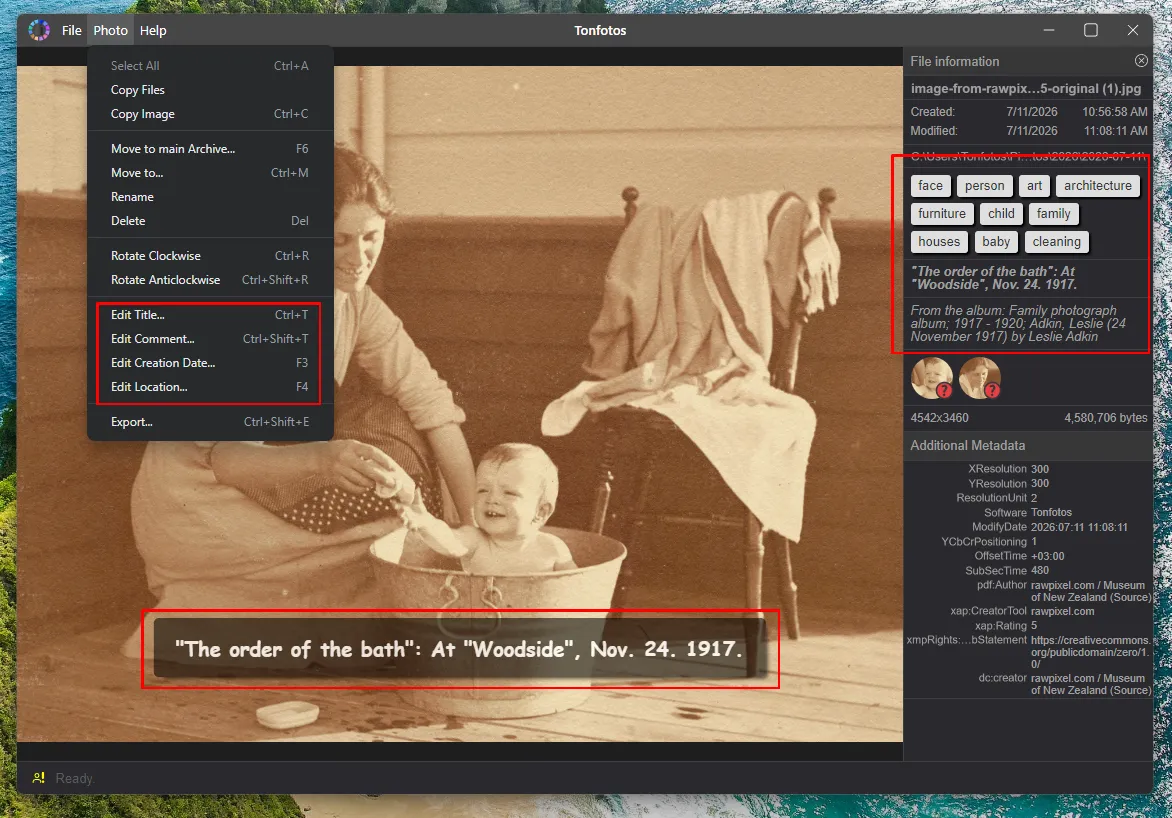
このプログラムの最大の利点は、タイトル、コメント、位置情報、タグ、認識された人物の名前といった重要な注釈がそのままファイルに書き込まれることです。これは、あらゆるOS上の写真カタログツールや画像編集ソフトで問題なく読み取れる重要情報です。アーカイブを別のコンピューターに移す場合でも、マークアップは失われません。
ただし、Tonfotos は基本データだけでなく、人物管理機能も備えています。単に名前を表示して、ニューラルネットワークが認識した人物の写真を自動でグループ化するだけでなく、詳細な追加注釈も付けられます。たとえば、生年月日や没年月日、職場、連絡先、その他の経歴情報を入力できます。
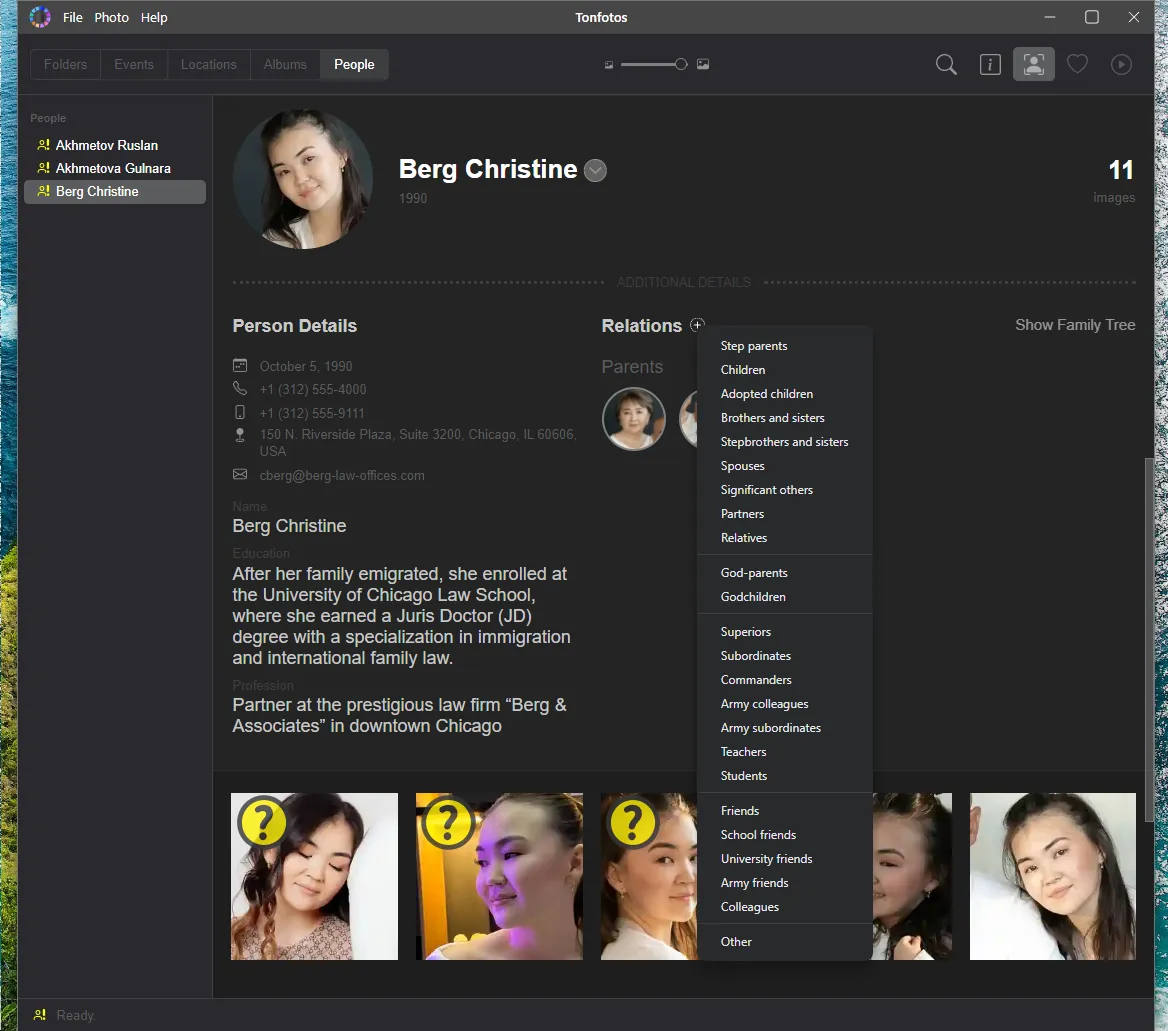
関係性のセクションは特に興味深く、「親」「妻」「いとこ」など、どのような関係にあるかを明確に示せます。
Tonfotos の写真注釈における利点
ローカル保存とデータプライバシー。
注釈をメタデータへ書き込むため、特定のプログラムに依存しない。
スマートな自動 顔認識。
家族関係や人物カードのためのユニークなシステム。
地図・ジオタグの使いやすさ。
シンプルでわかりやすいインターフェース。
クロスプラットフォーム対応と様々なソースへの対応。
Tonfotos の写真注釈における弱点
最初のインデックス作成時にシステム負荷が高い。
写真編集機能が限定的。
自動的な文脈ベースの写真タグ付け機能がない。
Photo Supreme
Tonfotos に最終決定する前に、Photo Supreme を数週間使って、家庭用写真アーカイブの整理に向いているかどうかを確認しました。私はこのユーティリティを実際に試しましたが、実用上は高速ビューアにカタログ化機能を足したような存在でした。
全体として、これは完全に別のクラスのソフトウェアです。Tonfotos は主に一般ユーザーや家族コレクション向けに設計されていますが、Photo Supreme は写真家、デザイナー、何十万枚もの画像を管理する必要がある企業向けの、よりプロフェッショナルな DAM システムに近いです。
インターフェースはかなり複雑で、各操作に多くの設定が付きます。一方では膨大なカタログ化の可能性を開きますが、他方では学習に時間が必要です。写真アーカイブの整理は、思い出をたどる楽しい旅から、本格的なワークフローへと変わります。
Photo Supreme を試してみた理由のひとつは、写真注釈のためのメタデータ対応でした。プログラムは IPTC、XMP、EXIF などの国際標準をすべてサポートしています。ほぼすべての情報をファイルに直接保存できるため、自動的に他のプログラムからも利用可能になります。ただし、私の用途に不要な機能が多すぎるため、この利点の価値は薄れます。
特に、デフォルトではローカルのニューラルネットワークを使って顔認識を行いますが、必要に応じて Google Vision AI を接続できます。これにより認識精度が向上しますが、Google Cloud でプロジェクトを作成し、API を設定し、アクセスキーを取得し、クラウドサービスの利用に対して支払いが必要です。プロのスタジオであればこの設定は正当化されますが、数千枚の家族写真に対してこの手順を踏むのは不合理に思えました。さらに、ローカル利用時には、競合他社が提供しているような「そのまま使える」自動タグ付けや組み込みのスマート顔認識が不足しています。
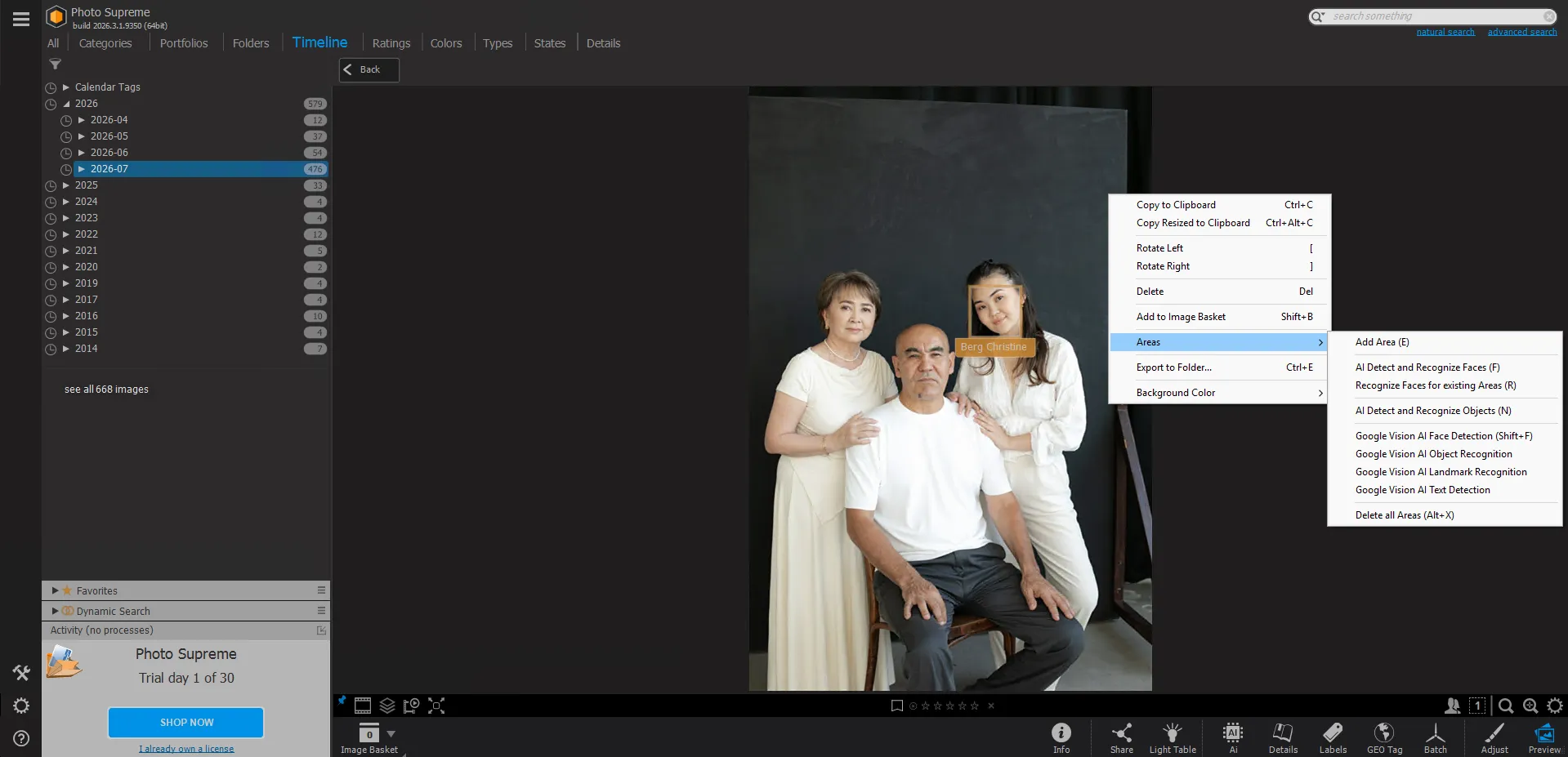
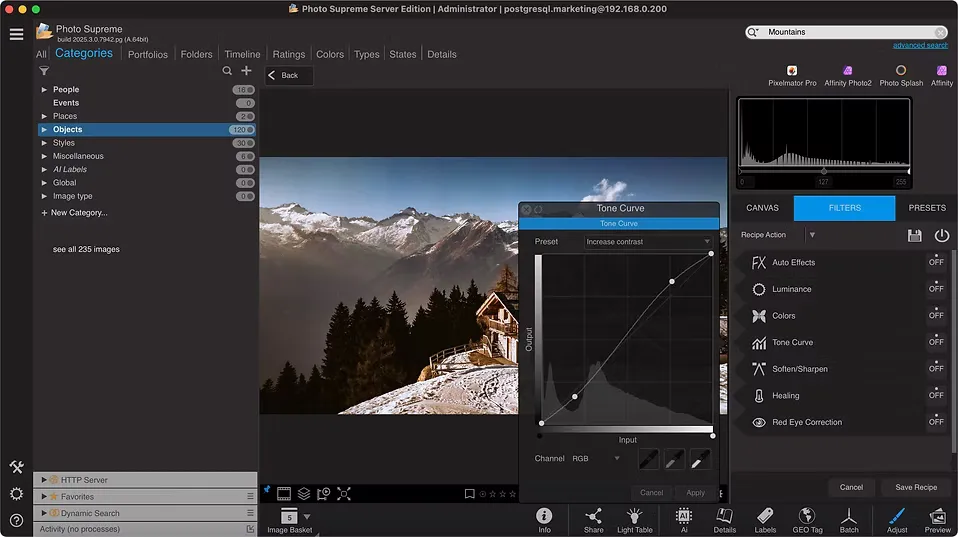
その結果、私はプログラムの機能のうち、わずかな部分しか使っていないとすぐに気づきました。評価やカラーラベルのような機能は、旅行後の写真選択には便利です。しかし、ポートフォリオ作成ツール、公開機能、写真編集ツール、その他多くの機能は、私の使い方ではほとんど使いませんでした。
また別の問題もありました。特定の場所で撮影した写真を探そうとしたとき、Tonfotos はインタラクティブマップを使って撮影場所がすぐ見えるので、必要なエリアを拡大して対応する写真をすぐ開けます。これで何度も、別々の旅行中の写真を簡単に見つけられました。
Photo Supreme では、ジオデータの見え方が違います。位置情報は、特定の写真を表示したときに小さなミニマップとしてしか表示されません。座標確認には十分ですが、撮影場所で写真を検索するのは不便でした。
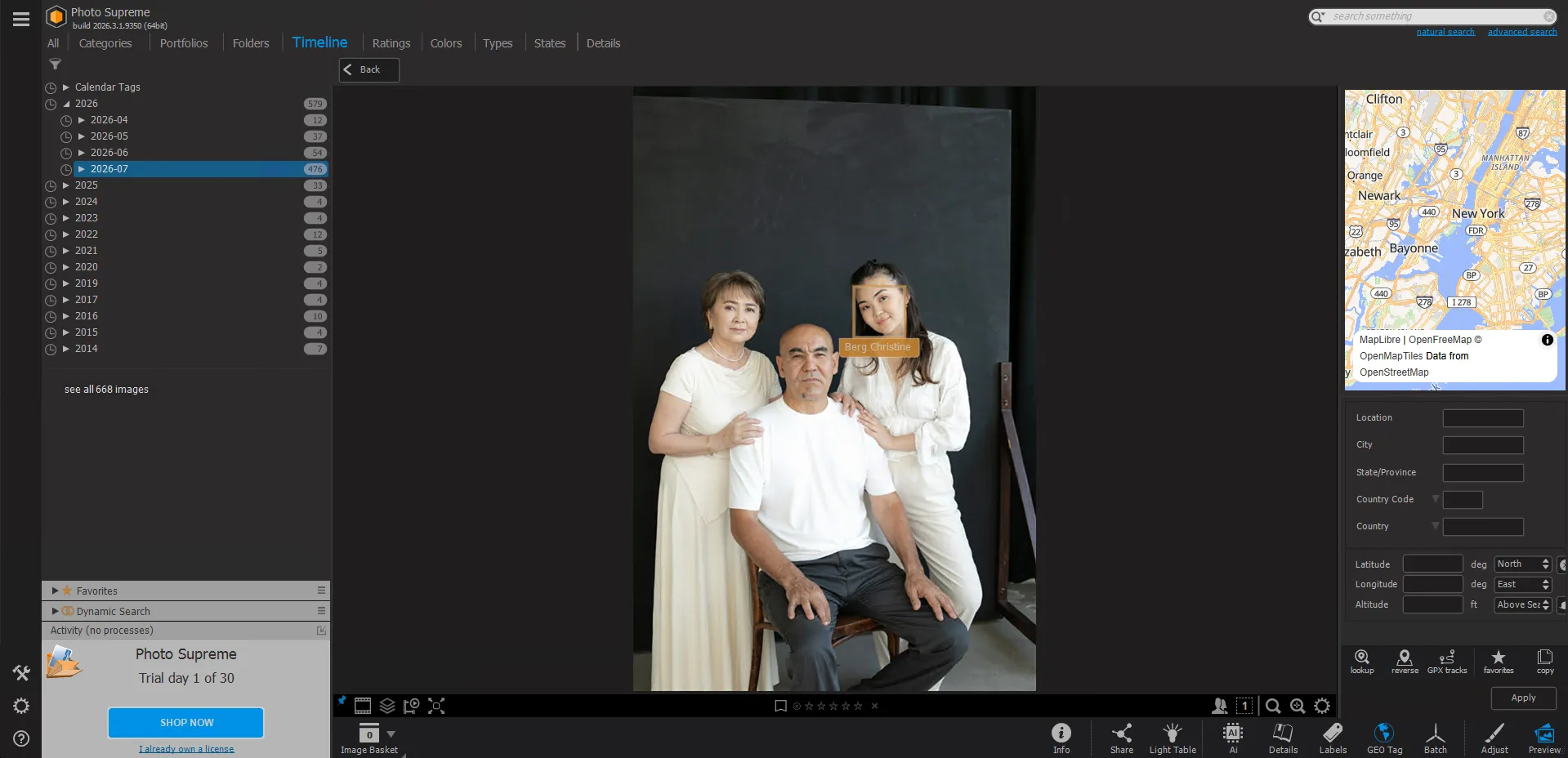
Photo Supreme の写真注釈における利点
プロフェッショナルなデジタルアセット管理。
完全なメタデータ対応。
発展した評価・カラーラベルシステム。
柔軟なカタログ化システム。
Photo Supreme の写真注釈における弱点
インターフェースはプロユーザー向け。
家族写真アーカイブには機能が多すぎる。
ジオロケーションの視覚的な扱いが弱い。
初期設定に時間が必要。
digiKam
digiKam は、オープンソース哲学に惹かれて試しました。広告もなければ、非表示のサブスクリプションや制限もない完全無料のソフトです。一見、写真整理の「聖杯」に見えますが、実際には少し違います。
多くの非営利プロジェクトと同様、digiKam には使いやすさの問題があります。未熟なユーザーにとっては、そのインターフェースは本当に恐ろしいほどに見えることがあります。
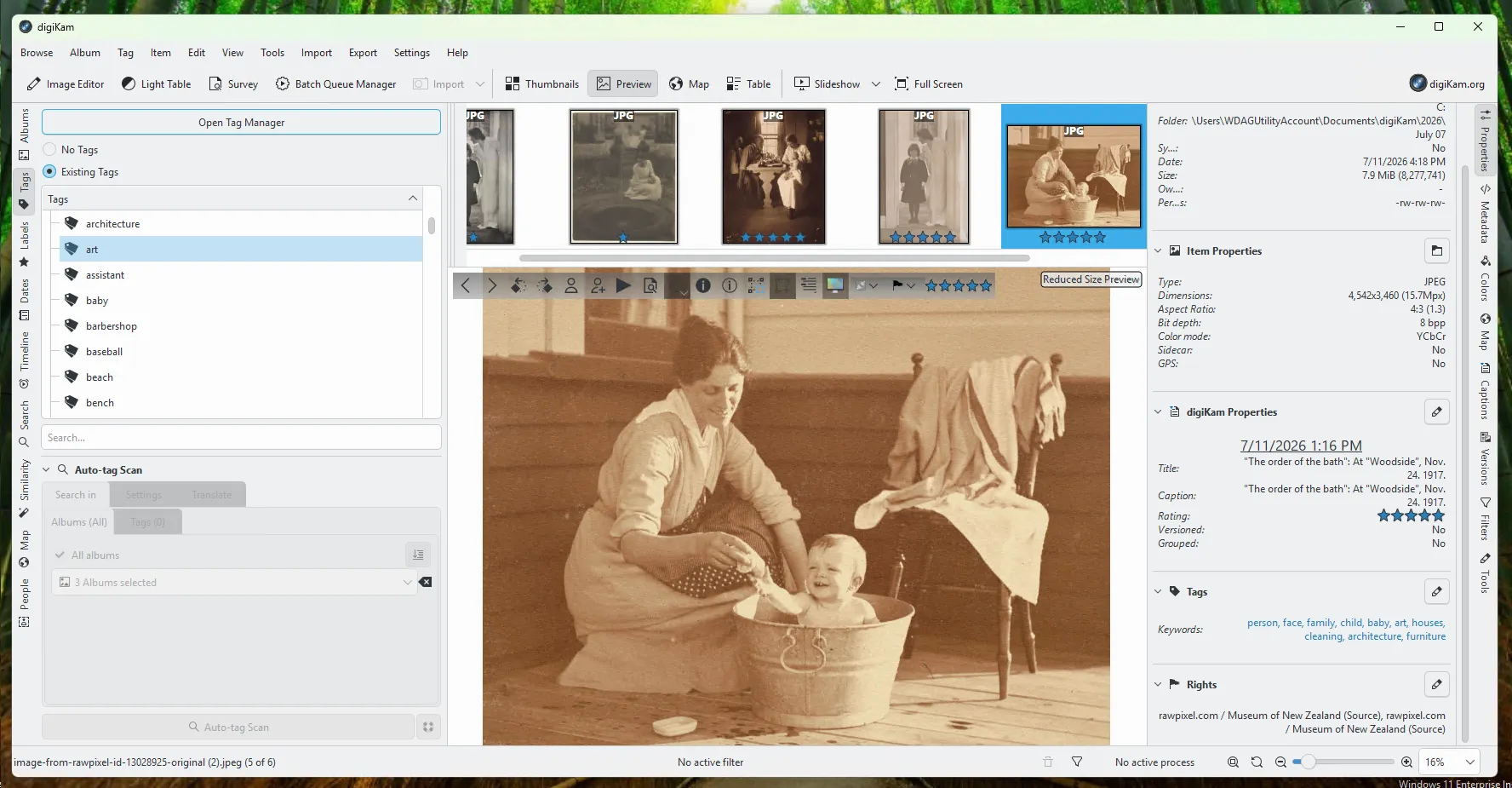
最初の日々は苦労しました。必要な機能を見つけるためにメニューや設定をあちこち探し回り、ドキュメントを読んだり、AI チャットと長く話した後でようやく知る機能もありました。開発者がまず可能な限りの機能を実装し、その後でユーザーがどう使うかを考える、という感じでした。
しかし、インターフェースのロジックを理解し始めると、ほぼどんな操作もここで自動化できることがわかります。私は自分用の写真処理ワークフローを作りました。まずプログラムが自動で顔を認識し、そのあと結果を確認し、最後に大量のキーワードを追加しました。
すべての注釈は、写真に直接書き込むか、別のサイドカー・ファイルに書き込むことができます。元の RAW ファイルや古い JPEG を壊すのが心配な場合には非常に便利です。
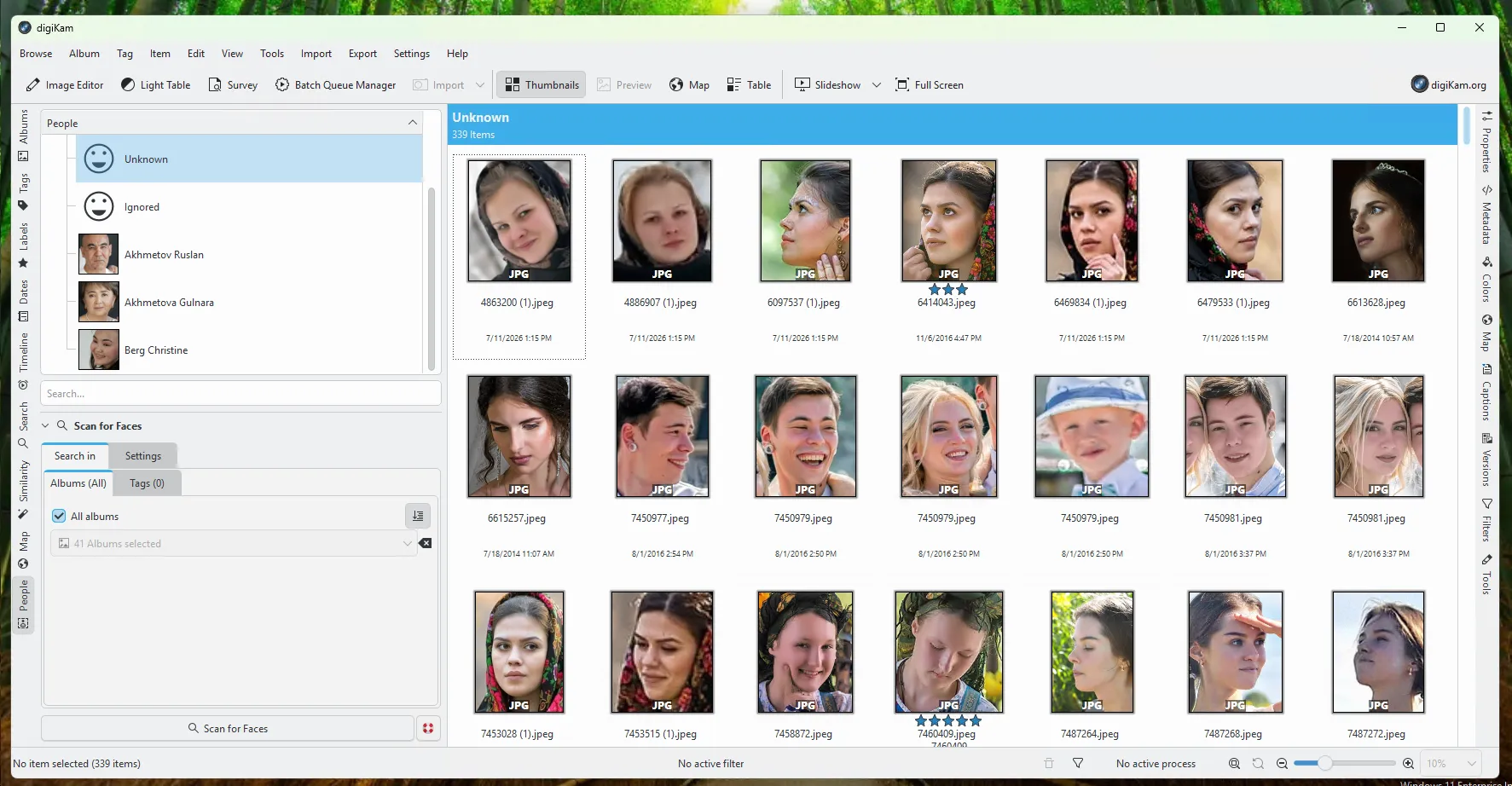
Photo Supreme のようなシンプルなミニマップとは違い、digiKam は完全なマッピングモジュールを備えています。OpenStreetMap か Google Maps のベースレイヤーを選択できます。
実際に、写真群をマウスでドラッグして地図上の目的地に置くだけで、プログラムが正確な位置情報をファイルのメタデータに自動で書き込みます。
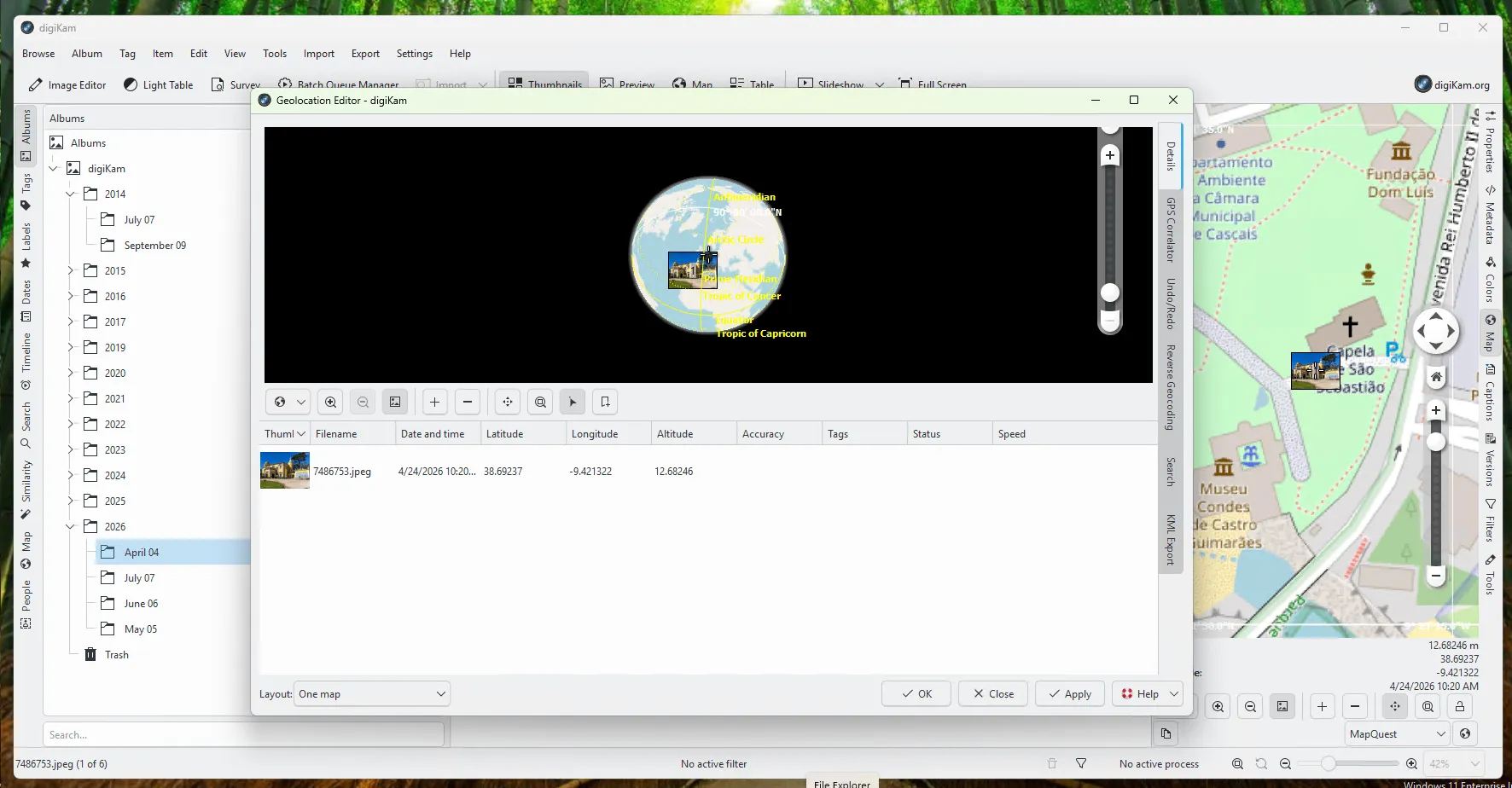
digiKam の写真注釈における利点
完全に無料のオープンソースソフト。
非常に充実したメタデータ対応。
高度な顔認識。
高度な地理位置情報編集機能。
強力なタグ付けシステム。
高い自動化度。
クロスプラットフォーム対応。
クラウドサービスからの独立。
digiKam の写真注釈における弱点
学習が難しいインターフェース。
機能が多すぎる。
コンピューターリソースを要する。
XnView MP
実際には、XnView MP は、埋め込まれたカタログ化機能を備えた非常に高速な画像ビューアです。ただし、動作が速いことが大きな魅力でした。まるで「飛ぶ」ように、サムネイルを瞬時に生成し、何千枚もの重いファイルを含むフォルダーでも凍ることなく開けます。
一方で、XnView MP は写真注釈には使えますが、いくつか制約があります。自動的な文脈ベースのタグ付けや認識された人物に基づく自動タグ付けができません。さらに、顔検出は最初から使えるわけではありません。
ある写真に誰が写っているかの説明を追加するには、次のようにしました。
追加プラグインをインストールする。 まず専用の顔認識プラグインを別途ダウンロード・インストールする必要があります。その後で初めて、必要なパネルがメニューに表示されます。
学習しない。 このプラグインは最もシンプルなアルゴリズムを使っています。顔同士を比較し、似た画像をまとめたり、どの人物かを判定することはできません。
顔が存在することだけを検出する。 プログラムは単にフレーム内に顔があることを認識し、自動的にその周囲に枠を描きます。そのため、検出された人物ごとに名前を1枚ずつ手入力する必要があります。
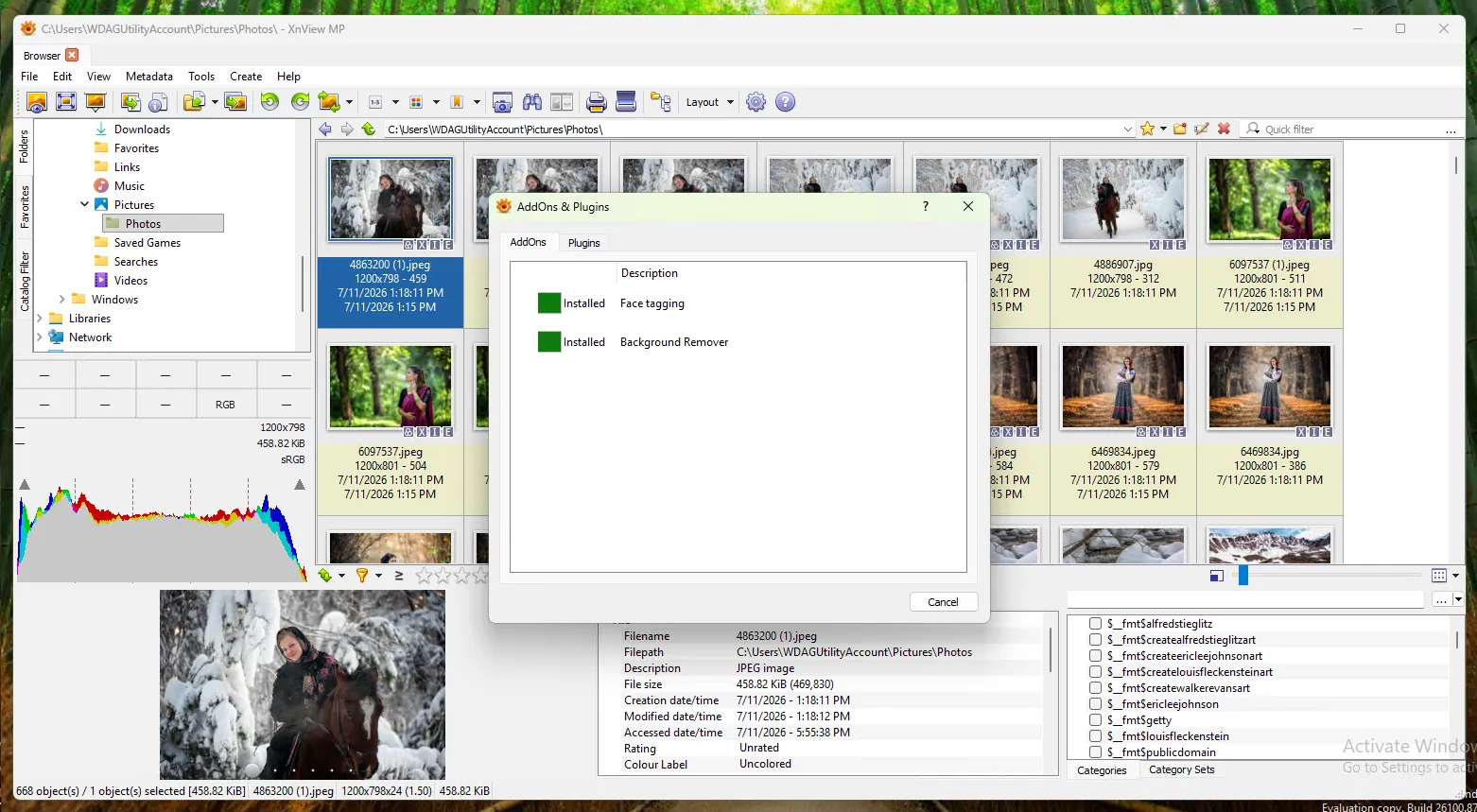
注意してください! macOS または Linux ディストリビューションを実行しているコンピューターでは、顔認識プラグインをインストールできません。
祖母とルーターの話を思い出してください。XnView MP には、このようなケースのための組み込み描画ツールがあります。これを使えば、画像に直接簡単なグラフィック注釈を入れられます。
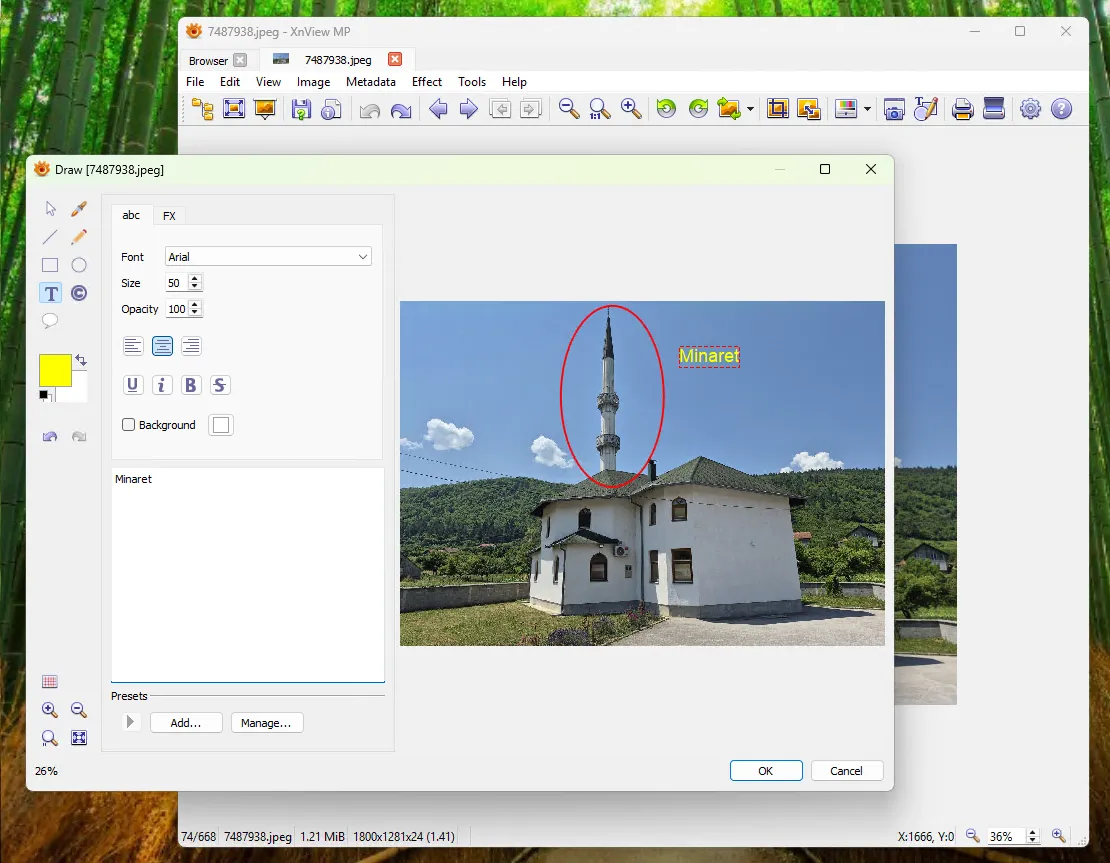
もちろん、これは本格的なグラフィックエディターではありませんが、そのツールだけで十分に、すばやく視覚的な説明を作成したり、写真の特定の詳細に注目させたりできます。
全体として、このプログラムは、すぐに注釈を追加したい場合に理想的です。たとえば、旅行で撮った写真の準備済みフォルダーが既にあり、数分でキーワード、説明、撮影場所のメモを追加したいときに向いています。
XnView MP の写真注釈における利点
高い動作速度。
写真ファイルへメタデータを直接書き込める。
組み込みの描画ツール。
画像の一括処理。
無料利用とクロスプラットフォーム対応。
XnView MP の写真注釈における弱点
顔マークアップの設定が複雑。
自動タグ付けがない。
AI 認識がない。
ホーム写真カタログシステムの比較分析
選びやすくするために、確認したすべての写真カタログツールの主要特徴を、わかりやすい比較表にまとめました。
| 比較項目 | Tonfotos | Photo Supreme | digiKam | XnView MP |
|---|---|---|---|---|
| ライセンスと価格 | 無料ベース版 / 有料ライフタイムライセンス | 有料商用 | 無料(オープンソース) | 個人利用無料 |
| 写真ファイルへのデータ書き込み | はい | はい | はい(または .xmp サイドカーへ) | はい |
| 顔認識(AI) | 自動(スマートなグルーピング) | 自動(組み込みまたは Google Cloud API) | 自動(ローカルトレーニングが必要) | 準自動(顔検出のみ、名前は手動入力) |
| 人物関係・人物カード | はい(家族図、日付、経歴) | いいえ | いいえ(タグ付けのみ) | いいえ |
| 地図作業 | インタラクティブな世界地図 | シンプルな写真ミニマップ | 完全なマッピングモジュール | インタラクティブマップなしのジオタグエディター |
| 学習のしやすさ | 高い | 低い | 低い | 中程度 |
スクリーンショットツールとクイックマークアップユーティリティ
以下のプログラムは、即座の画面キャプチャ、説明要素の追加、結果の素早い共有に特化しています。ステップバイステップガイドの作成、個人プロジェクトでのバグ記録、地図や計画図の簡単な注釈作成に活用されています。
ShareX
最初は ShareX を、普通のスクリーンショットツールのように見ていました。スクリーンショットを撮って矢印を引いて保存するだけです。実際、私は標準の Windows の Snipping Tool の代わりにこのアプリを使い始めました。しかしすぐに、ShareX には他にも便利な機能があることが分かりました。
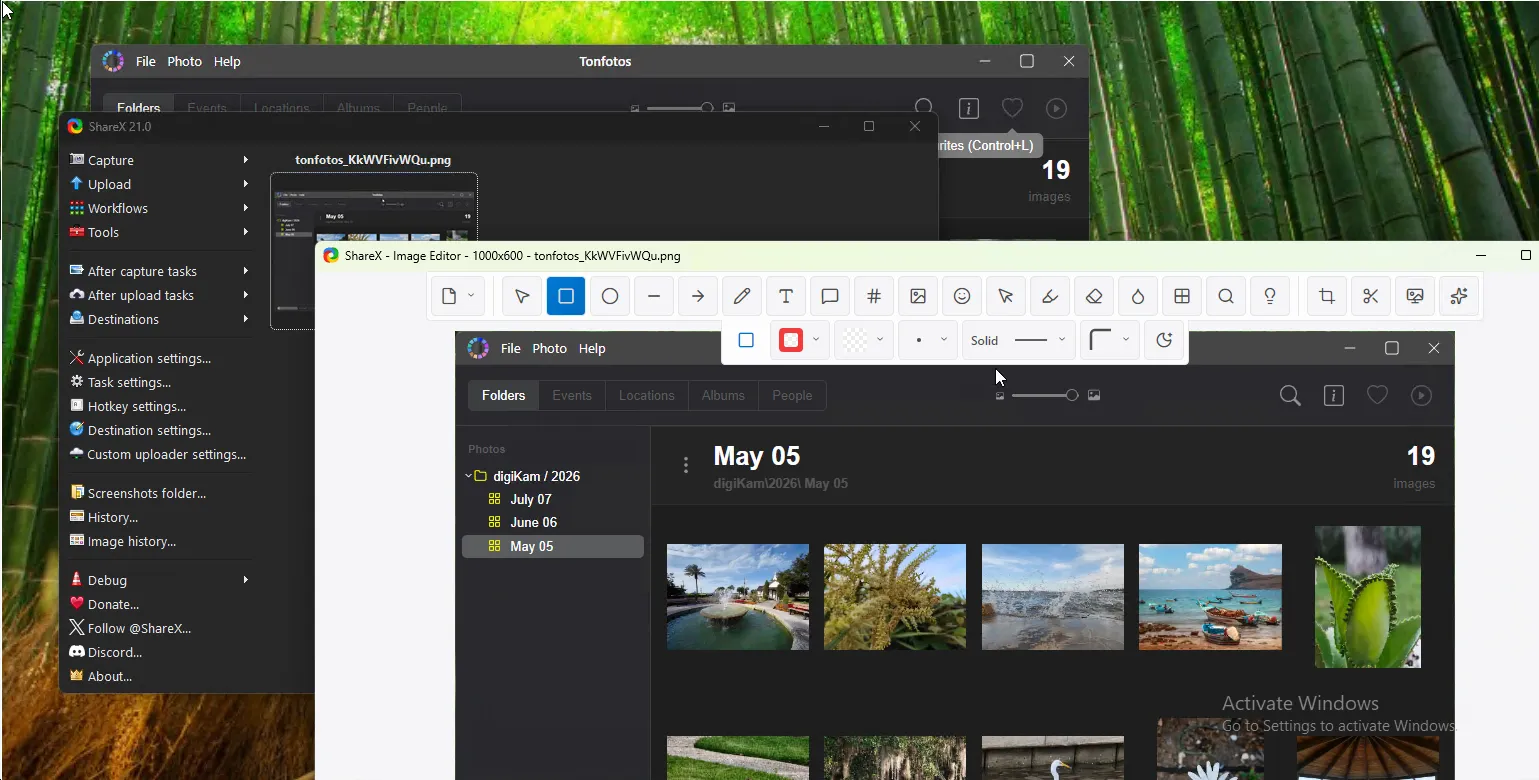
組み込みエディターを使えば、写真、メッセンジャー画像、地図、図表、スキャン済み文書、インターネット上の画像など、あらゆるグラフィックファイルを開けます。特に、親族から「何も動かない」と言って送られてくる電話画面の写真に対しては便利でした。私はその画像を ShareX で開き、矢印を引いて必要なボタンにラベルを付け、完成した説明を返します。
組み込みのテキスト認識機能、OCR も大きな強みです。時々、コンピューター画面で出たエラーメッセージの写真が送られてくることがあります。長いメッセージを手入力する代わりに、ShareX で対象領域を選ぶだけで、すぐに検索に使えるテキストを取得できます。些細なことのように見えても、かなりの時間を節約できます。
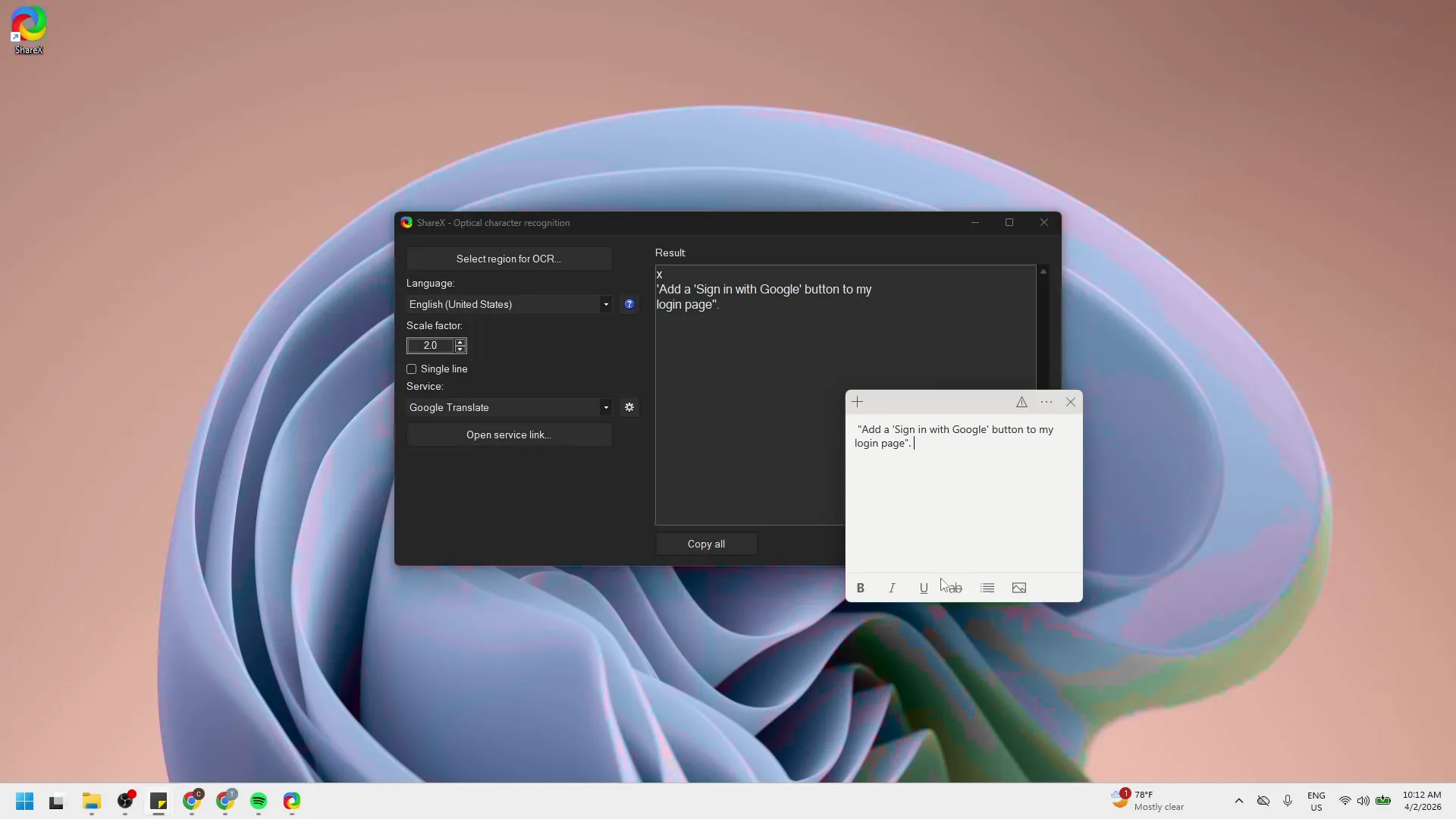
無料かつオープンソースのアプリケーションなので、digiKam と同じく UI が過負荷になっています。起動した直後は、まるで飛行機の操縦席に座っているような感覚になります。
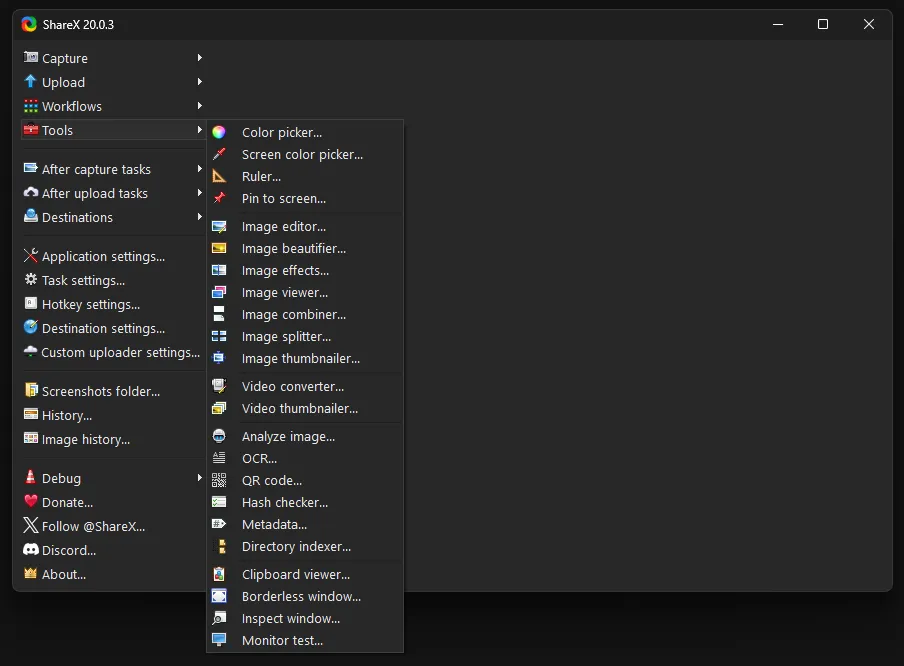
ShareX の画像注釈における利点
完全無料かつオープンソース。
強力な組み込み注釈エディター。
スクリーンショットだけでなく、あらゆる画像に対応。
柔軟なホットキーシステム。
キャプチャ後の自動化アクション。
OCR とテキスト認識。
動画・GIF 録画。
クラウドサービスとの統合。
ShareX の画像注釈における弱点
初心者には使いにくいインターフェース。
設定項目が非常に多い。
Windows のみ。
Monosnap
ShareX が多機能な万能スクリーンショット・注釈マシンなら、Monosnap はシンプルで直感的な、高速なワークフローを提供するツールです。数晩かけてソフトを勉強するのは嫌だが、高品質なスクリーンショットを取り、わかりやすいグラフィック注釈を加え、そのまま誰かに送れる人にはおすすめです。
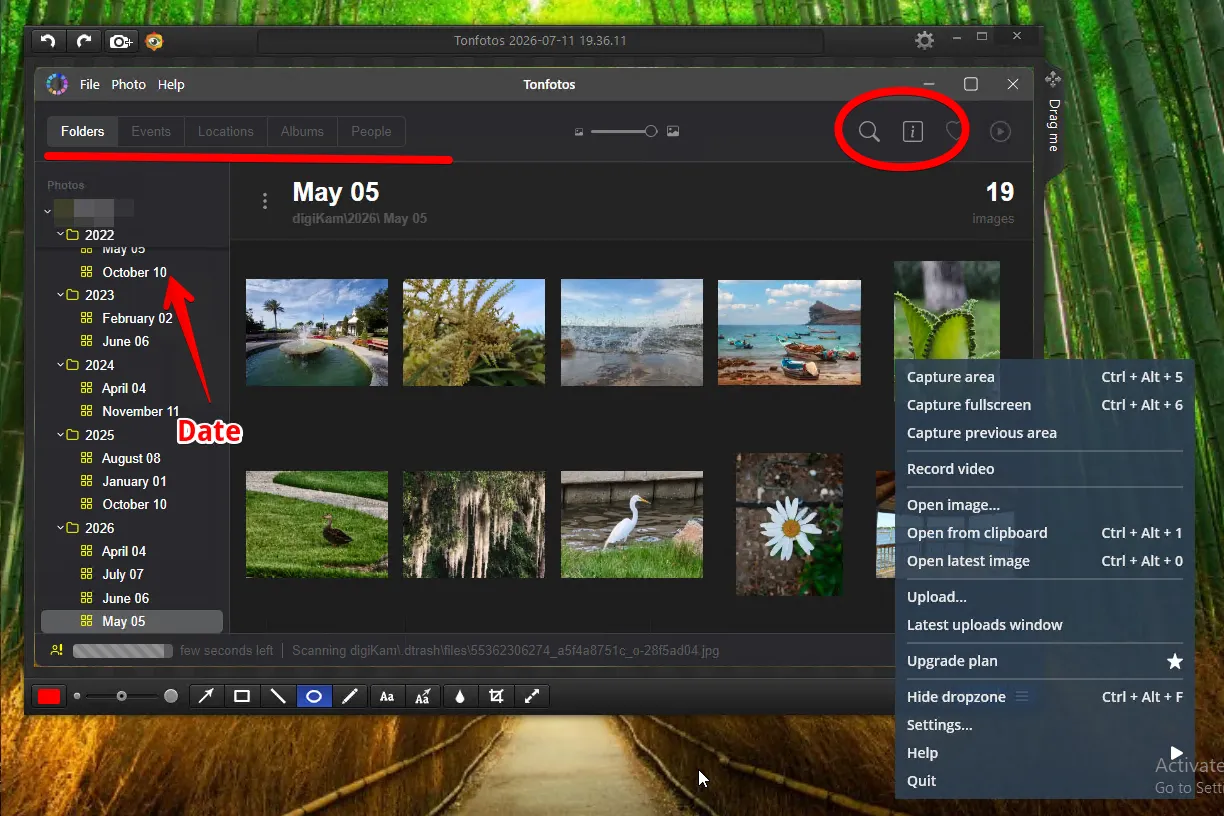
すべてのツールが思ったとおりの場所にあり、インターフェース要素も整っています。線の太さや色を長く選ぶ必要はありません。その結果、ほぼどんなスクリーンショットでも、1分以内に注釈付きの完成したガイドに変えられます。
特に気に入ったのは、矢印や説明文がモダンな見た目をしていることです。無料ソフトの中には、20年前の Paint のような古い見た目のグラフィック要素があるものもありますが、Monosnap では追加設定なしでもきれいに見えます。
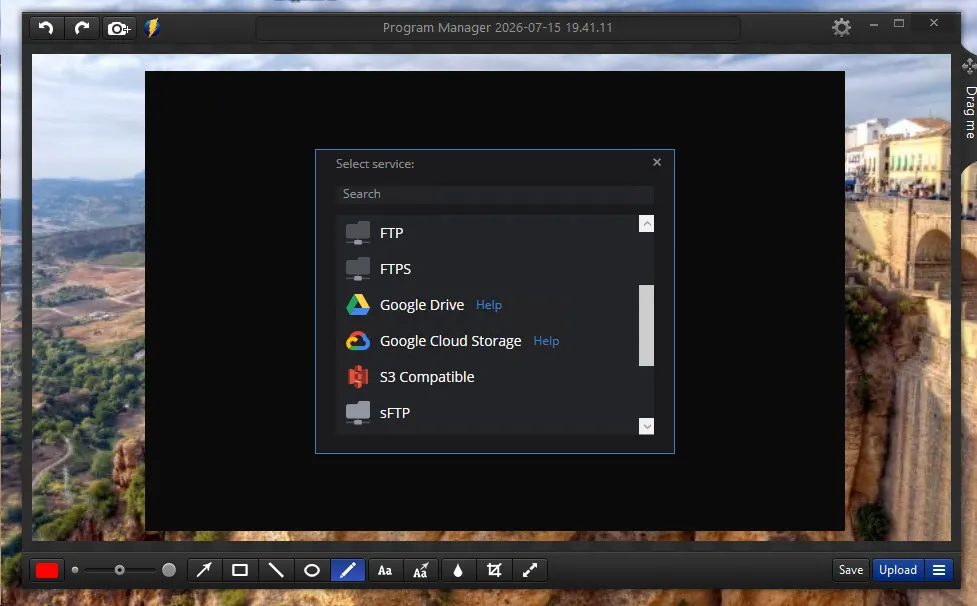
従来のスクリーンショットツールとは異なり、Monosnap には独自のクラウドストレージが含まれています。そのため、スクリーンショットを作成した後でも、ファイルをPCに保存してフォルダーから探して、メッセンジャーやメールで別送する必要はありません。画像をクラウドにアップロードするだけで、Monosnap がすぐ共有できるリンクを自動生成します。
デフォルトのクラウド条件に満足できない場合は、設定でサードパーティサービスも選べます。
Monosnap の画像注釈における利点
直感的で見やすいインターフェース。
注釈の見た目がモダン。
高い動作速度。
スクリーンショットの自動クラウドアップロード。
Monosnap の画像注釈における弱点
無料版の制限がある。
複雑なガイド向けツール群が少ない。
Snagit
単に親族向けにスクリーンショットに矢印を付けたいだけでなく、詳細なガイド作成のためのプロフェッショナルツールを探しているなら、Snagit は検討に値します。数週間使ってみて、なぜ技術ブログ、サポート担当者、コース作成者に愛用されるのか理解できました。ShareX は機能を最大限に持たせることに重点を置き、Monosnap はシンプルさに重点を置く一方、Snagit は本当にわかりやすく整理された手順書を作ることに特化しています。
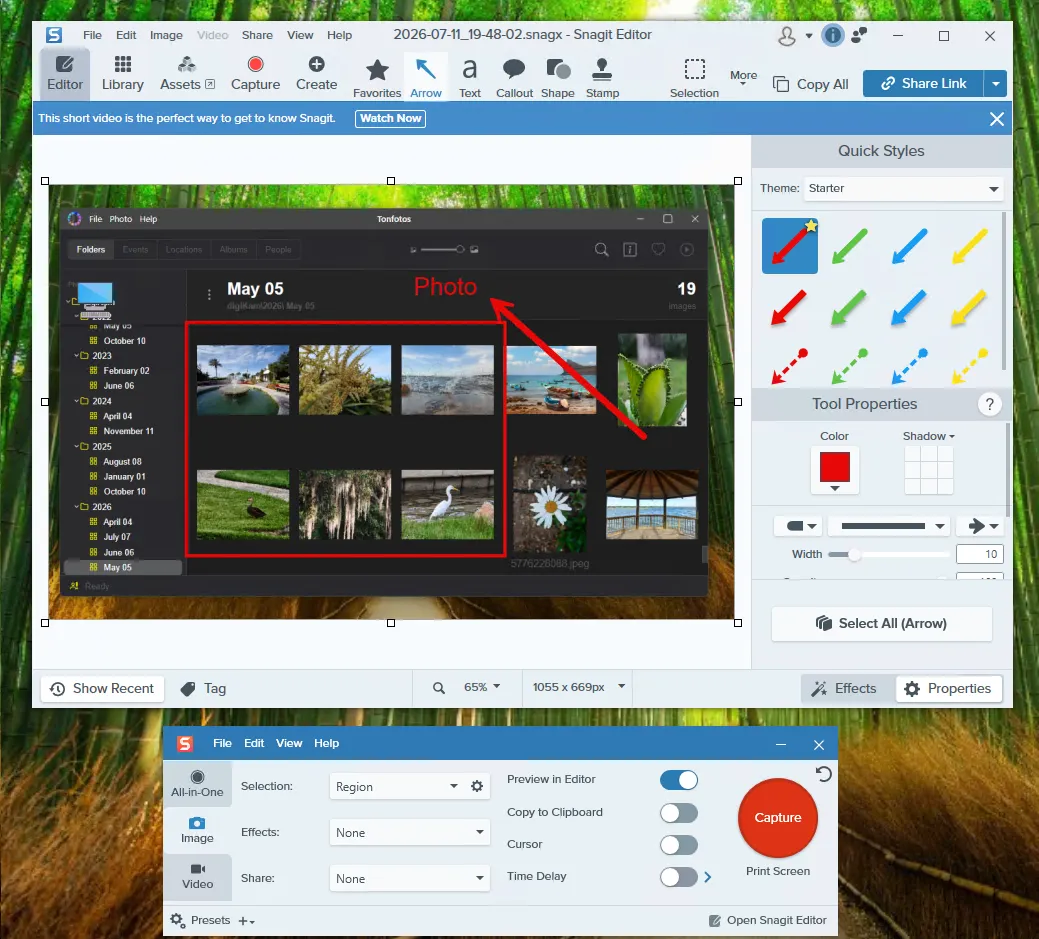
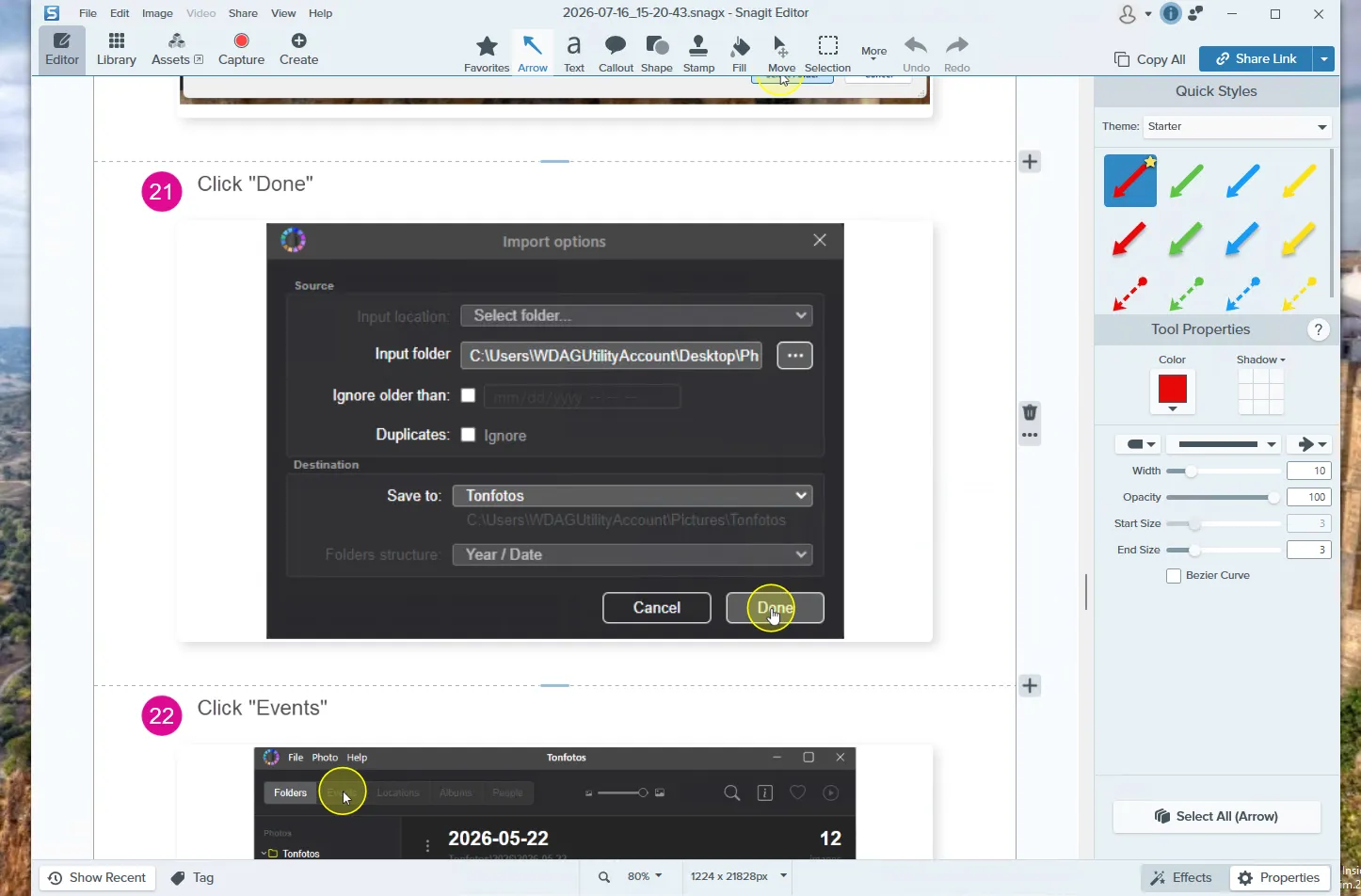
特に気に入ったのは Step Tool 機能です。手動で丸を描いたりステップに番号を付けたりしなくても、必要なインターフェース要素をクリックするだけで、Snagit が一貫したビジュアルスタイルでステップ列を自動生成します。「プリンターの接続方法」「アカウントにログインする方法」「Wi‑Fi の設定を変える方法」などの手順書では、時間を大幅に節約できます。
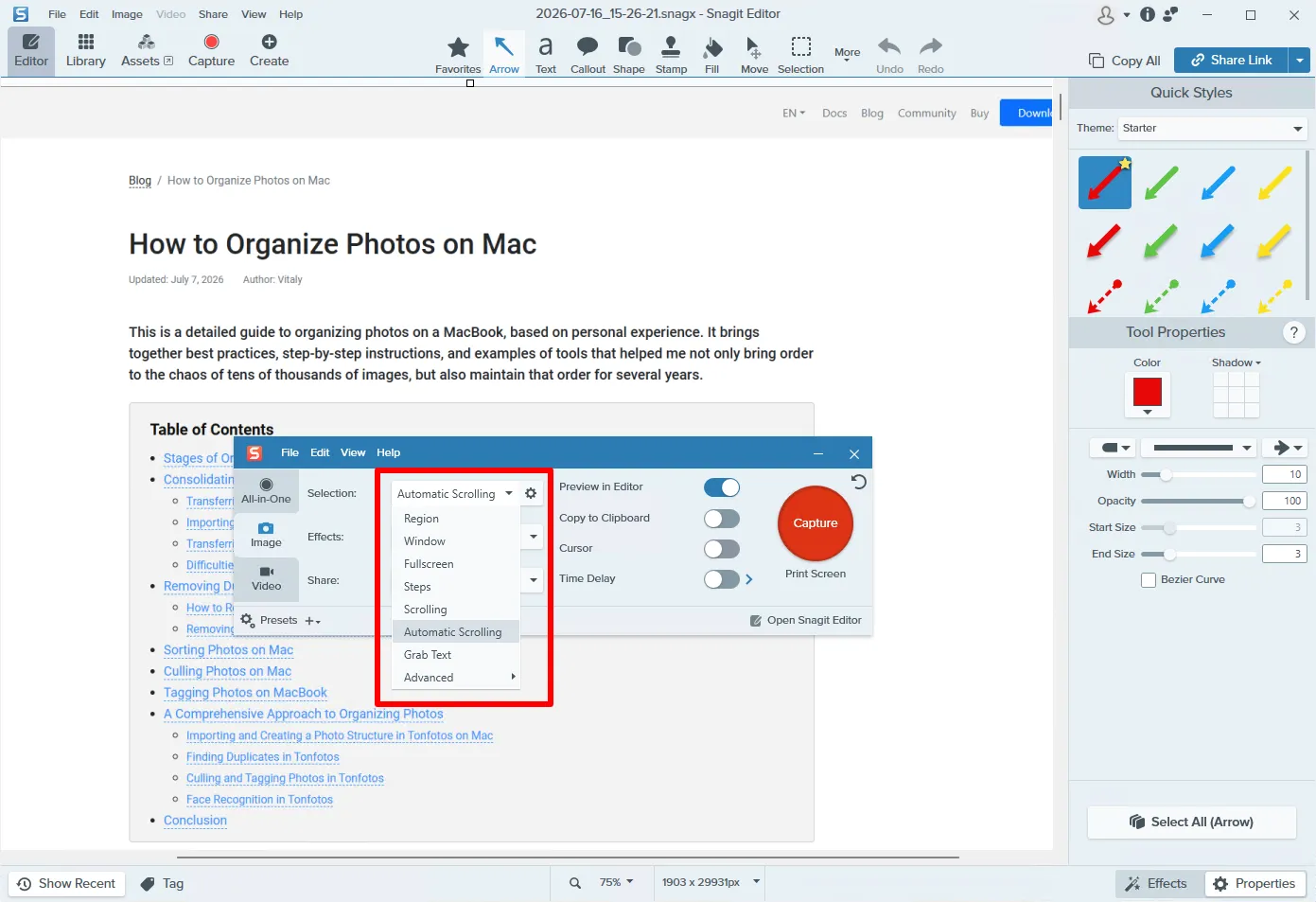
Snagit のもう一つの強みは、長いページの扱いです。通常の Windows ツールは画面に見えている部分だけを保存しますが、Snagit はウェブページやドキュメント、プログラムウィンドウ全体のスクロールキャプチャを自動で取得できます。手順書作成時に、複数画像を手作業でつなぎ合わせる必要がありません。
もちろん、このレベルの利便性には代償があります。Snagit は商用ライセンスで配布されており、ほとんどの競合製品よりかなり高価です。しかも、たまにスクリーンショットに矢印を引くだけなら、その機能はオーバースペックです。しかし、毎日手順書、ドキュメント、研修資料、サポート返信を作成する人にとっては、節約された時間がすぐに費用を相殺します。
Snagit の画像注釈における利点
最も使いやすいグラフィック注釈エディターの一つ。
手順作成用の自動ステップ番号付け。
矢印、コールアウト、グラフィック要素の洗練されたライブラリ。
長いスクロールページのキャプチャ。
機密情報を隠すツール。
動画録画と研修資料作成。
長い設定なしで高品質なビジュアルデザインを実現。
Snagit の画像注釈における弱点
有料ライセンス。
シンプルな作業には機能が多すぎる。
専門向けマネージャーに比べて、写真カタログ化機能は限定的。
大規模な写真アーカイブの整理やメタデータ作業には向かない。
スクリーンショットツールとクイックマークアップユーティリティの比較分析
写真マネージャーと同様に、各アプリケーションの主要パラメーターを要約表にまとめました。
| 比較項目 | ShareX | Monosnap | Snagit |
|---|---|---|---|
| 対応OS | Windows のみ | Windows、macOS | Windows、macOS |
| ライセンス種別 | 無料(オープンソース) | フリーミアム(無料版の制限あり) | 有料商用 |
| インターフェースの複雑さ | 高い | 最小 | 中程度 |
| 注釈のグラフィック品質 | 中程度 | 高い | 非常に高い |
| クラウド統合 | はい | はい | はい |
| 独自機能 | テキスト認識(OCR)、GIF 録画、自動アクション | ワンクリックの共有リンク、企業ストレージ統合 | 自動ステップ番号付け(Step Tool)、長ページスクロールキャプチャ、データぼかし |
| 利用シーン | 簡単なキャプチャと技術自動化 | 日常的な「その場で」スクリーンショット共有 | プロフェッショナルなガイド、手順書、ナレッジベース作成 |
結論
画像注釈に万能なツールはありません。必要な作業次第です。家庭用写真アーカイブを整理しながらメタデータを保持し、写真を簡単に検索できる状態にしたいなら、専用の写真マネージャーを見るべきです。一方で、すばやく明確な手順書を作る、スクリーンショット上の重要な要素をマークする、あるいは視覚的な説明を共有したいなら、スクリーンショットとマークアップ用プログラムのほうがはるかに便利です。
ツールを選ぶときは、機能数だけでなく、どこに注釈が保存されるかにも注意してください。情報をファイルのメタデータへ直接書き込むソリューションであれば、アーカイブを別のコンピューターに移したり、別のエコシステムに切り替えたりしても作業結果を保全できます。
画像注釈は、単に矢印、キャプション、タグを足すことではありません。視覚情報を理解しやすくし、検索しやすくし、何年後にも役立つようにするための方法です。
よくある質問(FAQ)
画像注釈を簡単に言うと何ですか?
画像注釈とは、グラフィックファイルに説明情報を加えることです。スクリーンショット上の矢印、枠、テキストのような視覚要素だけでなく、写真中の人物名、キーワード、ジオタグ、日付のような隠れたテキストメタデータも含まれます。これらは EXIF、IPTC、XMP 標準に従ってファイルへ保存されます。
ステップバイステップの手順書を作るなら、どのプログラムが最適ですか?
プロフェッショナルなガイドや研修資料を作るなら、Snagit が最適です。Step Tool を使えば、マウスクリックでステップを自動的に番号付けでき、スクロールキャプチャ機能で長いウェブページもシームレスに取得できます。
自宅のPCで、クラウドにアップロードせずに写真の顔を自動認識するにはどうすればいいですか?
プライバシーを守るためには、インターネット接続なしで動作する組み込みローカルニューラルネットワークを持つツールを使います。Tonfotos はこのタスクに最も使いやすいインターフェースを備えています。digiKam はオープンソース志向のユーザー向けですが、認識アルゴリズムを正しく設定するにはドキュメントを丁寧に読む必要があります。