Nous vivons à une époque où les contenus visuels atteignent des milliers de gigaoctets. Nos smartphones et nos disques durs sont remplis de milliers d’images. Pour donner un sens à cette immense quantité de données, il faut structurer, expliquer et traiter cette information visuelle.
Vous avez probablement, comme moi, souvent dû expliquer quelque chose à des proches plus âgés. Par exemple, comment modifier un paramètre sur un ordinateur ou aider à configurer Internet à domicile. Il y a encore une semaine, ma grand-mère m’a appelé paniquée, car son « Wi‑Fi avait disparu » et une lumière étrange clignotait sur le routeur. Essayer d’expliquer verbalement où cliquer et quel onglet du navigateur ouvrir a pris une demi-heure.
Pour éviter de tout expliquer en paroles, je prends des captures d’écran dans ces situations. Pourtant, les captures d’écran en elles-mêmes ne sont que des images avec une valeur informationnelle minimale pour une personne âgée. Si vous envoyez une image « nue », votre proche peut devenir encore plus perdu.
La même chose s’applique aux photos de famille accumulées au fil des 20 dernières années et maintenant stockées ensemble dans un énorme dossier sur l’ordinateur sous des noms anonymes comme IMG_4839.jpg. Trouver des photos de l’anniversaire de votre grand-mère ou d’un croisière il y a cinq ans devient une tâche impossible pour toute une soirée.
Mais quel rapport entre la création d’une simple consigne de configuration du routeur pour des proches âgés et l’organisation d’une archive photo familiale ? Tous ces travaux se résument au même processus : l’annotation d’images. Cela signifie attribuer des étiquettes structurées, des descriptions textuelles, des repères géométriques tels que des flèches et des cadres sur une capture d’écran, ou encore des métadonnées cachées aux images ou à des zones spécifiques à l’intérieur d’elles.
Dans le cas de ma grand-mère et du routeur, il a suffi de tracer une grosse flèche rouge sur la capture pour pointer sur le bouton « Redémarrer » et d’ajouter une grande légende : « Cliquez ici ». L’image a immédiatement pris du sens.
Dans ce guide détaillé, je vais passer en revue les meilleurs outils d’annotation d’images, que vous travailliez sur une capture d’écran ou sur une photo. J’expliquerai les raisons techniques pour lesquelles les utilisateurs perdent partiellement ou totalement des données de marquage importantes lors du déplacement d’images, et je montrerai comment résoudre ce problème.
Systèmes de catalogage de photos à domicile
Parmi les outils d’annotation d’images grand public, le plus difficile à choisir est généralement celui destiné aux bibliothèques photo domestiques. Le principal problème technique ici réside dans l’incompatibilité mondiale des formats et des méthodes de stockage des données. Chaque développeur de ce type de logiciel essaie de tirer la couverture à lui seul, invente des algorithmes propriétaires de marquage et verrouille volontairement les utilisateurs dans son écosystème, rendant les données illisibles pour les logiciels des concurrents.
Voici un exemple concret. Pendant des années, j’ai utilisé Apple Photos pour stocker les photos et vidéos prises sur mon téléphone. Mon archive grandissait, et à un moment donné l’espace utilisé dans iCloud a rapidement approché les 2 To. J’ai dû choisir : passer à l’abonnement plus cher ou tout transférer vers un stockage local. Après avoir réfléchi au fait que 2 To n’était pas loin de la limite, que les besoins de stockage cloud ne feraient que croître avec le temps et que je ne voulais pas payer un abonnement pour toujours, j’ai choisi le stockage local.
Bien sûr, j’avais construit une excellente archive photo dans Apple Photos. Tous mes proches, amis et connaissances y étaient marqués, une carte interactive des lieux visités avait été créée, et des collections émouvantes de « Memories » étaient générées automatiquement.
Mais j’ai été réellement surpris et déçu quand, après avoir exporté les fichiers sur un disque local, j’ai rencontré cette incompatibilité technique. Les photos se sont révélées complètement « nues » ! Tous les repères de visages reconnus, les mots-clés, et même les titres que j’avais modifiés, ont disparu. Des dizaines d’heures de travail consacrées à l’annotation de l’archive se sont simplement évaporées, car Apple Photos stocke toutes ces données dans sa propre base de données fermée, et non à l’intérieur des fichiers photo eux-mêmes.
À propos, Google Photos est un peu meilleur à cet égard. Les étiquettes de reconnaissance faciale ne sont pas incluses lors de l’export, mais au moins les commentaires et les géotags modifiés sont écrits dans les fichiers et restent après le téléchargement.
Cette expérience désagréable et pénible m’a poussé à chercher un outil plus universel, ouvert et indépendant du cloud.
Tonfotos
Quand nous regardons une photo prise sur un téléphone ou un appareil photo, nous ne voyons que le moment capturé. Cependant, les photographies ne sont pas seulement des pixels qui forment une image, mais aussi des métadonnées, telles que EXIF, IPTC et XMP. Ces informations cachées peuvent parfois en dire plus sur une image que l’image elle-même. La plupart des annotations qui servent de base au tri et à l’organisation ultérieure y sont stockées.
Tonfotos est un gestionnaire de photos réellement pratique qui rend l’ajout, la modification et l’organisation des archives photo à partir des annotations métadonnées intuitifs.
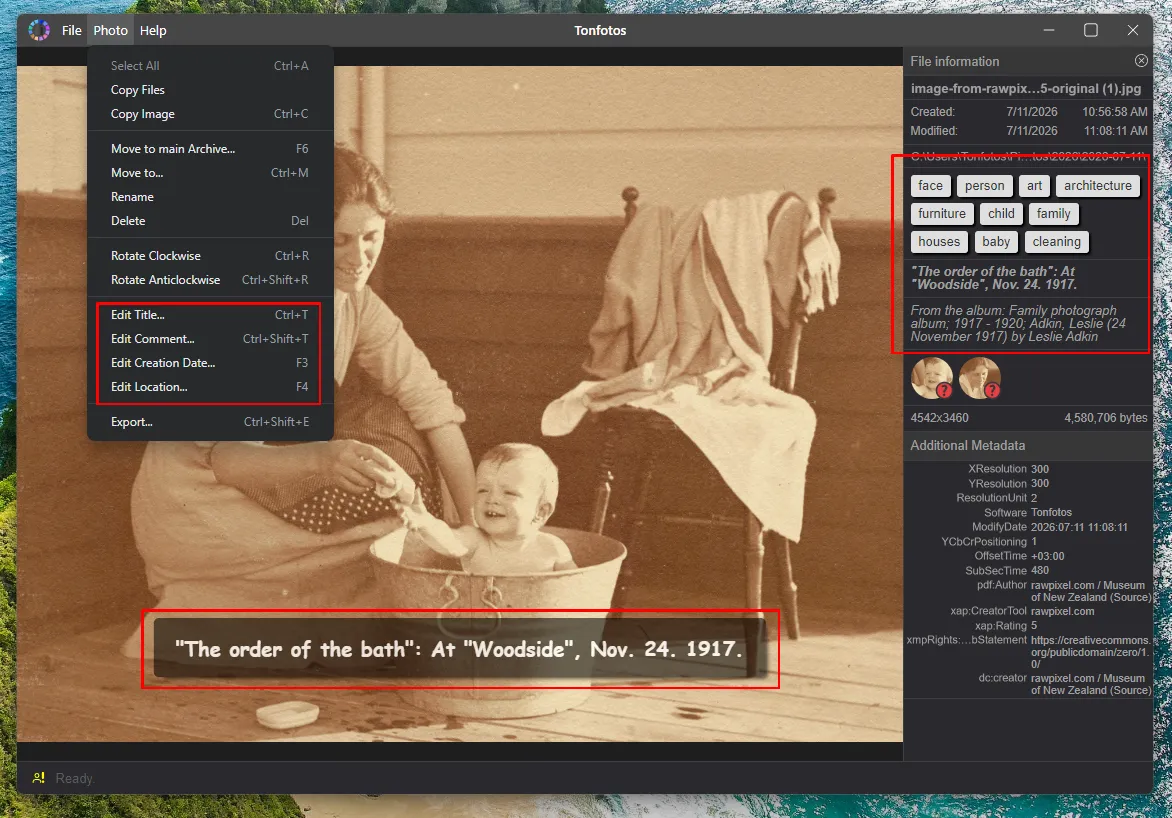
Le principal avantage du programme est que les annotations importantes, comme les titres, les commentaires, la géolocalisation, les tags et les noms des personnes reconnues, sont écrites directement dans le fichier. Il s’agit d’informations clés qui peuvent être lues sans problème par les outils de catalogage photo et les éditeurs photo sur n’importe quel système d’exploitation. Si vous décidez de déplacer votre archive vers un autre ordinateur, votre marquage ne sera pas perdu.
Cependant, Tonfotos ne se limite pas à travailler uniquement avec des données de base. L’application inclut un système puissant de gestion des personnes. Elle ne se contente pas d’afficher des noms et de regrouper automatiquement toutes les photos des personnes reconnues par le réseau neuronal ; elle permet aussi d’ajouter des annotations détaillées supplémentaires. Par exemple, vous pouvez spécifier une date de naissance ou de décès, un lieu de travail, des contacts et d’autres informations biographiques.
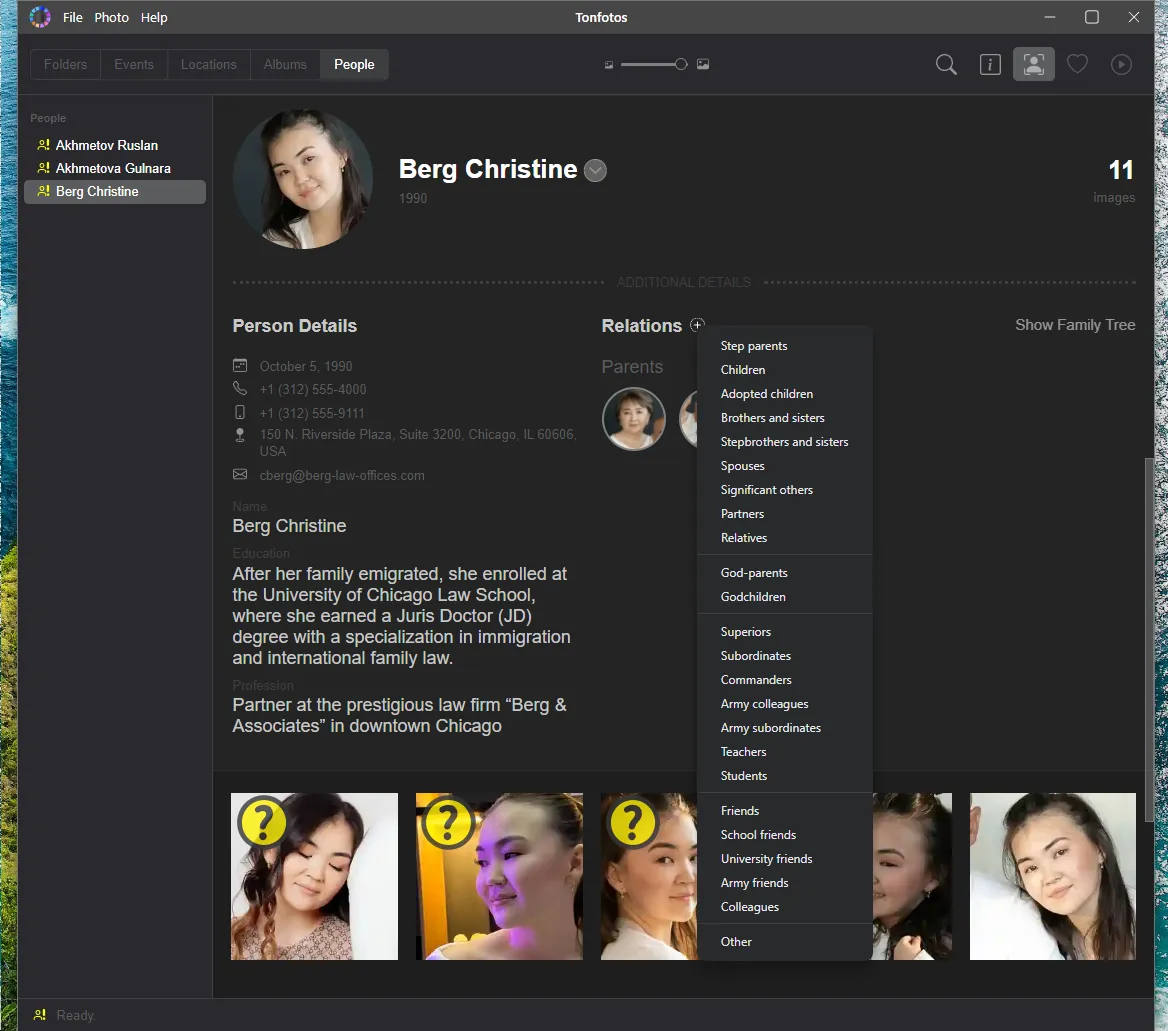
La section des relations est particulièrement intéressante, car elle permet d’indiquer clairement comment les personnes sont liées entre elles. Par exemple, « Parent », « Épouse » ou « Cousin ».
Avantages de Tonfotos pour l’annotation des photos
Stockage local et confidentialité des données.
Écriture des annotations dans les métadonnées, ce qui les rend indépendantes d’un programme spécifique.
Reconnaissance faciale automatique intelligente.
Un système unique de relations familiales et de fiches de personnes.
Travail pratique avec les cartes et les géotags.
Interface simple et claire.
Prise en charge multiplateforme et prise en charge de différentes sources.
Inconvénients de Tonfotos pour l’annotation des photos
Charge système élevée pendant le processus de première indexation.
Fonctionnalités d’édition photo limitées.
Aucun système de marquage contextuel automatique des photos.
Photo Supreme
Avant de me décider définitivement sur Tonfotos, j’ai passé plusieurs semaines à travailler avec Photo Supreme pour vérifier si ce programme serait adapté à l’organisation de mon archive photo familiale. J’ai personnellement testé cet utilitaire, et en pratique il s’est avéré être davantage un visionneur rapide avec des fonctionnalités de catalogage.
Dans l’ensemble, c’est une classe de logiciel complètement différente. Alors que Tonfotos est conçu avant tout pour les utilisateurs ordinaires et les collections familiales, Photo Supreme se rapproche davantage d’un système DAM professionnel destiné aux photographes, designers et entreprises qui doivent gérer des dizaines ou des centaines de milliers d’images.
L’interface est considérablement plus complexe, et chaque action s’accompagne de nombreux paramètres. D’un côté, cela ouvre des possibilités de catalogage immenses, mais de l’autre, cela requiert du temps pour apprendre. Organiser une archive photo passe d’un agréable voyage à travers les souvenirs à un véritable flux de travail.
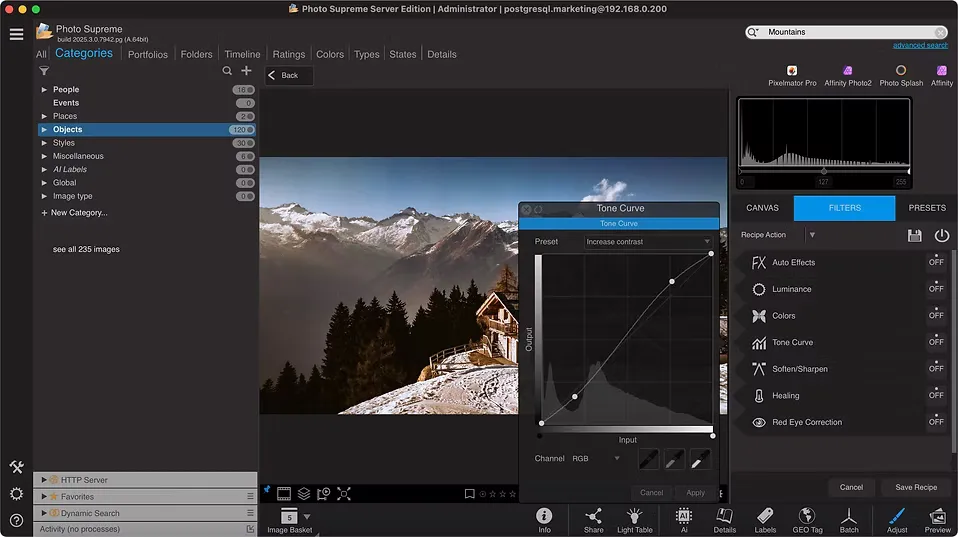
L’une des raisons pour lesquelles j’ai décidé d’essayer Photo Supreme est sa prise en charge des métadonnées pour l’annotation photo. Le programme prend en charge toutes les normes internationales : IPTC, XMP et EXIF. Presque toutes les informations peuvent être enregistrées directement dans le fichier, ce qui les rend automatiquement disponibles dans d’autres programmes. Cependant, l’abondance de fonctionnalités inutiles pour mes tâches réduit l’intérêt de cet avantage.
Notamment, par défaut le programme utilise un réseau neuronal local intégré pour la reconnaissance faciale, mais Google Vision AI peut être connecté si nécessaire. Cela aide à améliorer la précision de détection, mais exige la création d’un projet dans Google Cloud, la configuration de l’API, l’obtention des clés d’accès et le paiement de l’utilisation du service cloud. Pour un studio professionnel, cette configuration peut être justifiée, mais suivre ce processus pour plusieurs milliers de photos familiales m’a paru peu raisonnable. De plus, utilisé localement, il manque de marquage contextuel automatique complet et de reconnaissance faciale intelligente intégrée « prête à l’emploi » comme certains concurrents l’offrent.
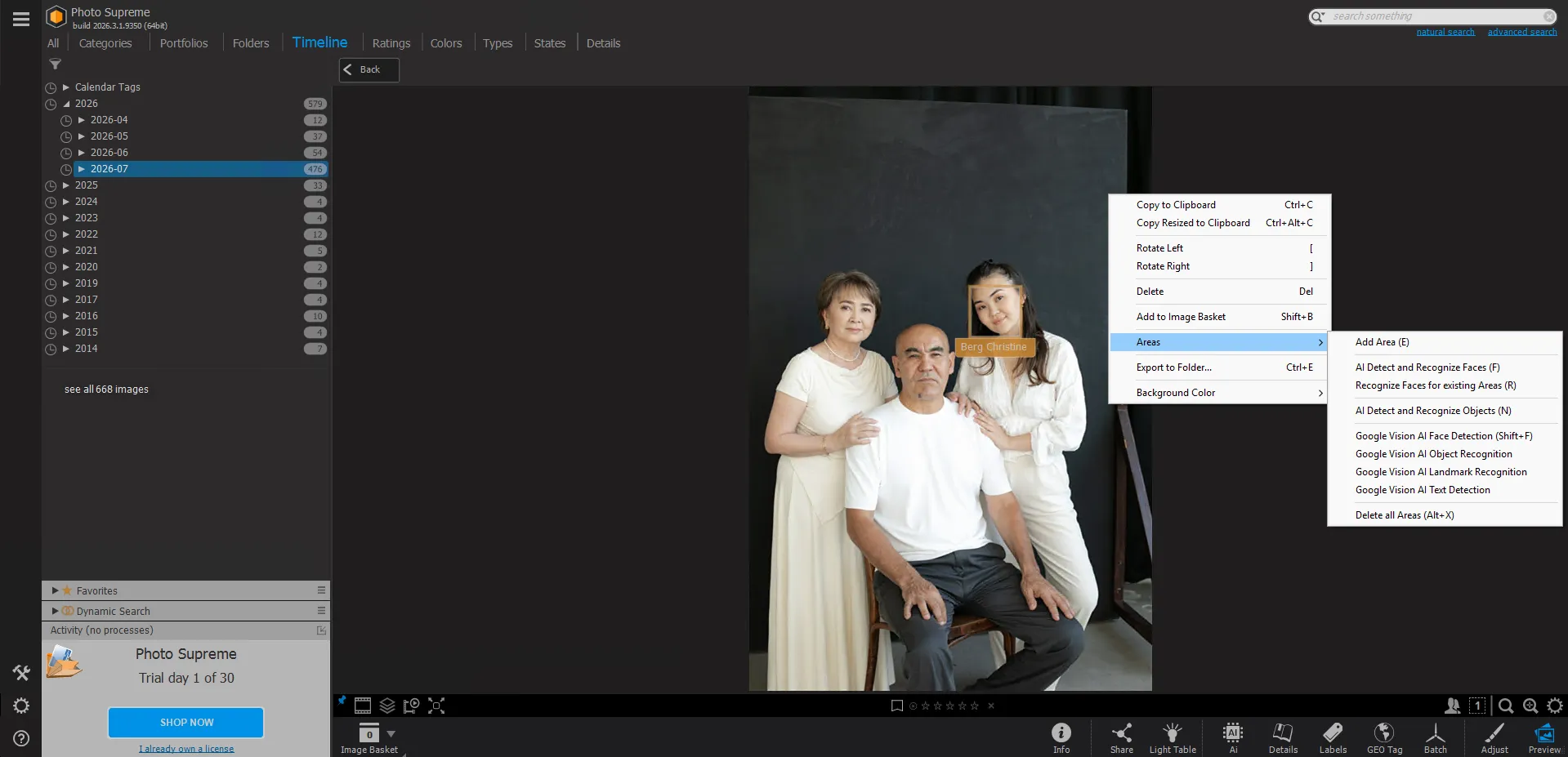
En conséquence, j’ai rapidement compris que j’utilisais seulement une petite partie des capacités du programme. Des fonctionnalités comme les évaluations et les étiquettes de couleur sont en effet pratiques pour sélectionner des photos après un voyage. Mais les outils de création de portfolios, les fonctionnalités de publication, les outils d’édition photo et de nombreuses autres capacités étaient presque inutilisés dans mon cas.
J’ai remarqué un autre problème lorsque j’ai essayé de trouver des photos prises à des endroits précis. Tonfotos utilise une carte interactive où tous les lieux de prise de vue sont immédiatement visibles : vous pouvez zoomer sur la zone requise et ouvrir rapidement les photos correspondantes. Plusieurs fois, cela m’a aidé à retrouver des images de différents voyages sans effort.
Dans Photo Supreme, les géodonnées fonctionnent différemment. Les informations de localisation s’affichent uniquement comme une petite mini-carte lors de la visualisation d’une photo spécifique. Cela suffit pour vérifier les coordonnées, mais rechercher des photos par lieu de prise de vue s’est avéré peu pratique.
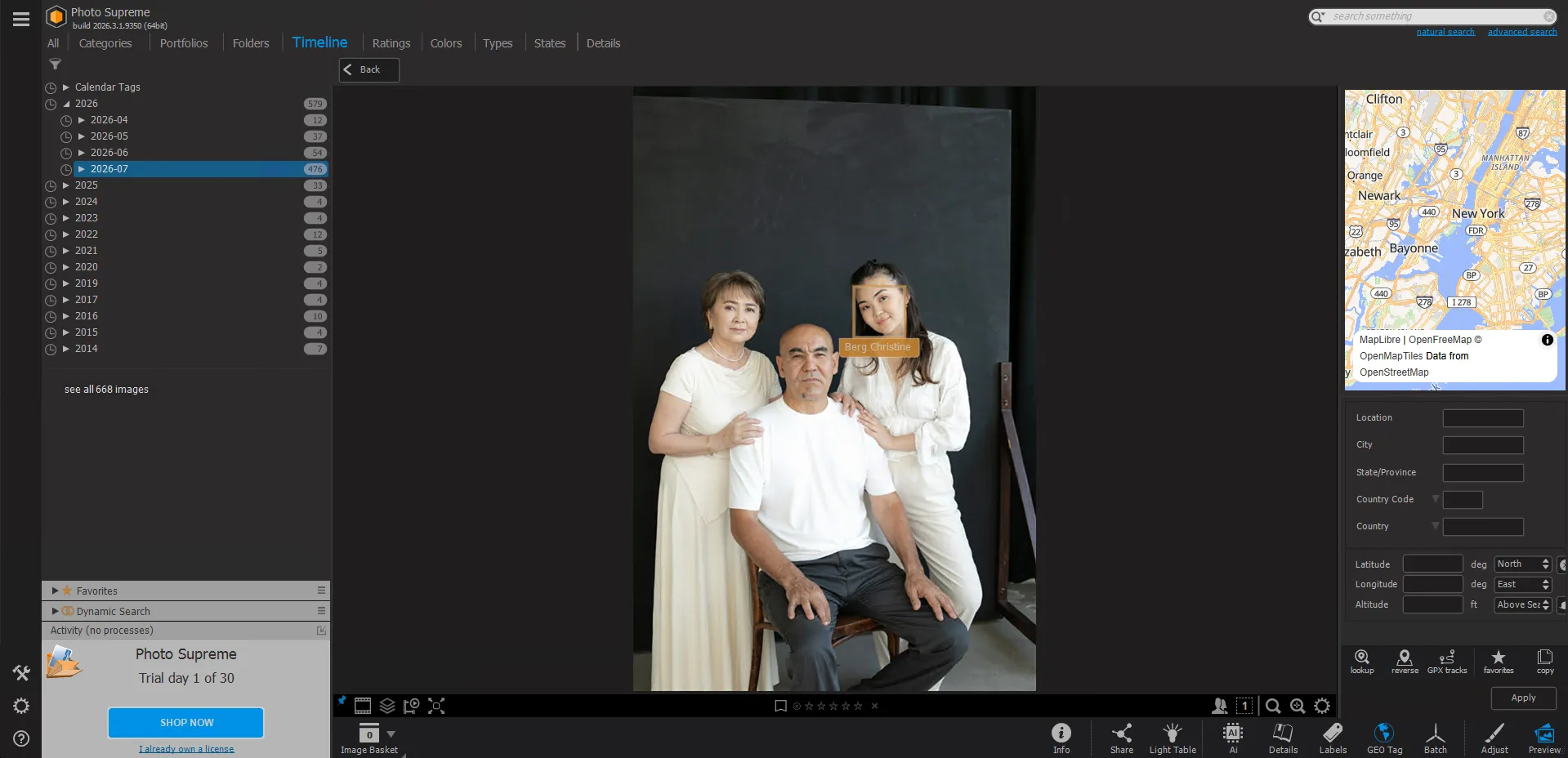
Avantages de Photo Supreme pour l’annotation des photos
Gestion professionnelle des actifs numériques.
Prise en charge complète des métadonnées.
Un système développé d’évaluations et d’étiquettes de couleur.
Un système de catalogage flexible.
Inconvénients de Photo Supreme pour l’annotation des photos
L’interface est destinée aux professionnels.
Trop de fonctionnalités pour une archive photo familiale.
Travail géolocalisation moins visuel.
Il faut du temps pour la configuration initiale.
digiKam
digiKam m’a attiré par sa philosophie open source. C’est un programme entièrement gratuit, sans publicité, sans abonnements cachés ni autres limitations. À première vue, il peut sembler être le « Graal » pour organiser les photos, mais en pratique, les choses sont un peu différentes.
Comme de nombreux projets non commerciaux, digiKam souffre de problèmes d’utilisabilité. Pour un utilisateur non préparé, l’interface du programme peut sembler véritablement terrifiante.
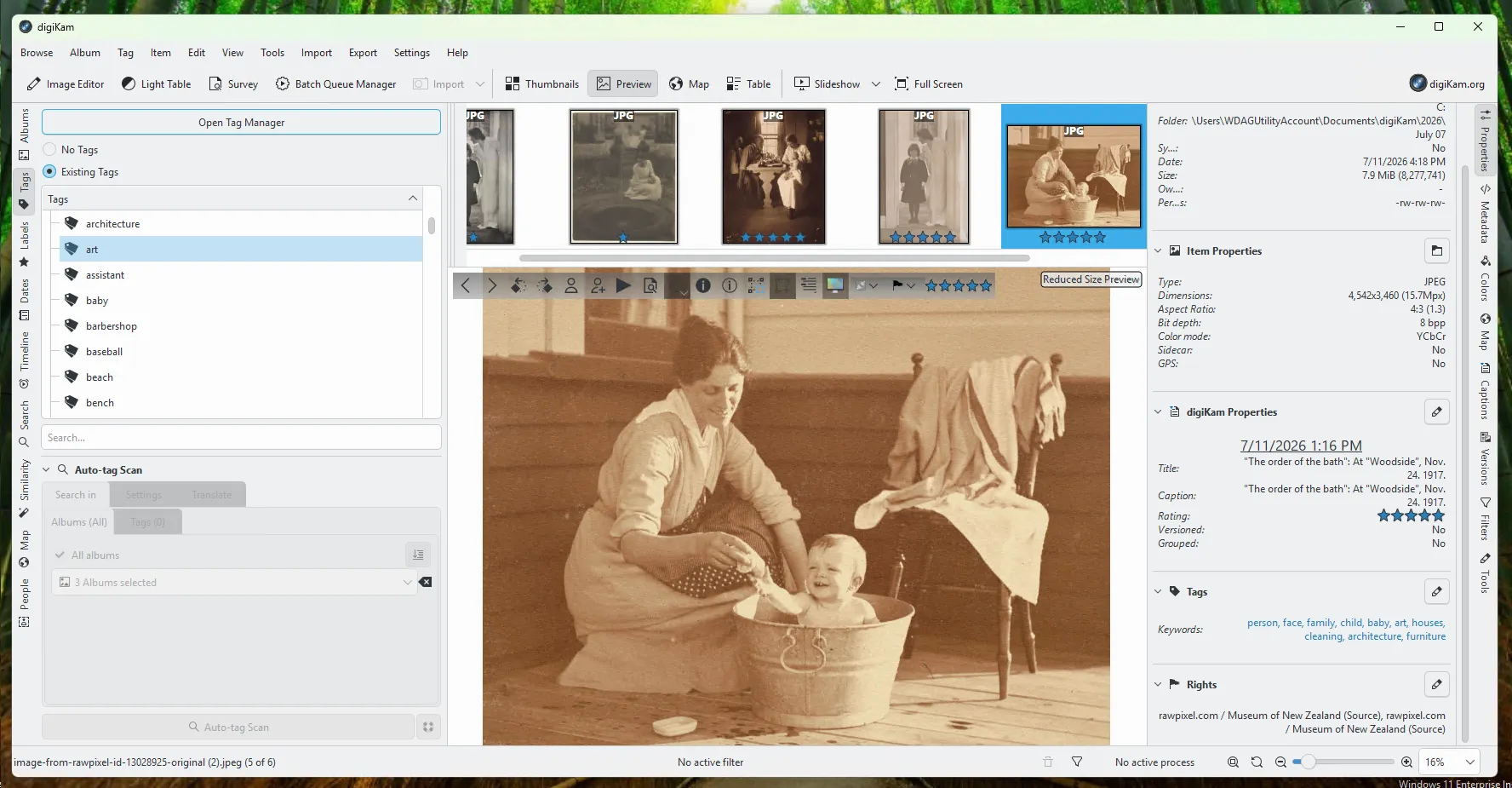
Les premiers jours ont été difficiles. Pour trouver la fonctionnalité nécessaire, j’ai dû parcourir menus et paramètres, et j’ai découvert certaines capacités uniquement après avoir lu la documentation et mené de longues conversations avec un chat IA. C’était comme si les développeurs implémentaient d’abord le maximum de fonctionnalités puis seulement ensuite réfléchissaient à la façon dont les utilisateurs les utiliseraient réellement.
Cependant, une fois que vous commencez à comprendre la logique de l’interface, il devient clair que presque chaque action peut être automatisée ici. Pour cela, j’ai créé mon propre flux de travail de traitement photo. D’abord, le programme reconnaissait automatiquement les visages, puis je vérifiais les résultats, et après cela j’ajoutais des mots-clés en masse.
Toutes les annotations peuvent être écrites directement dans la photo ou dans un fichier secondaire séparé, ce qui est pratique si vous avez peur d’endommager les RAW originaux ou les anciennes images JPEG.
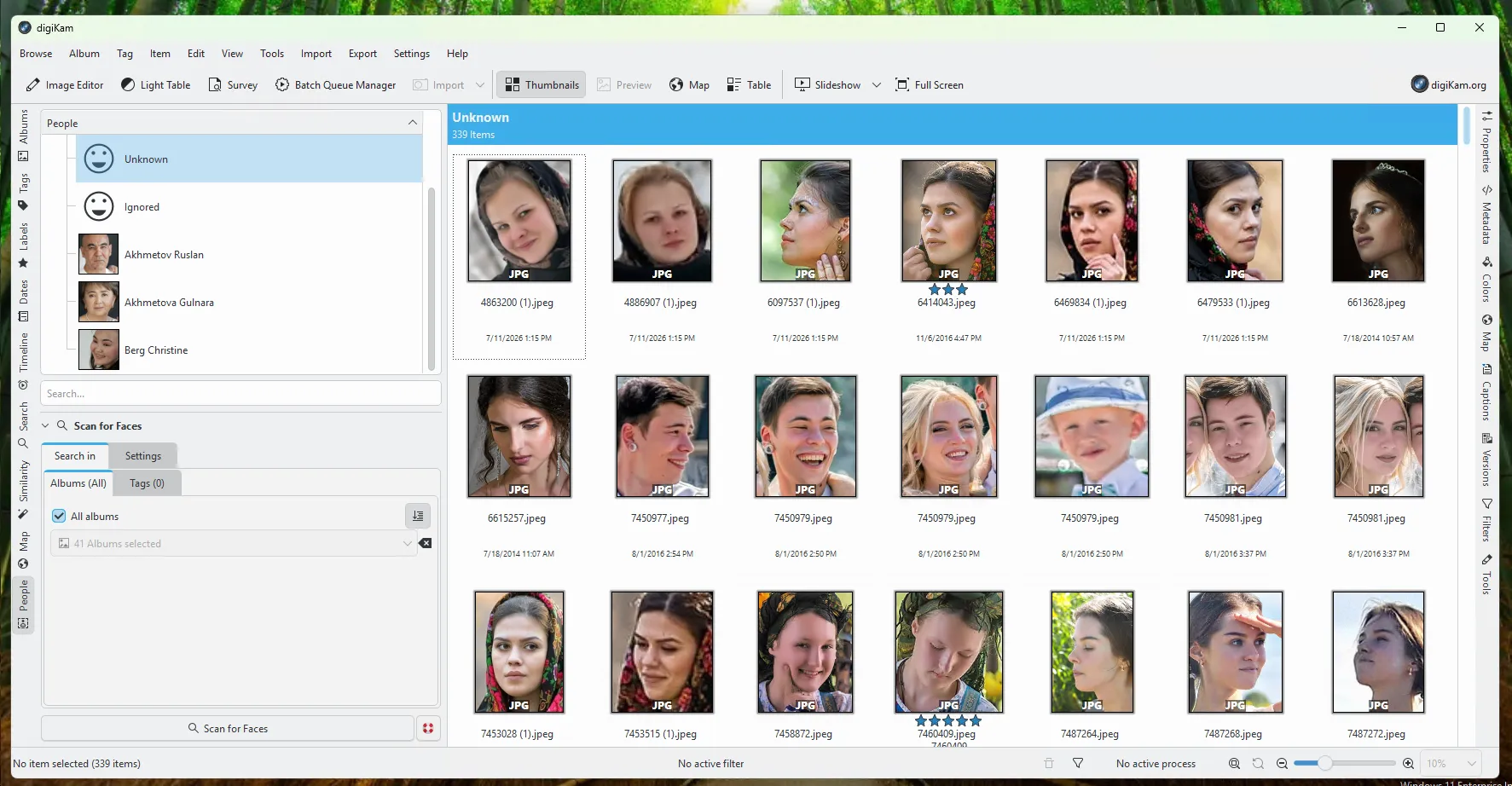
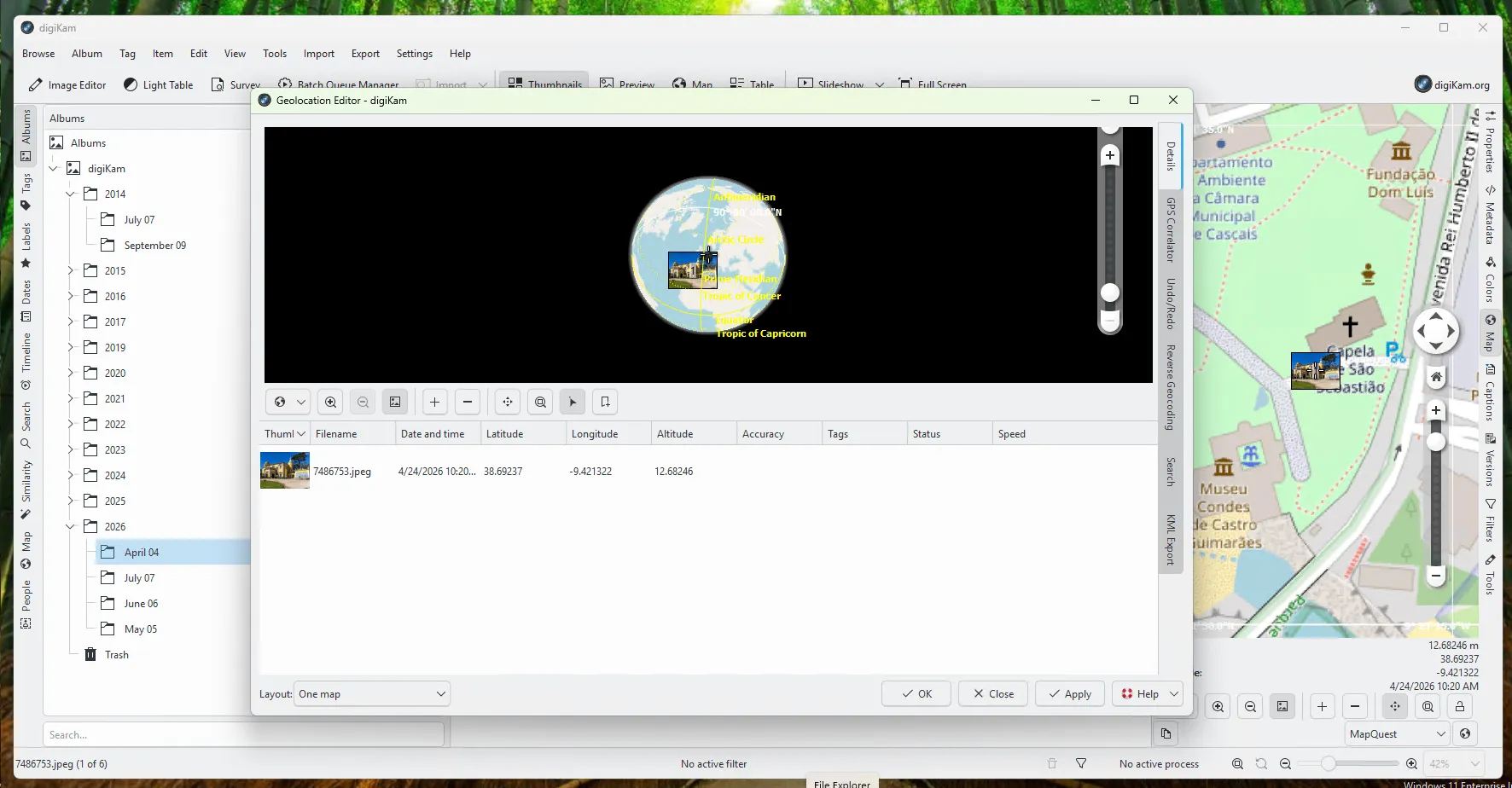
Contrairement à Photo Supreme avec sa simple mini-carte, digiKam fournit un module de cartographie complet. Vous pouvez même choisir une couche de base OpenStreetMap ou Google Maps.
Vous pouvez littéralement faire glisser des groupes de photos avec votre souris sur le point voulu sur la carte, et le programme écrira automatiquement les coordonnées géographiques précises dans les métadonnées du fichier.
Avantages de digiKam pour l’annotation des photos
Logiciel open source entièrement gratuit.
Prise en charge des métadonnées extrêmement complète.
Reconnaissance faciale avancée.
Éditeur de géolocalisation avancé.
Système de tags puissant.
Un degré élevé d’automatisation.
Prise en charge multiplateforme.
Indépendance vis-à-vis des services cloud.
Inconvénients de digiKam pour l’annotation des photos
Interface difficile à apprendre.
Trop de fonctionnalités.
Demande beaucoup de ressources système.
XnView MP
Comme il s’est avéré, XnView MP est surtout un visionneur d’images incroyablement rapide avec des fonctionnalités de catalogage intégrées. Mais j’ai vraiment aimé sa rapidité. Le programme « vole » littéralement, génère instantanément des vignettes et ouvre des dossiers avec des milliers de fichiers lourds sans geler.
Dans le même temps, XnView MP convient à l’annotation photo, mais avec certaines réserves. Il manque de marquage contextuel automatique et de tags automatiques basés sur les visages reconnus. En outre, la détection faciale n’est pas disponible « out of the box ».
Pour ajouter une description de la personne représentée sur une photo, j’ai dû faire ce qui suit :
Installer un plugin supplémentaire. Il faut d’abord télécharger et installer séparément un plugin spécial de reconnaissance faciale. Ce n’est qu’après cela que le panneau nécessaire devient disponible dans le menu.
Aucune apprentissage. Ce plugin utilise l’algorithme le plus simple possible. Il ne peut pas comparer les visages entre eux, regrouper des images similaires en piles ni déterminer qui il regarde.
Seule la présence d’un visage est détectée. Le programme reconnaît simplement qu’un visage est présent dans le cadre et dessine automatiquement un cadre autour de lui. Par conséquent, vous devez saisir le nom de chaque personne détectée manuellement dans chaque photo.
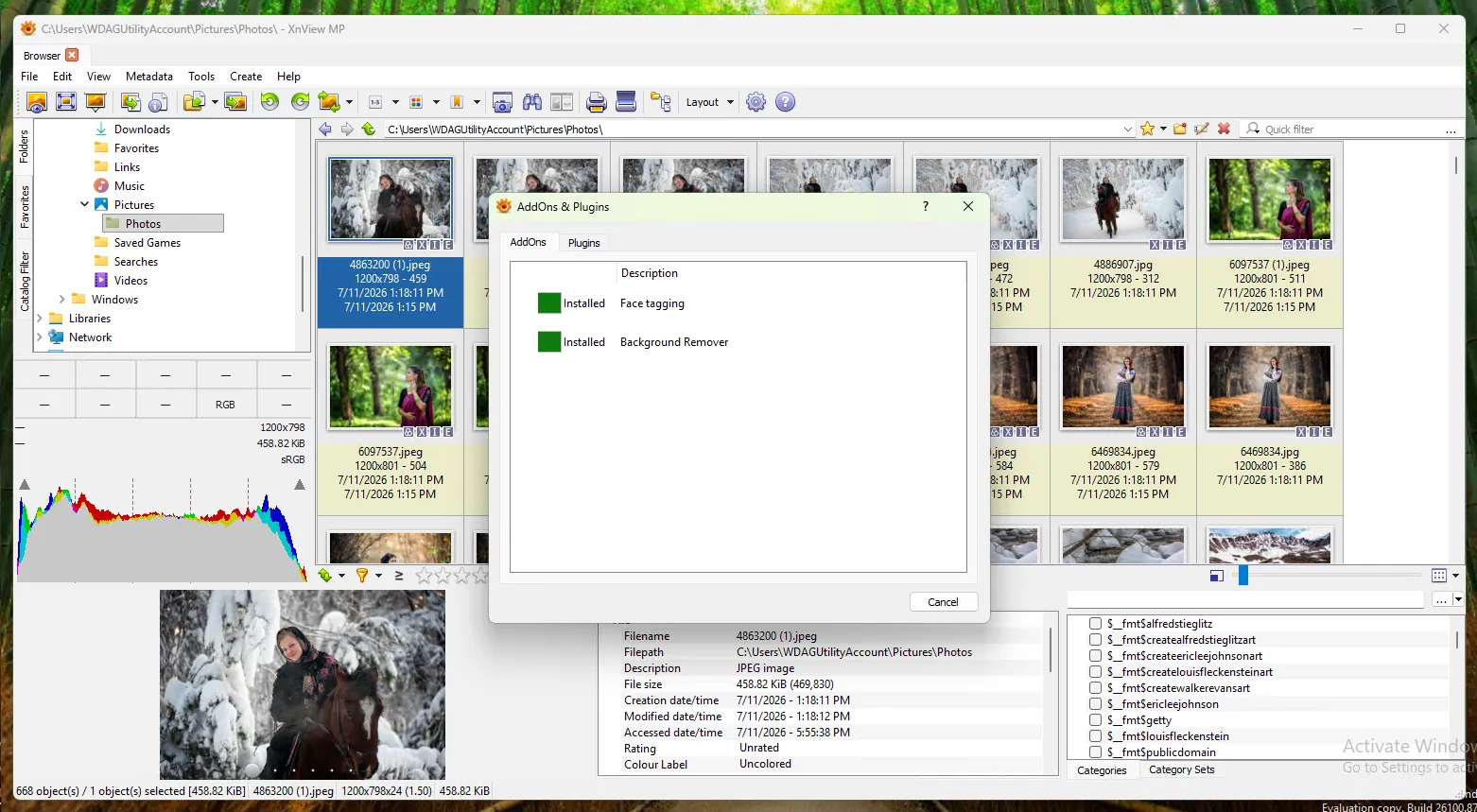
Veuillez noter ! Si votre ordinateur exécute macOS ou une distribution Linux, vous ne pourrez pas installer le plugin de reconnaissance faciale.
Souvenez-vous de mon histoire sur ma grand-mère et le routeur ? XnView MP dispose d’un outil de dessin intégré pour ces cas-là. Vous pouvez placer des annotations graphiques simples directement sur une image.
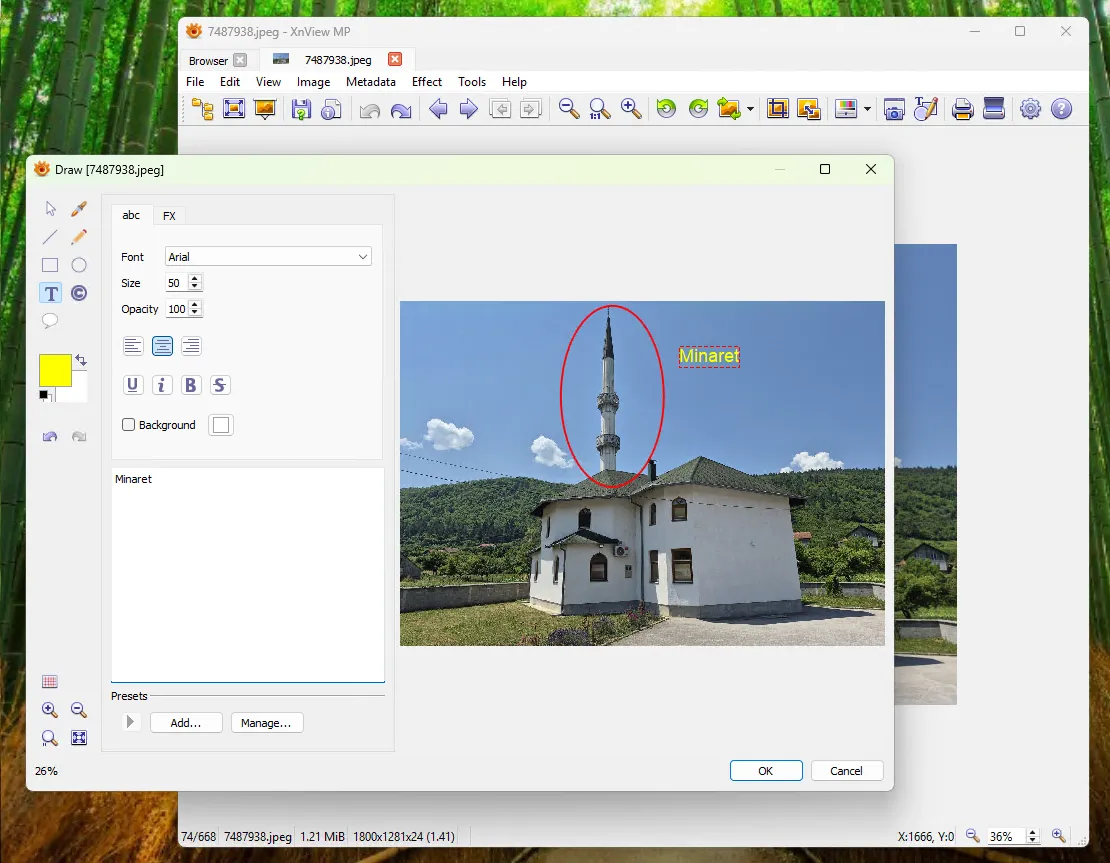
Bien sûr, ce n’est pas un éditeur graphique complet, mais ses outils sont plus que suffisants pour créer rapidement une instruction visuelle ou attirer l’attention sur des détails spécifiques dans une photo.
Dans l’ensemble, le programme est idéal pour les situations où vous devez ajouter rapidement une annotation. Par exemple, si vous avez déjà un dossier préparé avec des photos d’un voyage et que vous devez ajouter des mots-clés, une description ou une note sur l’endroit où a été prise une image en quelques minutes seulement.
Avantages de XnView MP pour l’annotation des photos
Grande vitesse de fonctionnement.
Écriture directe des métadonnées dans les fichiers photo.
Outil de dessin intégré.
Traitement par lots des images.
Utilisation gratuite et prise en charge multiplateforme.
Inconvénients de XnView MP pour l’annotation des photos
La configuration du marquage des visages est compliquée.
Aucun tag automatique.
Aucune reconnaissance IA.
Analyse comparative des systèmes de catalogage photo domestiques
Pour faciliter le choix, j’ai résumé les caractéristiques clés de tous les outils de catalogage photo examinés dans un tableau comparatif clair.
| Critère de comparaison | Tonfotos | Photo Supreme | digiKam | XnView MP |
|---|---|---|---|---|
| Licence et prix | Version de base gratuite / licence à vie payante | Commercial payant | Gratuit (Open Source) | Gratuit pour usage personnel |
| Écriture des données dans le fichier photo | Oui | Oui | Oui (ou dans des fichiers annexes .xmp) | Oui |
| Reconnaissance faciale (IA) | Automatique (regroupement intelligent) | Automatique (intégré ou API Google Cloud) | Automatique (nécessite un apprentissage local) | Semi-automatique (détection de visage uniquement, noms saisis manuellement) |
| Relations entre personnes et fiches | Oui (arbres familiaux, dates, biographies) | Non | Non (seulement tags) | Non |
| Travail avec les cartes | Carte mondiale interactive | Mini-carte simple d’une photo | Module de cartographie complet | Éditeur de géotags sans carte interactive |
| Facilité d’apprentissage | Élevée | Faible | Faible | Moyenne |
Outils de capture d’écran et utilitaires rapides de marquage
Les programmes ci-dessous sont axés sur la capture instantanée d’écran, l’ajout d’éléments explicatifs et l’envoi rapide du résultat. Ils sont activement utilisés pour créer des guides pas à pas, enregistrer des bugs dans des projets personnels ou marquer rapidement des cartes et plans.
ShareX
À première vue, ShareX m’a semblé être un outil de capture d’écran ordinaire : prendre une capture, tracer une flèche et enregistrer le fichier. C’est exactement ainsi que j’ai commencé à utiliser cette application au lieu de l’outil de découpe Windows standard. Mais assez rapidement, il s’est avéré que ShareX possédait d’autres fonctionnalités utiles.
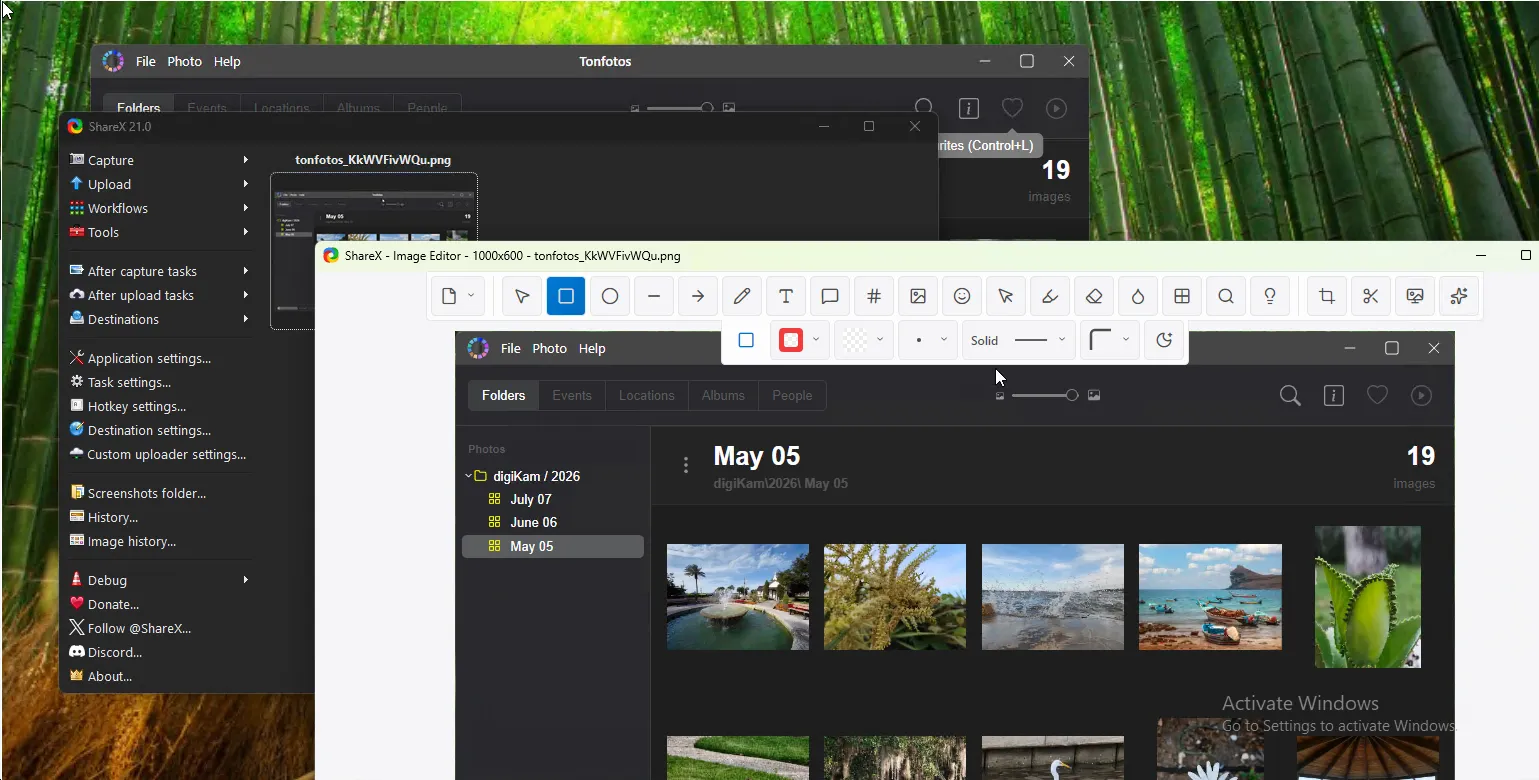
En utilisant l’éditeur intégré, vous pouvez ouvrir n’importe quel fichier graphique : une photo, une image d’un messager, une carte, un diagramme, un document numérisé ou une image depuis Internet. Pour moi, cela s’est avéré particulièrement utile. Quand des proches m’envoient une photo d’un écran de téléphone avec la phrase « ça ne marche pas », j’ouvre cette image dans ShareX, je dessine des flèches, j’étiquette les boutons nécessaires et je leur renvoie une consigne complète.
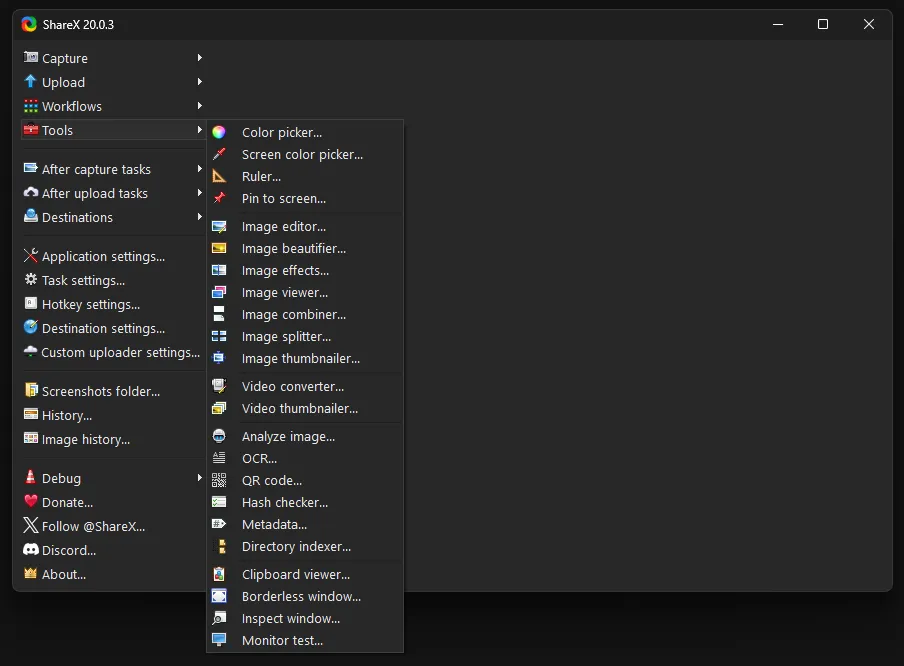
La fonctionnalité intégrée de reconnaissance de texte, OCR, mérite aussi une mention spéciale. Parfois, on m’envoyait une photo d’un message d’erreur sur un écran d’ordinateur. Au lieu de retaper manuellement un long message, je sélectionnais la zone dans ShareX et obtenais instantanément du texte prêt à l’emploi que je pouvais utiliser pour rechercher une solution en ligne. Cela peut sembler trivial, mais cela fait gagner beaucoup de temps.
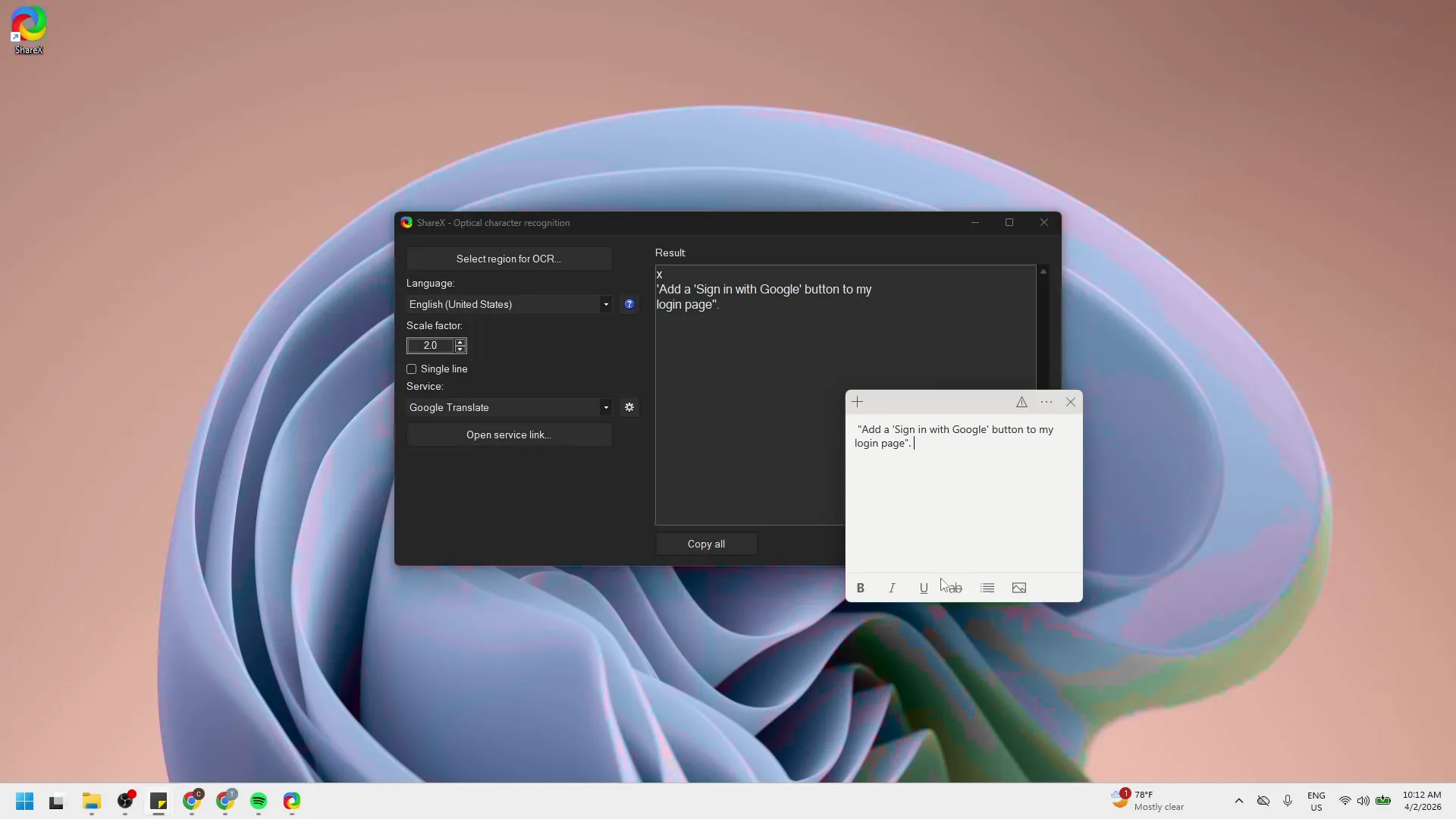
Comme il s’agit d’une application libre et open source, elle souffre des mêmes problèmes que digiKam : l’interface est surchargée. Après le lancement, vous avez l’impression de vous asseoir dans un cockpit d’avion.
Avantages de ShareX pour l’annotation d’images
Entièrement gratuit et open source.
Éditeur d’annotation intégré puissant.
Prise en charge de n’importe quelle image, pas seulement des captures d’écran.
Système flexible de raccourcis clavier.
Automatisation des actions post-capture.
OCR et reconnaissance de texte.
Enregistrement vidéo et GIF.
Intégration avec les services cloud.
Inconvénients de ShareX pour l’annotation d’images
Interface difficile pour les débutants.
Un très grand nombre de paramètres.
Windows uniquement.
Monosnap
Si ShareX est une machine universelle de capture et d’annotation d’écran avec de nombreuses fonctionnalités, alors Monosnap est un outil simple et intuitif qui offre un flux de travail rapide. Je le recommanderais aux personnes qui ne veulent pas passer plusieurs soirées à étudier le programme, mais qui ont simplement besoin de créer des captures d’écran de haute qualité, d’ajouter des annotations graphiques claires et d’envoyer immédiatement le résultat à quelqu’un.
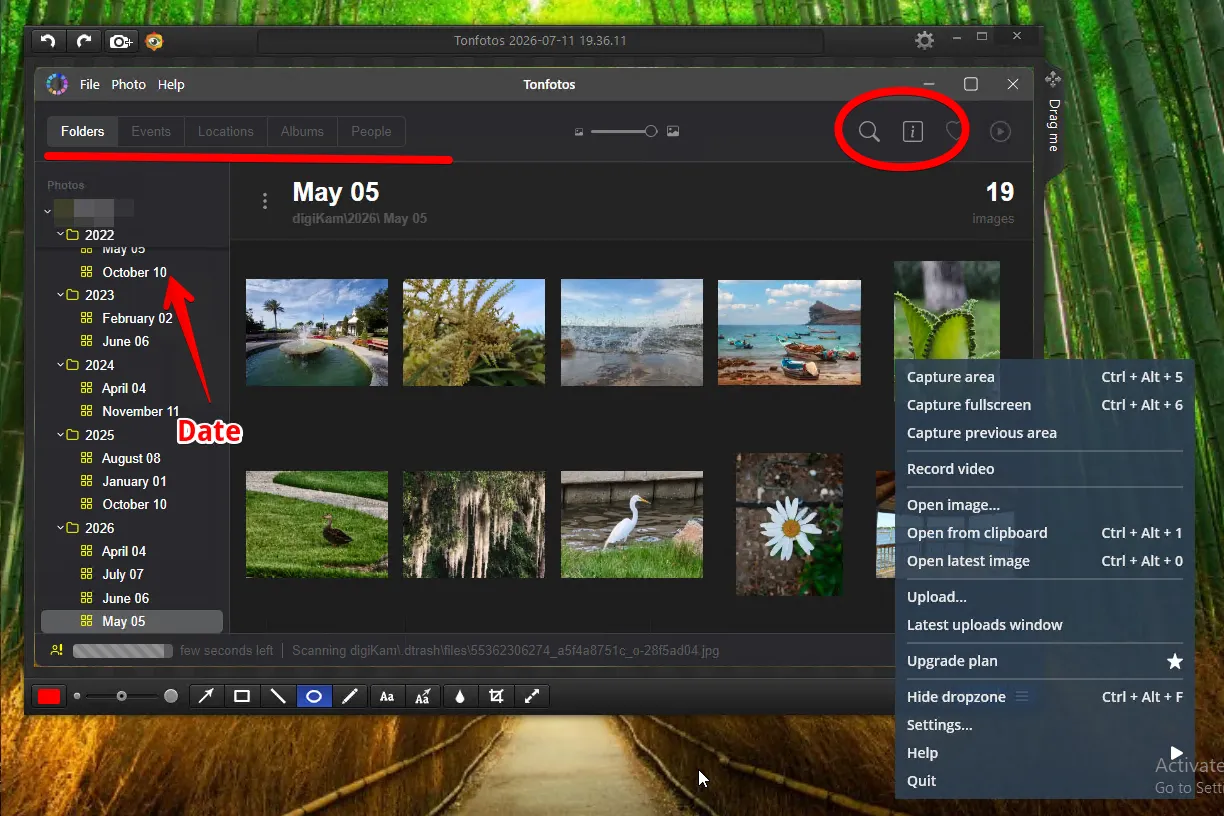
Tous les outils sont exactement là où on s’y attend, et les éléments d’interface sont élégants. Il n’est pas nécessaire de passer longtemps à choisir l’épaisseur de ligne ou la couleur. En conséquence, presque toute capture d’écran peut être transformée en instruction complète avec annotations en moins d’une minute.
J’ai particulièrement aimé le fait que les flèches et les légendes aient un aspect moderne. Dans certains programmes gratuits, les éléments graphiques ressemblent à des outils Paint des vingt dernières années. Ici, tout a l’air soigné même sans personnalisation supplémentaire.
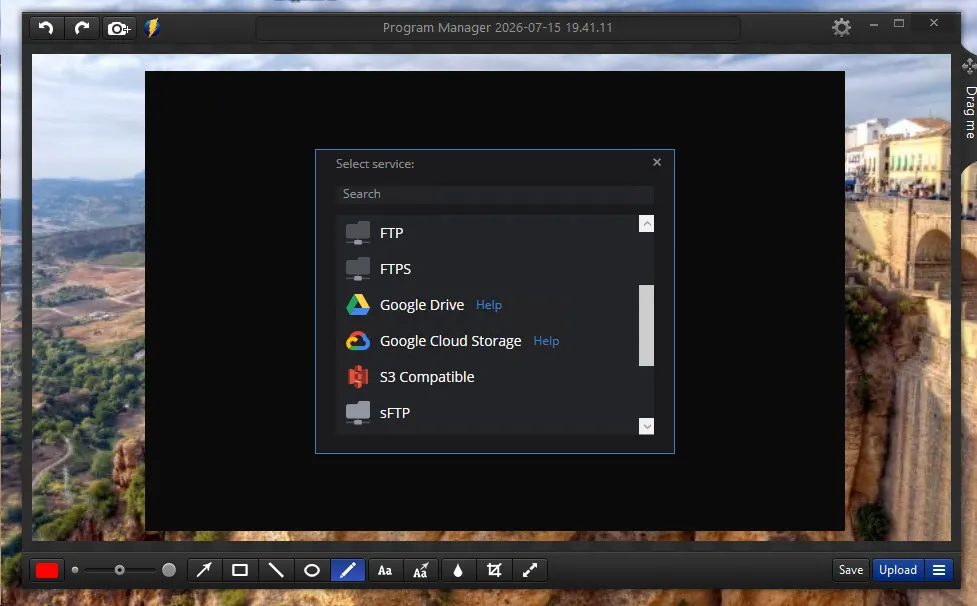
Contrairement aux outils classiques de capture d’écran, Monosnap inclut son propre stockage cloud. Grâce à cela, après avoir créé une capture d’écran, vous n’avez pas besoin d’enregistrer le fichier sur votre ordinateur, de le chercher dans les dossiers, puis de l’envoyer séparément via un messager ou un e-mail. Il vous suffit de télécharger l’image dans le cloud, et Monosnap crée automatiquement un lien qu’il est possible de partager immédiatement.
Si vous n’êtes pas satisfait des conditions cloud par défaut, vous pouvez choisir un service tiers dans les paramètres.
Avantages de Monosnap pour l’annotation d’images
Une interface intuitive et propre.
Un aspect moderne des annotations.
Grande vitesse de fonctionnement.
Téléchargement automatique des captures d’écran dans le cloud.
Inconvénients de Monosnap pour l’annotation d’images
Limites de la version gratuite.
Ensemble modeste d’outils pour des guides complexes.
Snagit
Si vous voulez non seulement ajouter des flèches aux images pour vos proches, mais recherchez un outil professionnel pour créer des guides détaillés, Snagit vaut la peine d’être envisagé. Après plusieurs semaines de travail avec lui, j’ai compris pourquoi il est si souvent utilisé par les bloggeurs techniques, les employés des équipes de support et les créateurs de cours. Alors que ShareX se concentre sur le maximum de fonctionnalités et Monosnap sur la simplicité, Snagit se concentre sur la création d’instructions réellement claires et structurées.
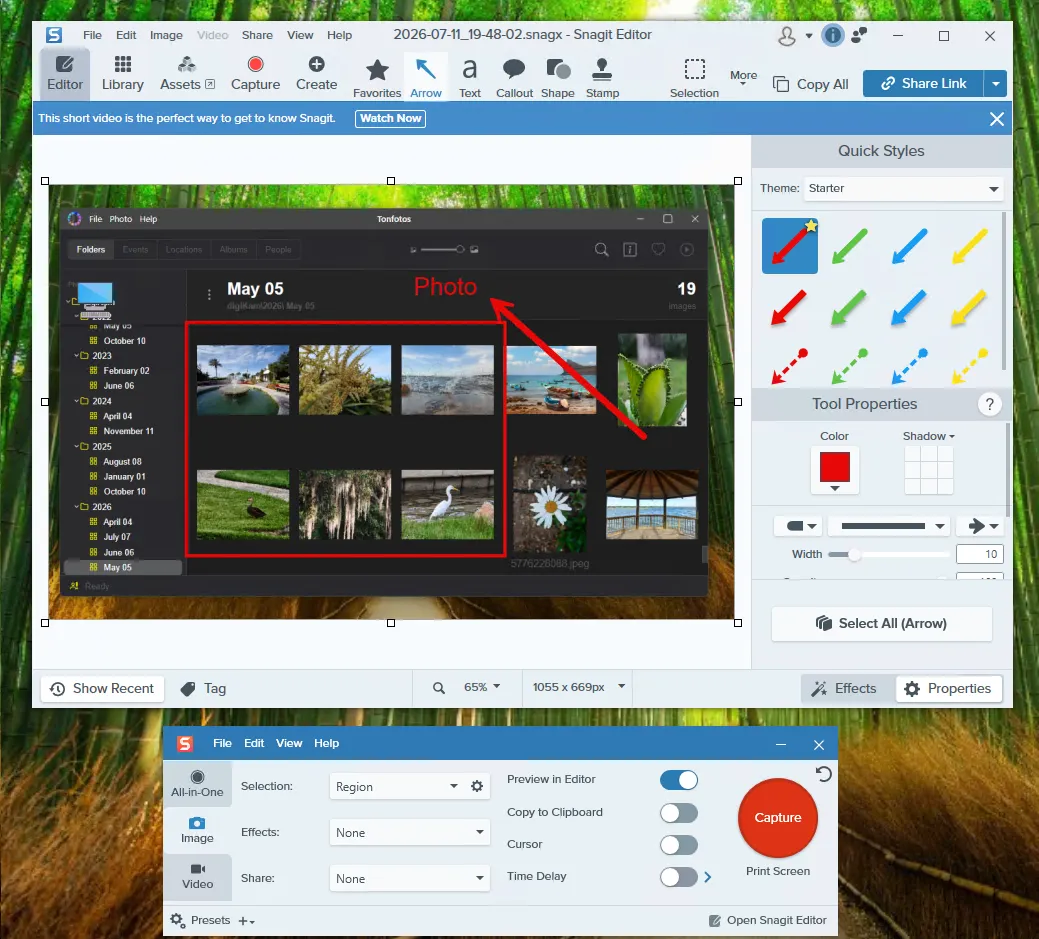
J’ai particulièrement aimé la fonctionnalité Step Tool. Au lieu de tracer manuellement des cercles et de numéroté les étapes, il vous suffit de cliquer plusieurs fois sur les éléments d’interface nécessaires. Snagit créera automatiquement une séquence d’étapes dans un style visuel cohérent. Pour préparer des instructions comme « Comment connecter une imprimante », « Comment vous connecter à votre compte » ou « Comment modifier les paramètres Wi‑Fi », cela fait gagner une quantité considérable de temps.
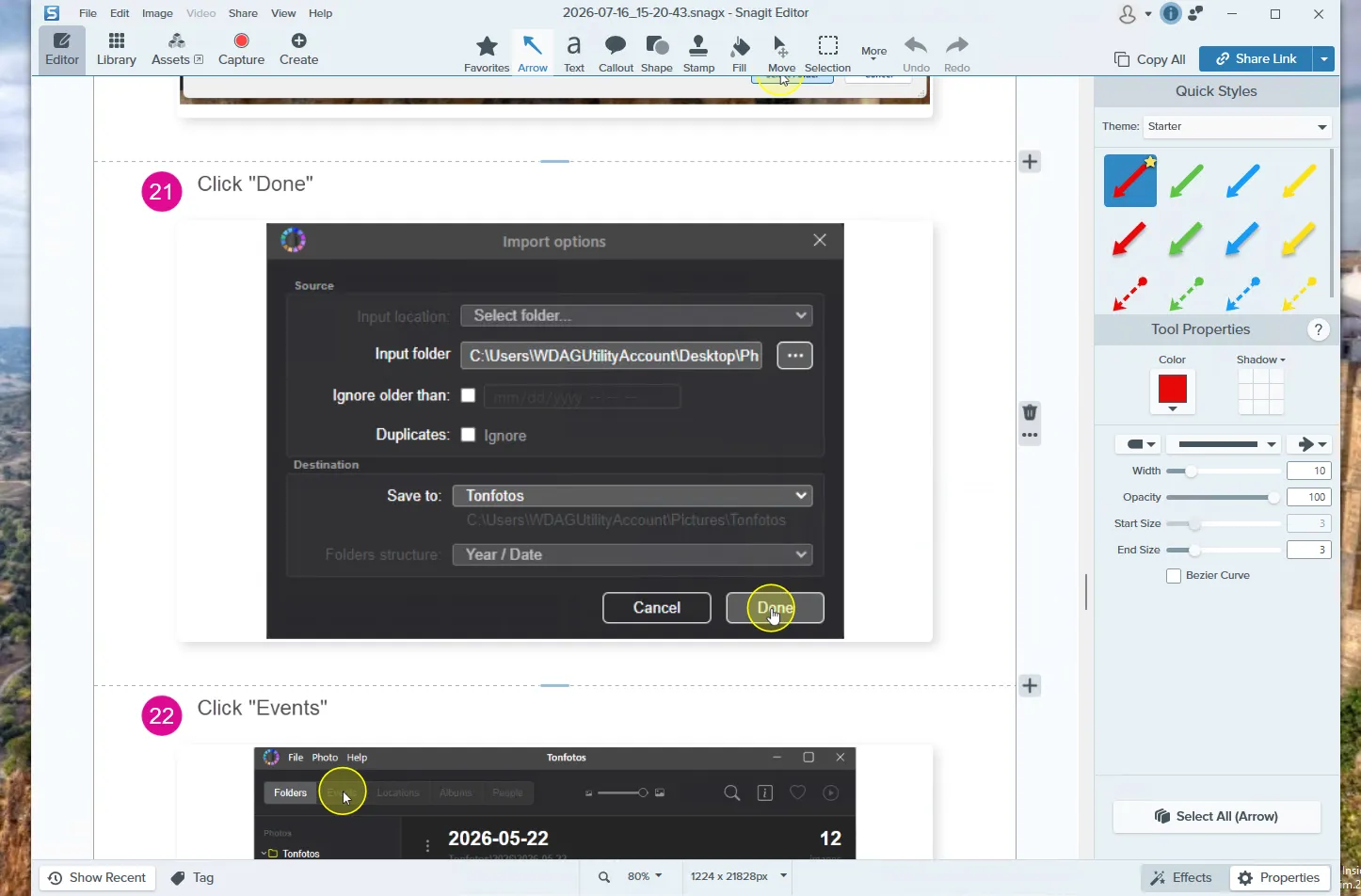
Un autre point fort de Snagit est le travail avec les longues pages. Alors que les outils Windows standard enregistrent seulement la partie visible de l’écran, Snagit peut automatiquement capturer une capture défilante d’une page web entière, d’un document ou d’une fenêtre de programme. Lors de la création d’instructions, cela élimine le besoin de recoller manuellement plusieurs images.
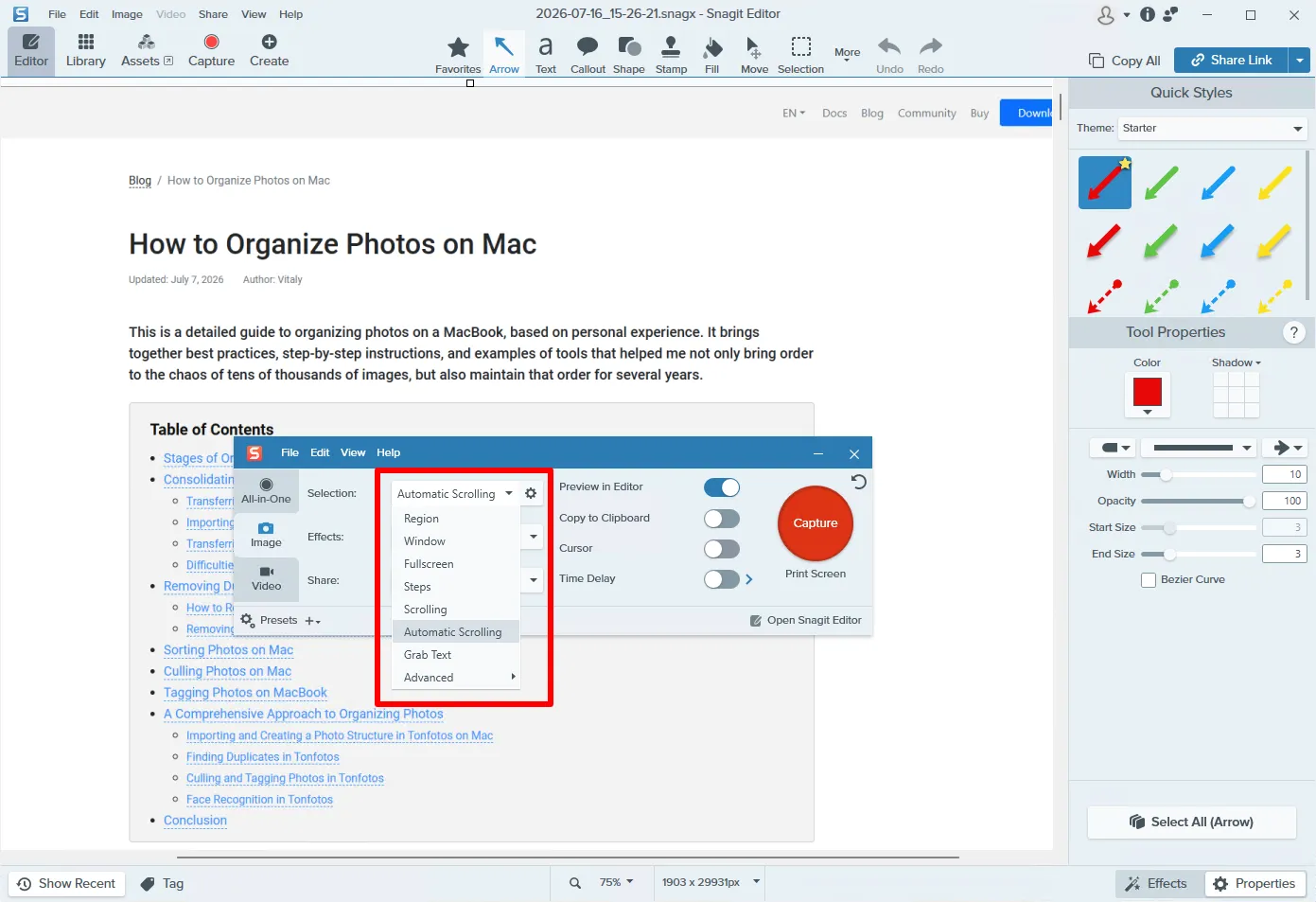
Bien sûr, ce niveau de confort a un prix. Snagit est distribué sous licence commerciale et coûte nettement plus cher que la plupart des concurrents. De plus, si vous n’avez besoin que de temps en temps de dessiner une flèche sur une capture d’écran, ses fonctionnalités seront excessives. Cependant, pour les personnes qui préparent des instructions, de la documentation, des supports de formation ou des réponses de support chaque jour, le temps gagné compense rapidement le coût du programme.
Avantages de Snagit pour l’annotation d’images
L’un des éditeurs graphiques d’annotation les plus pratiques.
Numérotation automatique des étapes pour créer des instructions.
Une bibliothèque bien conçue de flèches, de légendes et d’éléments graphiques.
Capture de pages longues défilantes.
Outils pour masquer des informations confidentielles.
Enregistrement vidéo et création de supports de formation.
Conception visuelle de haute qualité sans configuration longue.
Inconvénients de Snagit pour l’annotation d’images
Licence payante.
Trop de fonctionnalités pour des tâches simples.
Capacités limitées de catalogage photo par rapport aux gestionnaires spécialisés.
Peu adapté à l’organisation de grandes archives photo ou au travail avec les métadonnées.
Analyse comparative des outils de capture d’écran et utilitaires rapides de marquage
Comme pour les gestionnaires de photos, j’ai réuni les paramètres clés des applications dans un tableau récapitulatif.
| Critère de comparaison | ShareX | Monosnap | Snagit |
|---|---|---|---|
| Système d’exploitation | Windows uniquement | Windows, macOS | Windows, macOS |
| Type de licence | Gratuit (Open Source) | Freemium (limitations de la version gratuite) | Commercial payant |
| Complexité de l’interface | Élevée | Minimale | Moyenne |
| Qualité graphique des annotations | Moyenne | Élevée | Excellente |
| Intégration cloud | Oui | Oui | Oui |
| Fonctionnalités uniques | Reconnaissance de texte (OCR), enregistrement GIF, actions automatiques | Lien unique en un clic, intégration avec le stockage d’entreprise | Numérotation automatique des étapes (Step Tool), capture de pages longues défilantes, floutage des données |
| Cas d’usage | Capture rapide et automatisation technique | Échange quotidien de captures d’écran « sur le vif » | Création de guides professionnels, d’instructions et de bases de connaissances |
Conclusion
Il n’existe pas d’outil universel pour l’annotation d’images. Tout dépend des tâches que vous devez résoudre. Si vous devez organiser une archive photo familiale tout en préservant les métadonnées et en rendant les photos faciles à retrouver, vous devriez regarder les gestionnaires photo spécialisés. Si votre objectif principal est de préparer rapidement une consigne claire, marquer des éléments importants sur une capture d’écran, ou partager une explication visuelle, il est beaucoup plus pratique d’utiliser des programmes de capture d’écran et de marquage.
Au moment de choisir un outil, prêtez attention non seulement au nombre de fonctionnalités, mais aussi à l’endroit où le programme stocke les annotations. Les solutions qui écrivent les informations directement dans les métadonnées des fichiers vous permettent de conserver le résultat de votre travail lors du déplacement d’une archive vers un autre ordinateur ou lors du passage vers un autre écosystème.
N’oubliez pas que l’annotation d’images n’est pas seulement l’ajout de flèches, de légendes ou de tags. C’est un moyen de rendre l’information visuelle compréhensible, facile à rechercher et utile des années plus tard.
Questions fréquemment posées (FAQ)
Qu’est-ce que l’annotation d’images en termes simples ?
L’annotation d’images est le processus d’ajout d’informations explicatives à des fichiers graphiques. Cela peut inclure des éléments visuels, comme des flèches, des cadres et du texte sur une capture d’écran, ainsi que des métadonnées textuelles cachées, comme les noms des personnes sur les photos, les mots-clés, les géotags et les dates, qui sont écrits dans le fichier selon les normes EXIF, IPTC et XMP.
Quel programme est le meilleur pour créer des instructions pas à pas ?
Pour créer des guides et supports de formation professionnels, Snagit est le choix idéal. Son outil Step Tool vous permet de numéroté automatiquement les étapes à l’aide de clics de souris, et sa fonction de capture défilante vous aide à capturer sans couture de longues pages web.
Comment puis-je reconnaître automatiquement les visages sur des photos sur un PC domestique sans les télécharger dans le cloud ?
Pour préserver la confidentialité, utilisez des programmes dotés de réseaux neuronaux locaux intégrés qui fonctionnent sans internet. Tonfotos offre l’interface la plus conviviale pour cette tâche. digiKam convient aux amateurs de logiciels open source, mais il faut étudier attentivement la documentation pour configurer correctement les algorithmes de reconnaissance.