
Wann muss man ein Foto drehen?
Moderne Kameras und Smartphones sind in der Regel mit einem Gyroskop ausgestattet, das der Software hilft, die Position des Geräts im Raum zu bestimmen. Um vom Quer- ins Hochformat oder umgekehrt zu wechseln, genügt es daher, die Kamera oder das Smartphone zu drehen.
Das Gyroskop ermittelt die Position jedoch nicht immer korrekt, beispielsweise wenn man das Gerät nicht in einem Winkel von 90 oder 180 Grad hält. Daher entstehen Bilder mit falscher Ausrichtung. Dieses Problem tritt besonders häufig bei günstigen Kameras auf, die im Volksmund als „Kompaktkameras“ bezeichnet werden. Sollten ein oder zwei solcher Fotos entstehen, lassen sie sich einfach über den Standard-Betriebssystembrowser oder einen Grafikeditor drehen. Sind es jedoch mehr als hundert, benötigen Sie eine spezielle Software.
Zwei Fotorotationstechnologien
Es gibt zwei grundlegend unterschiedliche Möglichkeiten, die Ausrichtung zu korrigieren: das Bild selbst in einem Grafikeditor ändern oder den Wert „Orientierung“ in den JPEG-Metadaten korrigieren. Im Folgenden werden wir beide Methoden, ihre Vor- und Nachteile genauer betrachten.
Nachteile des Drehens eines Fotos in einem Grafikeditor
Der Nachteil dieser Methode ist neben dem relativ hohen Arbeitsaufwand die verringerte Bildqualität. JPEG (wie viele andere gängige Fotoformate) ist ein verlustbehaftetes Komprimierungsverfahren. Um die Dateigröße gering zu halten, werden weniger wichtige Bilddetails entfernt. Wenn Sie das Bild im Bildbearbeitungsprogramm bearbeitet haben und es erneut als JPEG speichern, gehen bei jeder Komprimierung weitere Bilddetails verloren. Um dies zu verdeutlichen, vergrößern wir einen Bildausschnitt vor und nach der Änderung der Ausrichtung im Bildbearbeitungsprogramm.
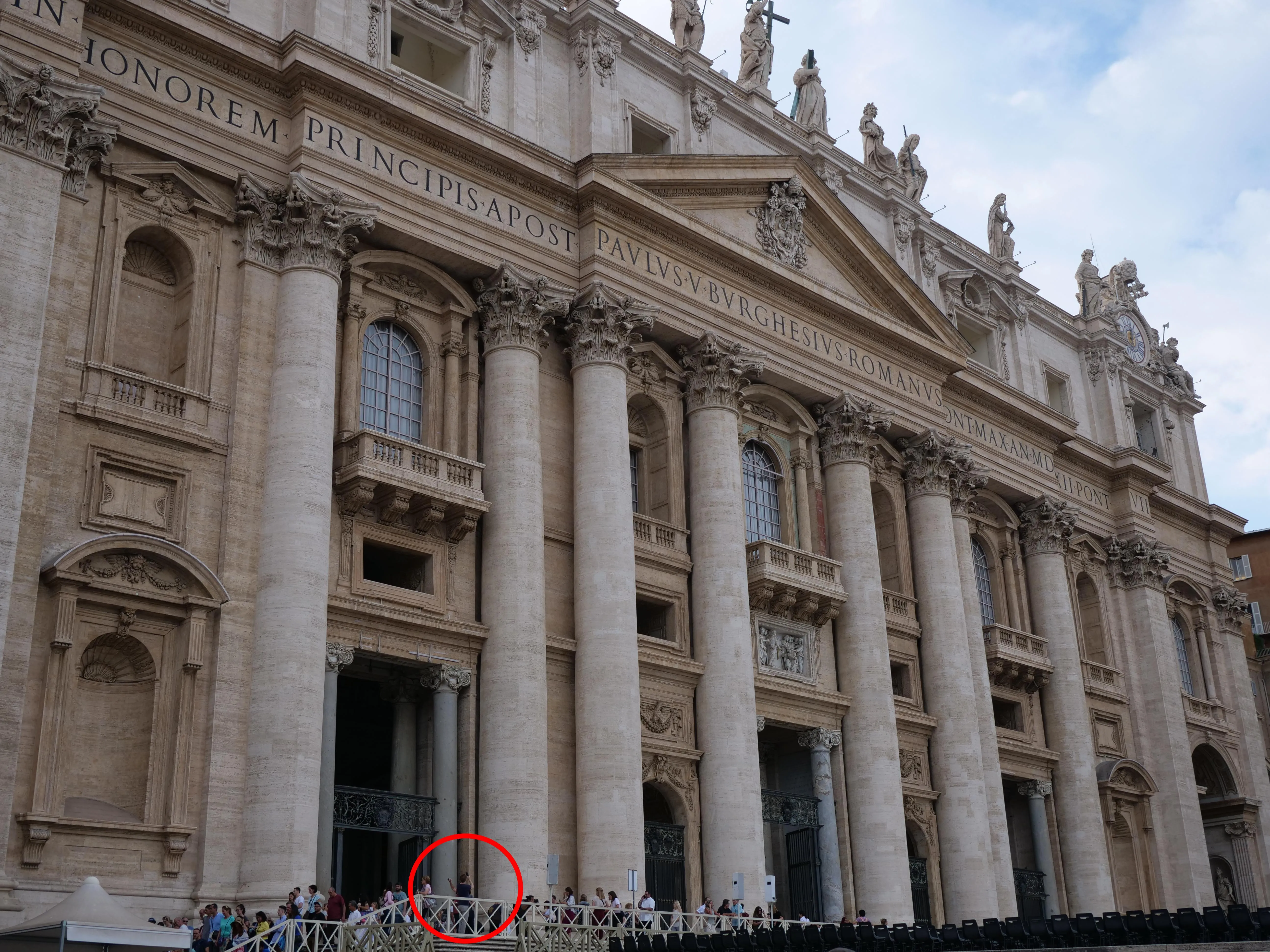
Unten links sehen Sie ein Bild des Originalfotos und rechts ein Bild, das nach einer pixelweisen Drehung im GIMP-Programm entstanden ist.
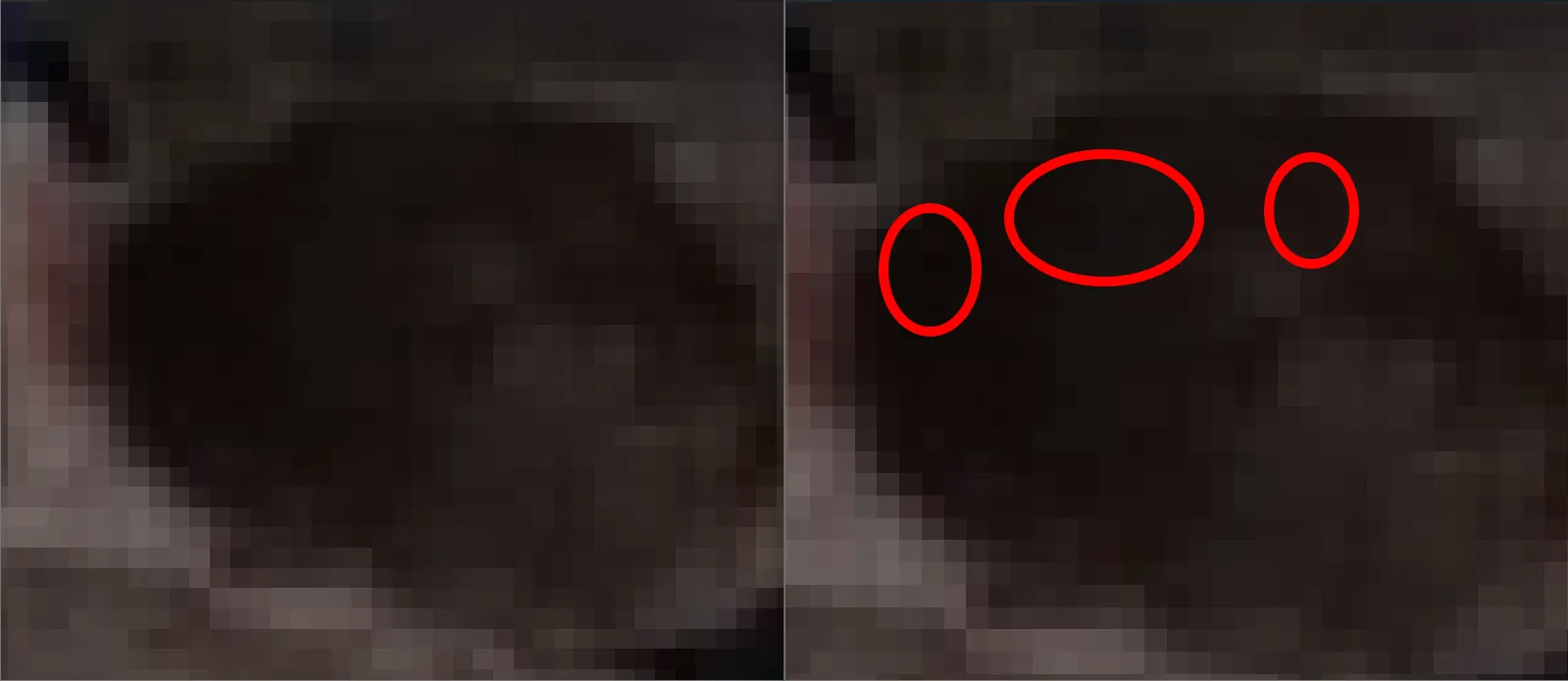
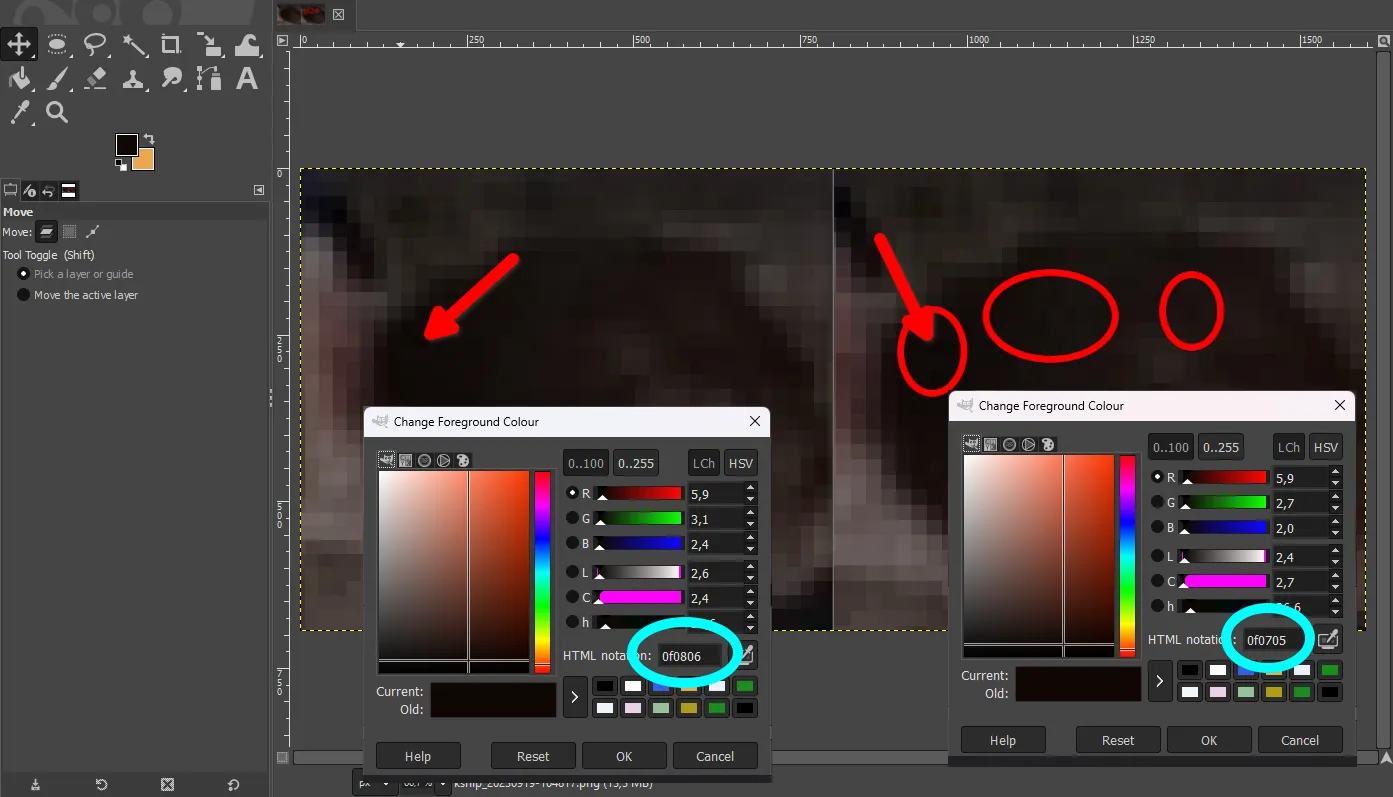
Hier kann man mit bloßem Auge erkennen, dass einzelne Pixel eine veränderte Farbgebung aufweisen, was sich durch das Pipettenwerkzeug zusätzlich bestätigen lässt.
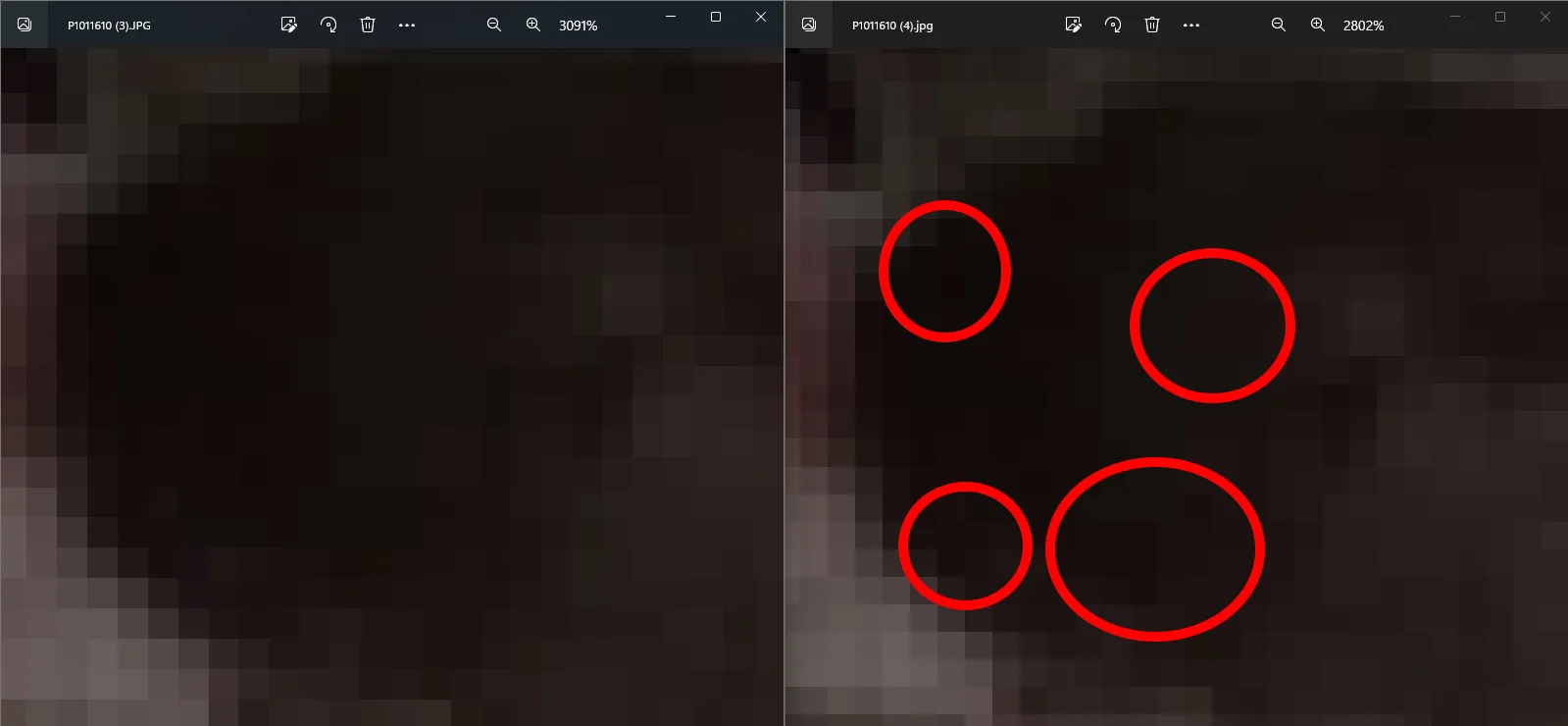
Photoshop 2024 zeigte ein ähnliches Ergebnis, allerdings mit geringerer Farbverzerrung. Zum Vergleich: „Vorher“ links und „Nachher“ rechts.
Obwohl diese Methode Verzerrungen hervorruft, stellt sie sicher, dass die Ausrichtung in allen Browsern und Grafikprogrammen korrekt dargestellt wird. Darüber hinaus ist sie mit allen gängigen Rasterbildformaten kompatibel (JPEG, PNG, GIF, TIFF, BMP, RAW, PSD, WebP, AVIF).
Auffällig ist, dass die Dateigröße nach der Drehung in GIMP zunahm, nach der Bearbeitung mit Photoshop 2024 hingegen im Vergleich zum Original abnahm.
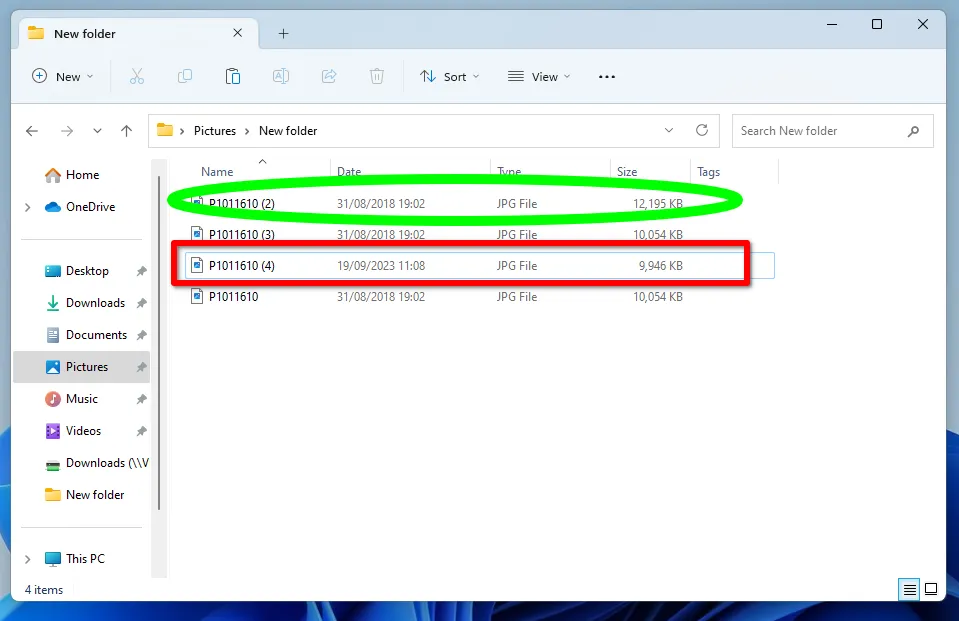
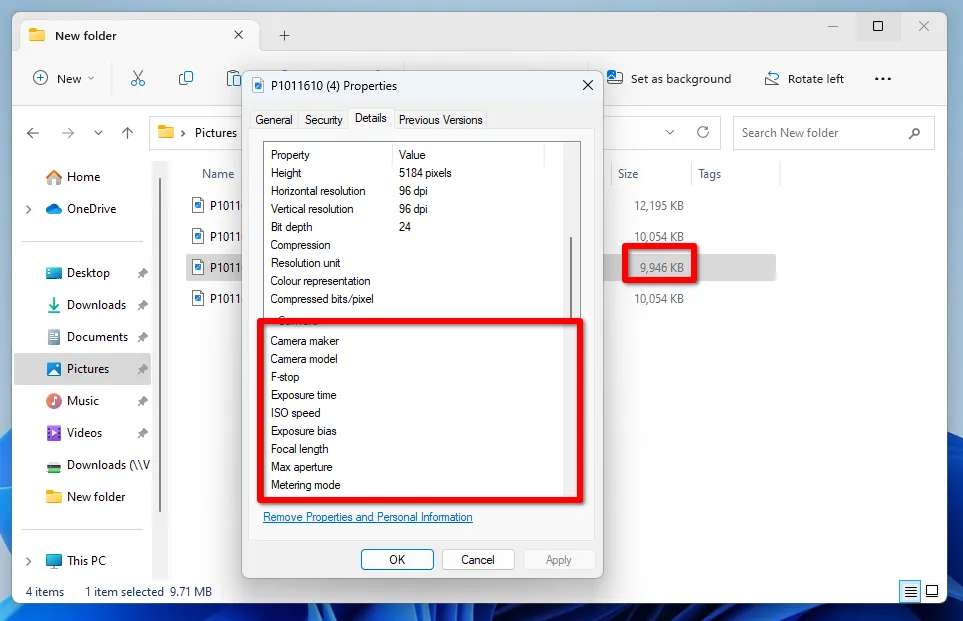
Dies könnte an den Komprimierungseinstellungen in Photoshop liegen. Darüber hinaus wurden alle Metadaten gelöscht.
Fotodrehung mithilfe der Metadaten ändern
Metadaten werden in der Rasterbilddatei gespeichert und enthalten Informationen darüber, wann, wo und wie das Foto aufgenommen wurde, sowie den Namen des Geräts. Es gibt verschiedene Metadatenstandards – EXIF, IPTC und XMP –, die jeweils ihren eigenen Zweck erfüllen. In diesem Artikel konzentrieren wir uns jedoch auf EXIF, da diese Metadaten ein Orientierungs-Tag enthalten, das dem Betrachter mitteilt, wie das Bild oder Foto korrekt angezeigt werden soll.
Eine Besonderheit dieses Fotoverarbeitungsverfahrens ist, dass die Bilddatei ihre Ausrichtung im Speicher des Geräts nicht ändert. Die Metadaten enthalten lediglich Anweisungen zur Darstellung des Bildes.
Der Vorteil dieser Methode besteht darin, dass die Bildqualität in keiner Weise beeinträchtigt wird. Die Bilddaten vor und nach der Änderung der Ausrichtung in den Metadaten sind identisch.
Der einzige Nachteil besteht darin, dass die Metadaten hinsichtlich des Rotationsgrades Einschränkungen aufweisen. EXIF unterstützt die folgenden Rotationswinkel:
- 0 Grad;
- 90 Grad im Uhrzeigersinn;
- 180 Grad;
- 90 Grad gegen den Uhrzeigersinn.
Zusätzlich unterstützt EXIF verschiedene Spiegelungen – sowohl horizontal als auch vertikal –, die in Kombination mit den Drehwinkeln insgesamt acht Ausrichtungsvarianten ermöglichen.
Wie kann ich die Fotoausrichtung in Windows 10 und 11 ändern?
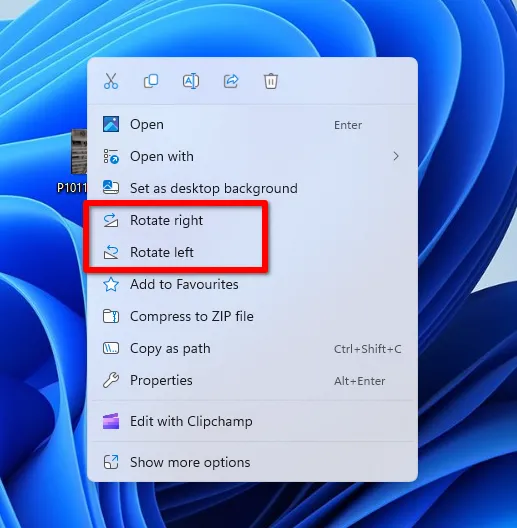
Windows 11 bietet im Vergleich zu seinen Vorgängerversionen eine deutlich bessere Integration mit Bildmetadaten. Um beispielsweise die Drehung eines oder mehrerer Fotos zu ändern, wählen Sie einfach die gewünschten Dateien aus, öffnen Sie das Kontextmenü und wählen Sie die entsprechende Drehoption.
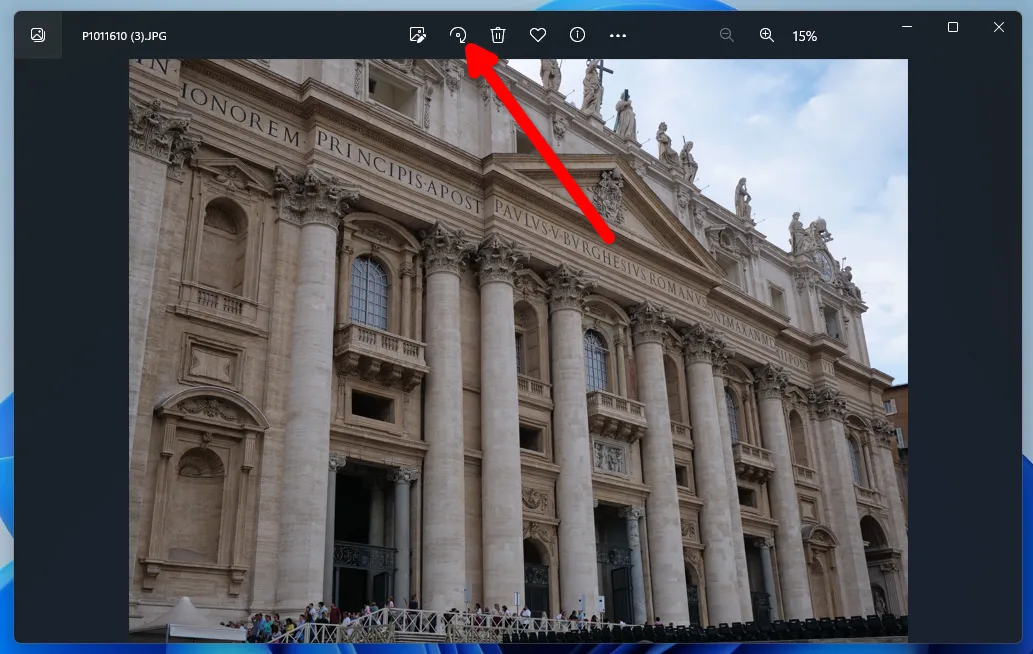
Eine ähnliche Funktion bietet die vorinstallierte Fotos-App, die ebenfalls in Windows 10 enthalten ist. Allerdings lässt sich die Ausrichtung eines Fotos nur in eine Richtung ändern, sodass man die Schaltfläche oft mehrmals drücken muss, um das gewünschte Ergebnis zu erzielen.
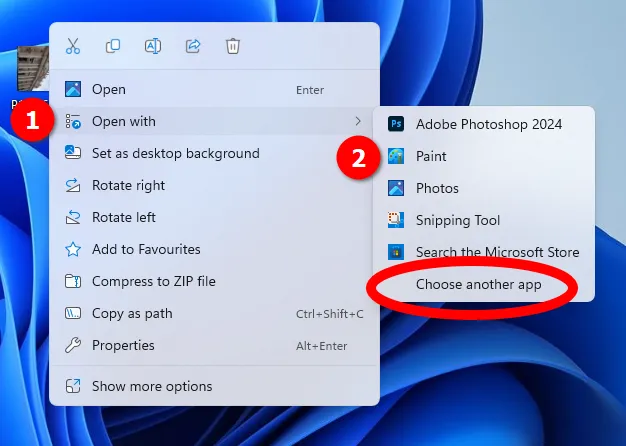
Sie können Fotos in Windows 10 und 11 auch mit dem vorinstallierten Grafikeditor „Paint“ drehen. Wählen Sie das gewünschte Foto aus und öffnen Sie das Kontextmenü. Klicken Sie anschließend auf „Öffnen mit“ und dann auf „Paint“. Falls Paint nicht in der Liste erscheint, klicken Sie auf „Andere App auswählen“ und wählen Sie Paint aus der Liste der installierten Editoren aus.
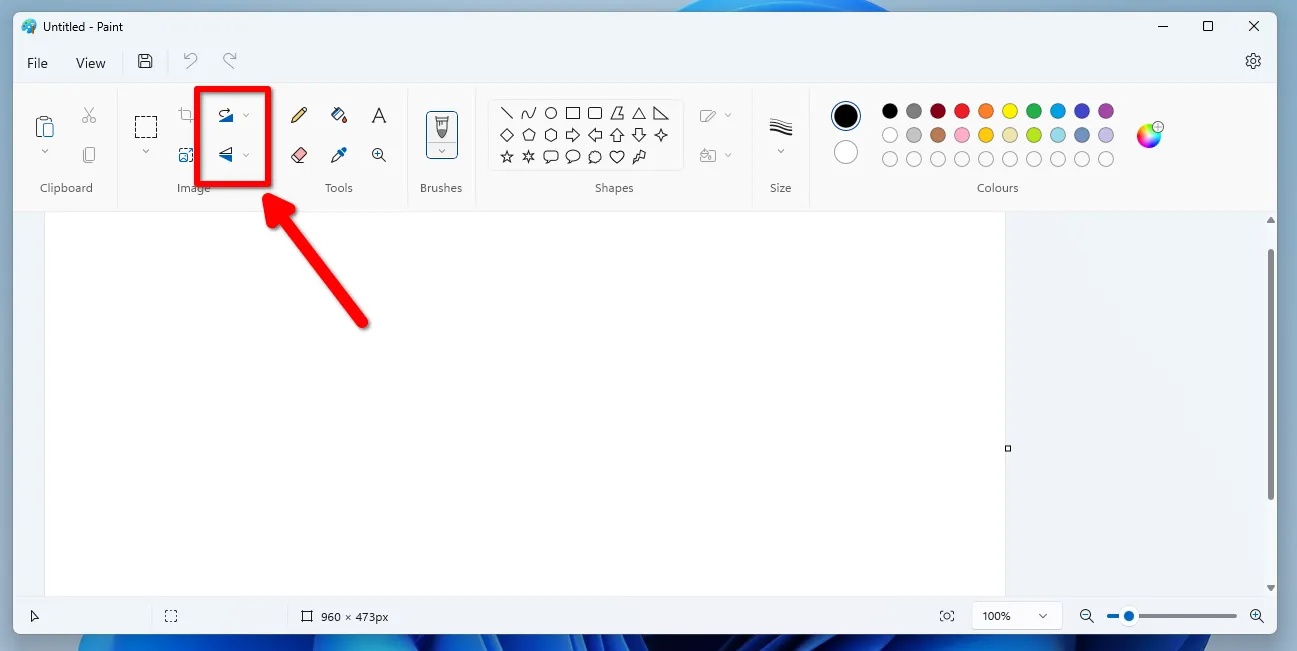
Um ein Foto mit „Paint“ zu drehen, muss man lediglich das entsprechende Symbol im oberen Hauptmenü des Programms auswählen.
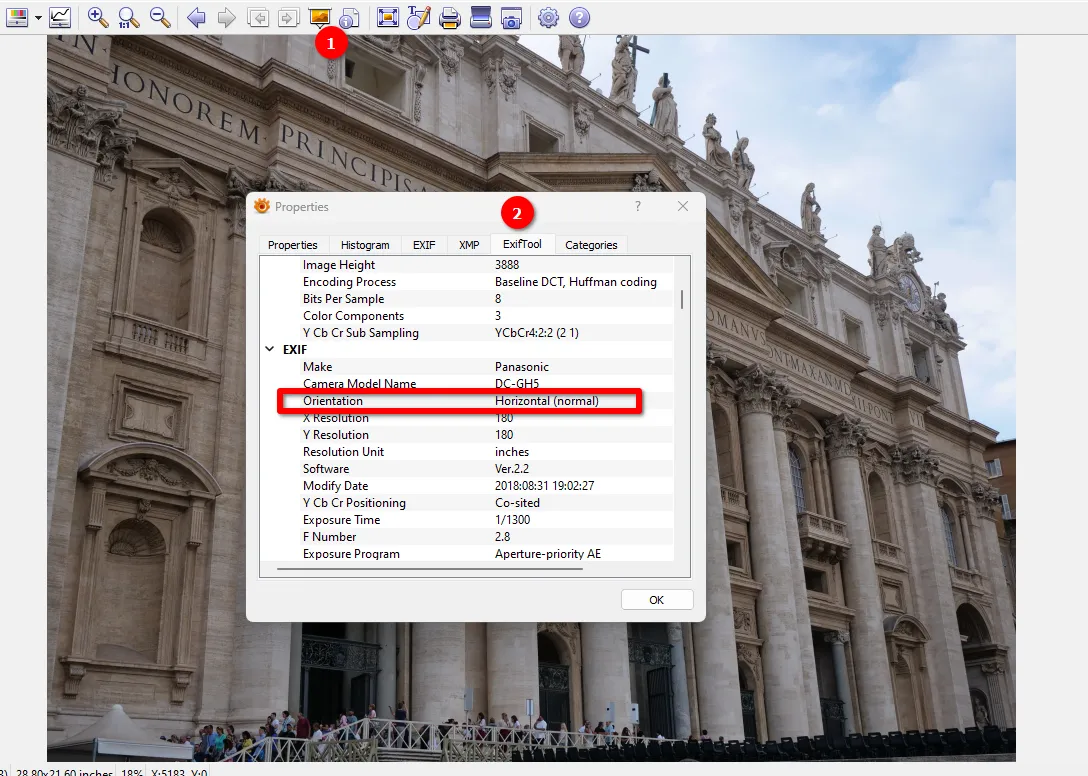
Bei allen oben beschriebenen Methoden wird die Positionsänderung präzise über die EXIF-Metadaten durchgeführt, was durch Öffnen der Fotos im Programm XnView überprüft werden kann.
Wie kann man viele Fotos schnell rotieren?
Trotz dieser Verbesserungen erlauben die Standardwerkzeuge von Windows 11 keine gleichzeitige Bearbeitung von Fotos, die sich in verschiedenen Ordnern befinden. Sie müssen jedes Mal mit dem Explorer in einen separaten Ordner navigieren.
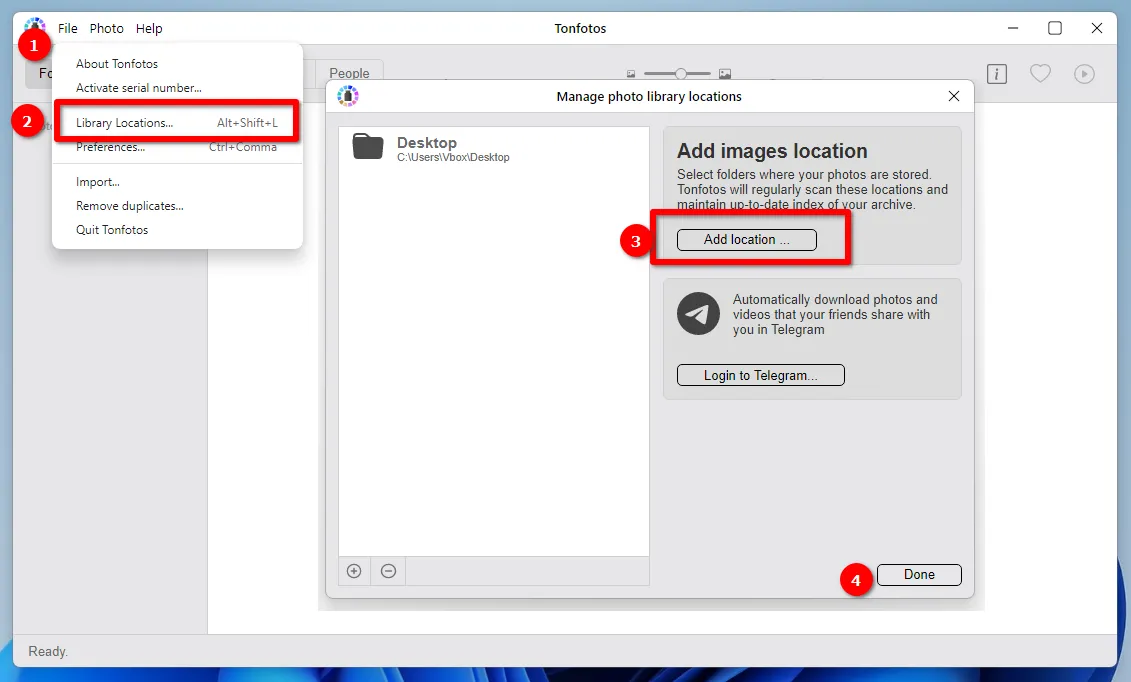
Die Lösung für dieses Problem ist das Drittanbieterprogramm Tonfotos. Es kann kostenlos heruntergeladen werden. Es handelt sich um einen praktischen Katalogisierer, der auch die Bearbeitung von Metadaten ermöglicht. Um mit der Bildbearbeitung zu beginnen, müssen Sie zunächst die Ordner, in denen sich die Fotos befinden, zum Programm hinzufügen und warten, bis diese indiziert sind.
Als Nächstes müssen Sie die benötigten Dateien auswählen, indem Sie die STRG-Taste auf der Tastatur gedrückt halten, und über das Kontextmenü die gewünschte Drehrichtung festlegen.
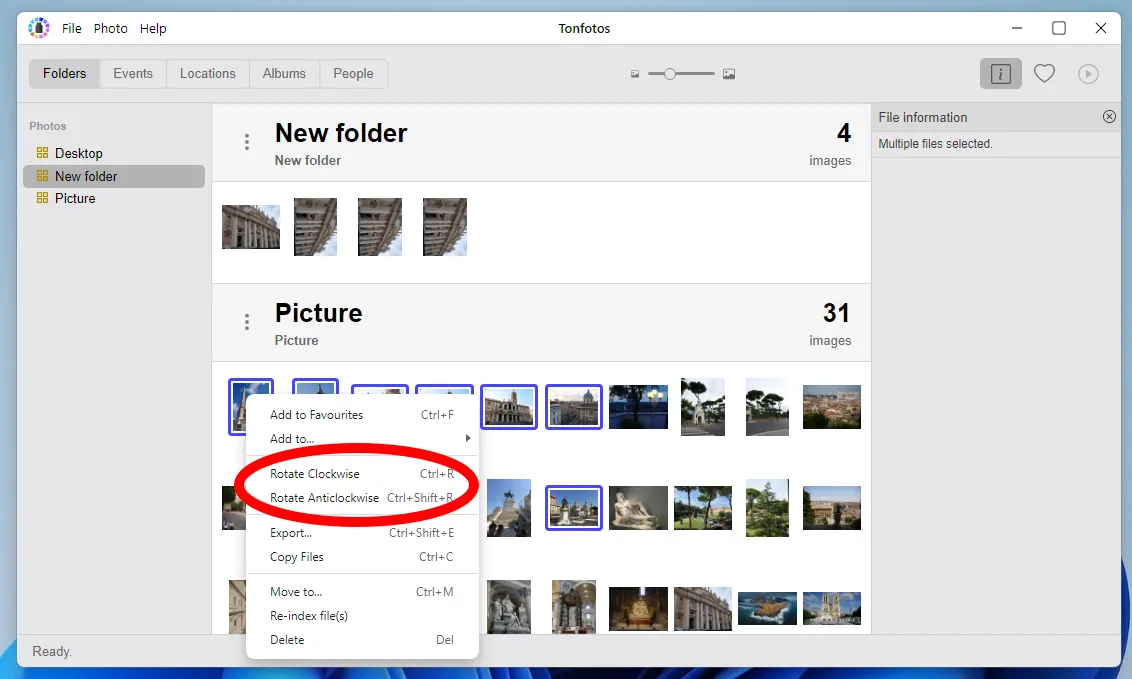
Es ist erwähnenswert, dass Tonfotos, wie bei den Standard-Tools von Windows 11, die Qualität des Fotos durch erneutes Komprimieren nicht verschlechtert, sondern lediglich die entsprechenden Daten in den EXIF-Metadaten-Tag einfügt.
Wie kann man ein Foto Pixel für Pixel drehen?
Wenn Sie den Drehwinkel eines Fotos pixelgenau ändern müssen, verwenden Sie die Funktionen des Grafikeditors GIMP oder Photoshop.
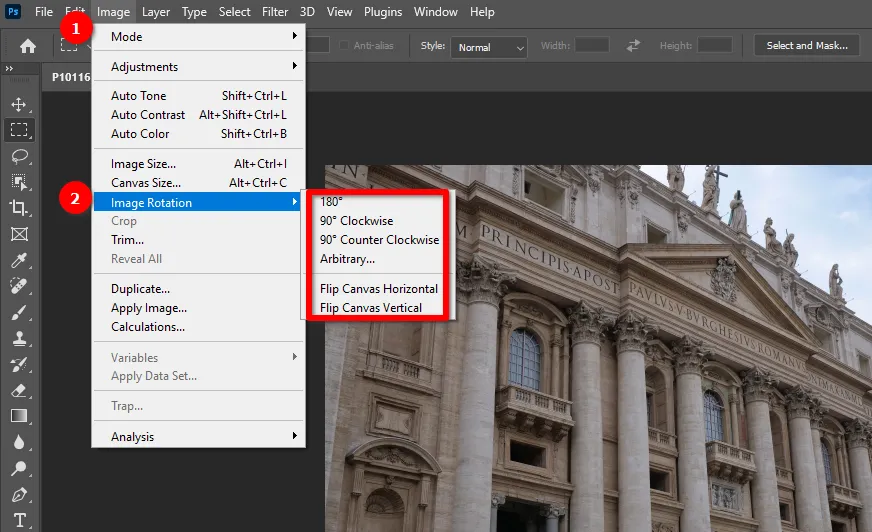
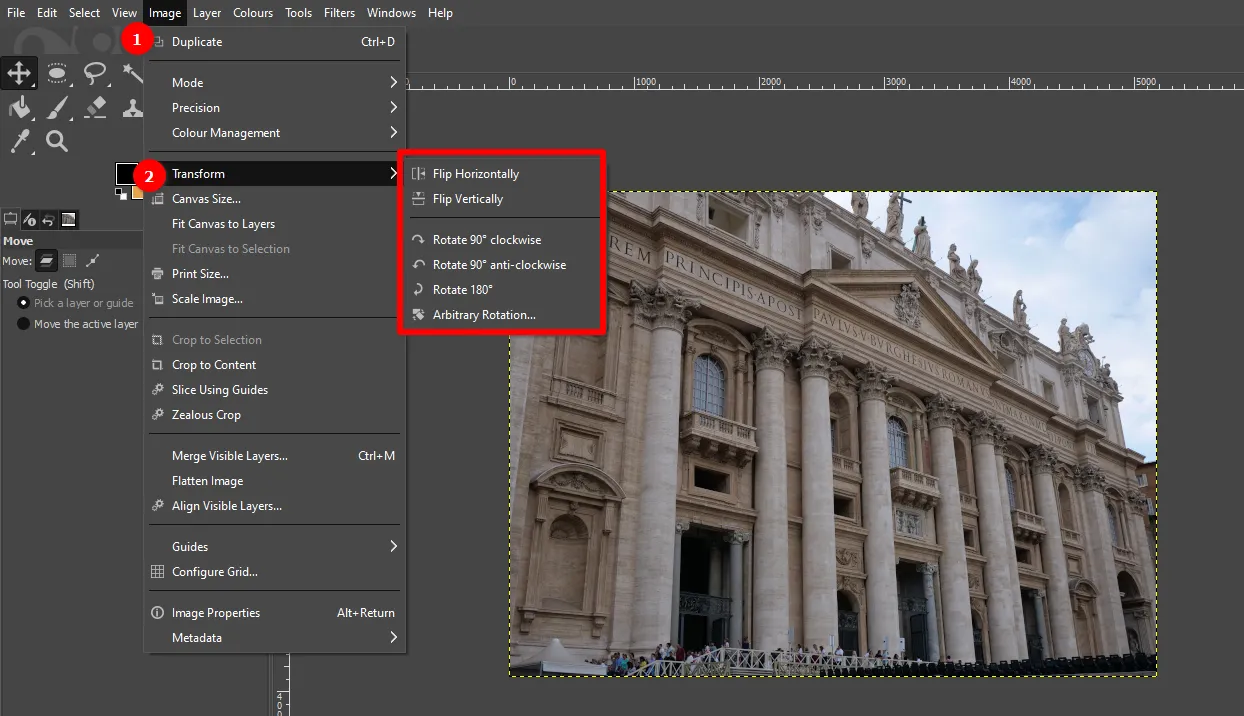
Wie kann man ein Foto in einer Linux-Distribution drehen?
Der Dateimanager Nemo in der beliebten Linux-Mint-Distribution bietet keine Möglichkeit, die Bilddrehung direkt zu ändern, wie es im Windows Explorer der Fall ist. Im normalen Browser hingegen kann man das Bild sowohl im Uhrzeigersinn als auch gegen den Uhrzeigersinn drehen.
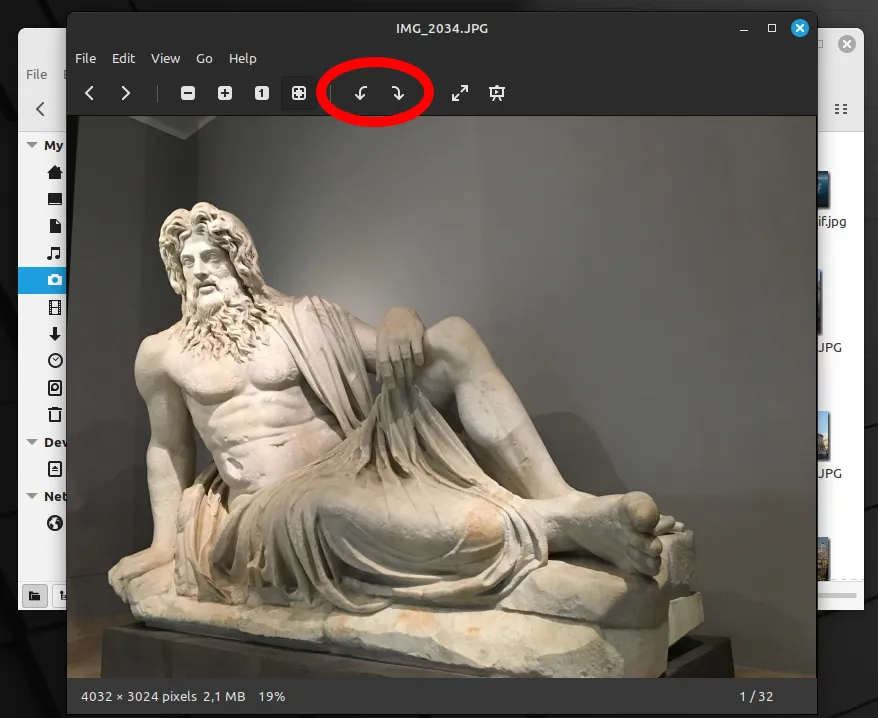
Darüber hinaus werden alle Änderungen nicht mithilfe von Metadaten-Tags, sondern Pixel für Pixel vorgenommen. Dies beeinträchtigt die Bildqualität und kostet mehr Zeit.
Da Adobe Photoshop nicht für Linux bereitstellt, steht unter diesen Distributionen lediglich das vorinstallierte GIMP zur Verfügung. Diese Betriebssystemklasse unterstützt jedoch Tonfotos, das Fotos drehen kann, ohne deren Qualität zu beeinträchtigen.
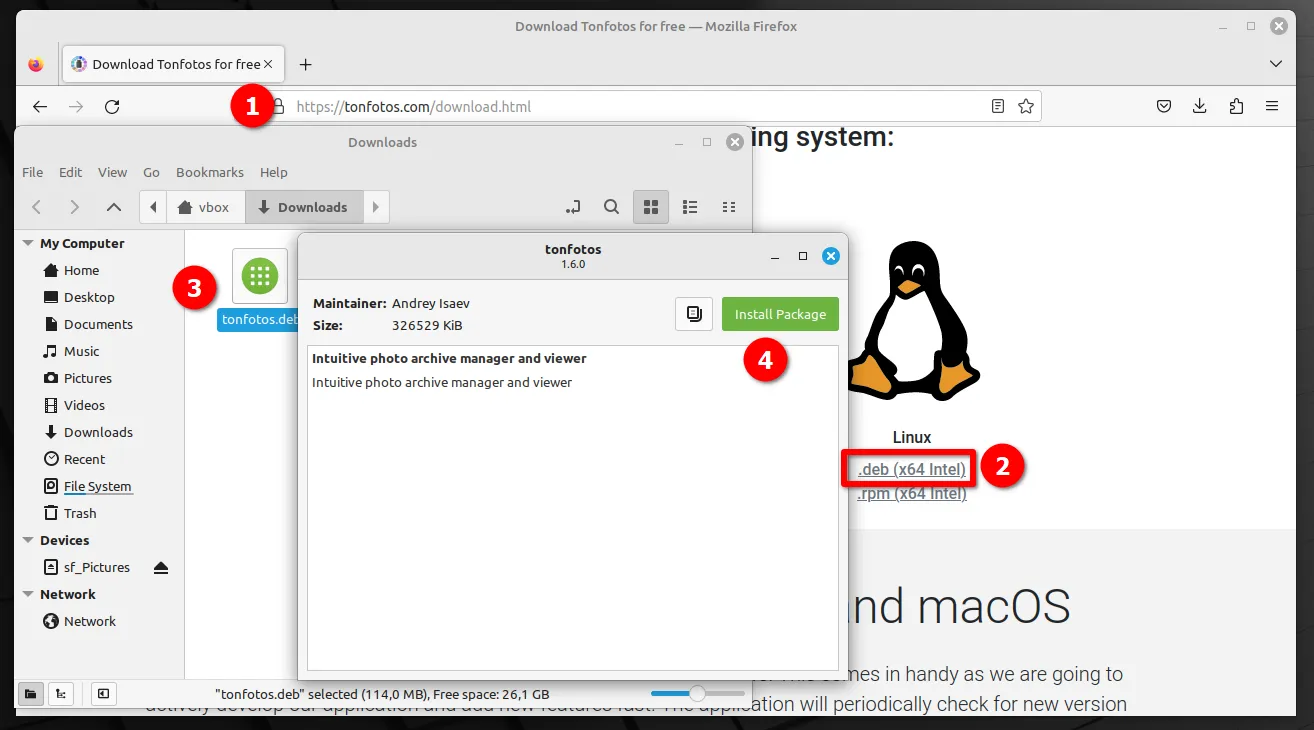
Wenn Sie die Linux Mint-Distribution verwenden, können Sie das Programm problemlos installieren. Sie müssen dazu das DEB-Paket von der offiziellen Website https://tonfotos.com/de/ herunterladen und anschließend installieren.
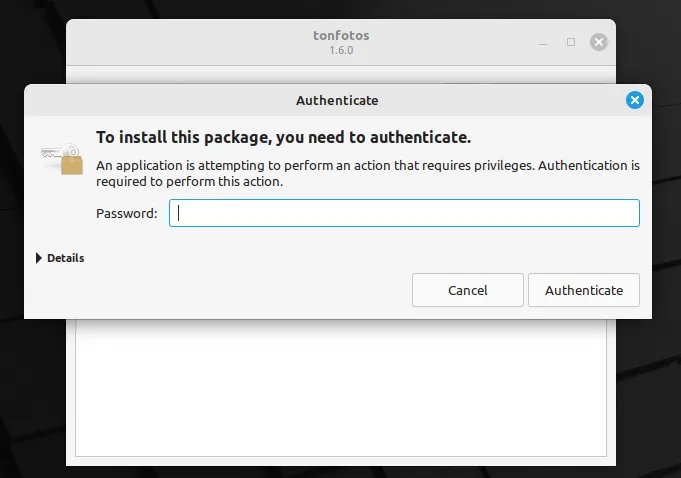
Der letzte Schritt zum Start des Installationsprozesses ist die Eingabe des Administratorpassworts.
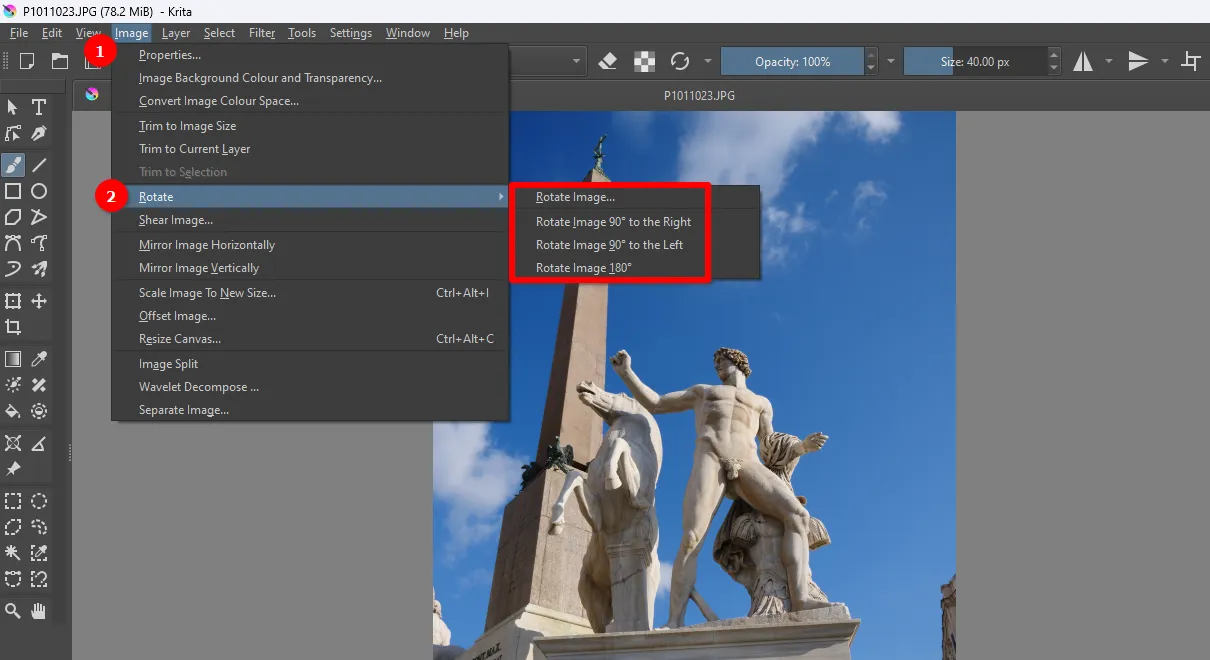
Nutzer können außerdem das kostenlose professionelle Zeichenprogramm Krita installieren, das die Möglichkeit bietet, die Bildausrichtung zu ändern.
Wie kann ich Neigung und Drehung eines Fotos auf Android und iOS ändern?
Moderne Smartphones ermöglichen viele Aufgaben, die früher Computern vorbehalten waren. Das gilt auch für die Fotobearbeitung. Dabei ist keine zusätzliche App nötig: Selbst Standard-Tools bieten die erforderlichen Funktionen zum Ändern von Neigung und Ausrichtung von Fotos. Allerdings lassen sich damit nicht mehrere Bilder gleichzeitig bearbeiten.
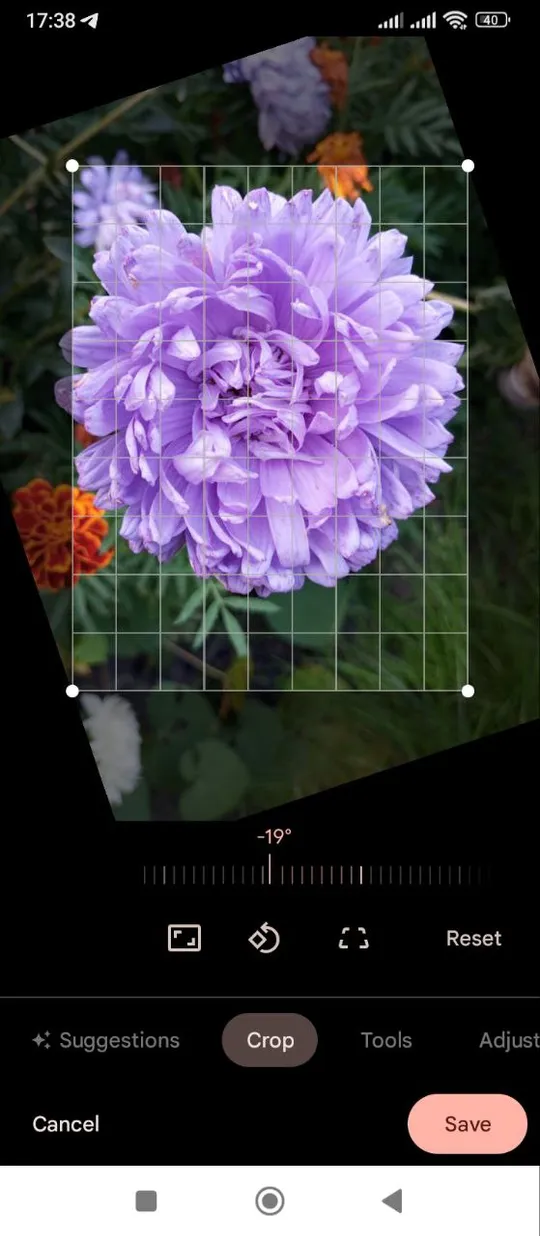
Um bereits aufgenommene Fotos unter Android zu bearbeiten, öffnen Sie die Google Fotos-App, suchen Sie das gewünschte Foto und öffnen Sie es. Tippen Sie anschließend auf „Bearbeiten“ und wählen Sie die Funktion „Zuschneiden“.
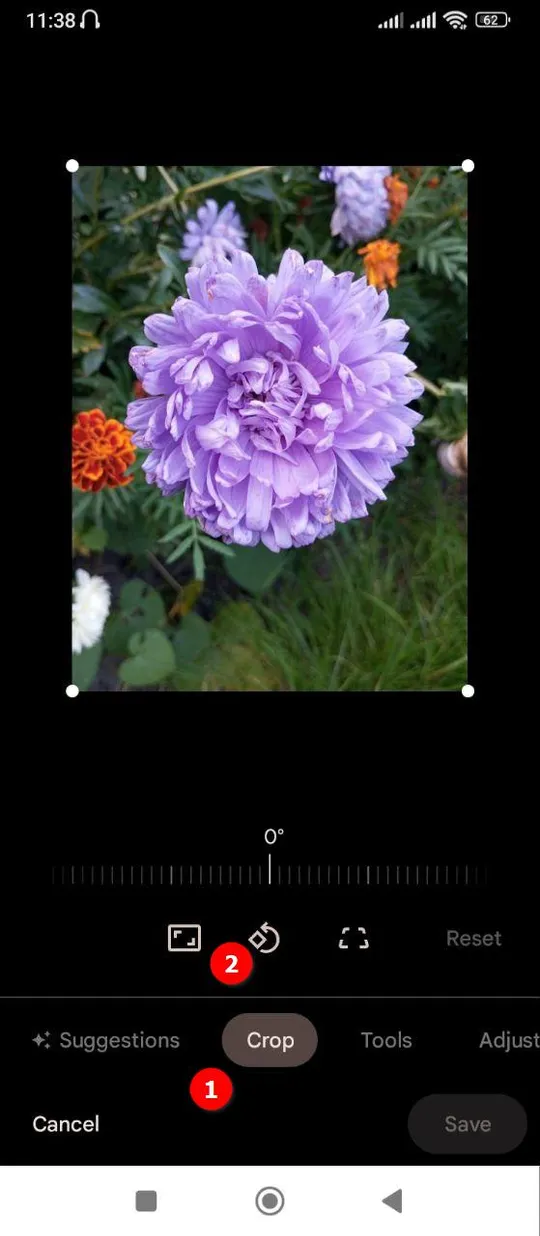
Hier können Sie einen präziseren Drehwinkel für das Foto einstellen, aber ein Teil des Bildes wird dabei abgeschnitten. Das liegt daran, dass das Bild eine Pixelmatrix ist und beim Drehen die Pixel, die sich zuvor am Rand des Bildes befanden, nun innerhalb liegen. Das Programm entfernt diese Pixel, um die Proportionen beizubehalten.
Bei dieser Methode wird das Foto nicht nur erneut gespeichert, was die Qualität mindert, sondern auch im Vergleich zum Original beschnitten.
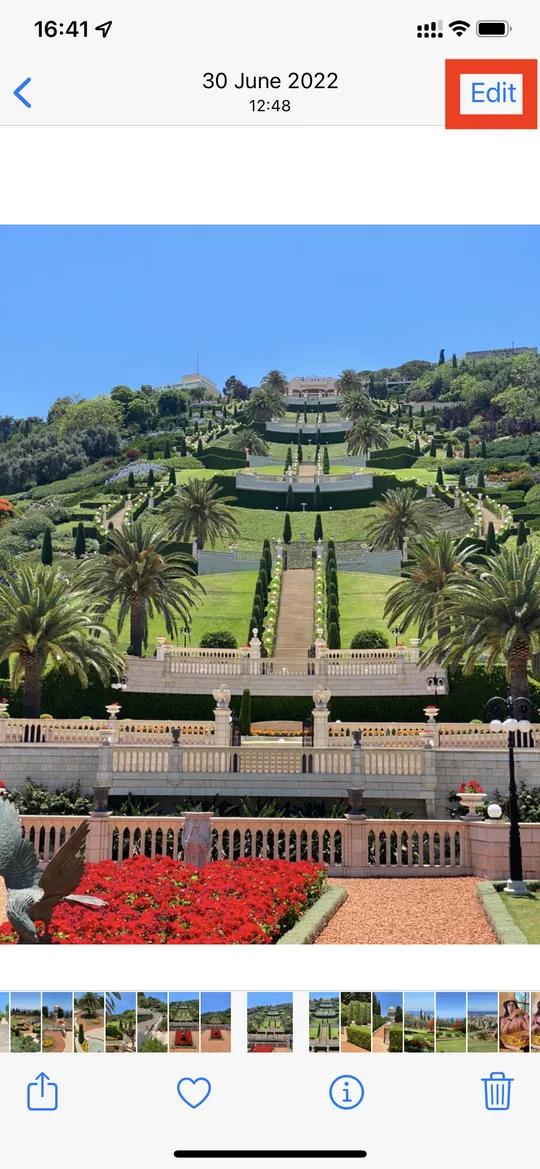
Um das Gleiche unter iOS zu tun, öffnen Sie die Fotos-App und wechseln Sie in den Bearbeitungsmodus, indem Sie auf die Schaltfläche „Bearbeiten“ tippen.
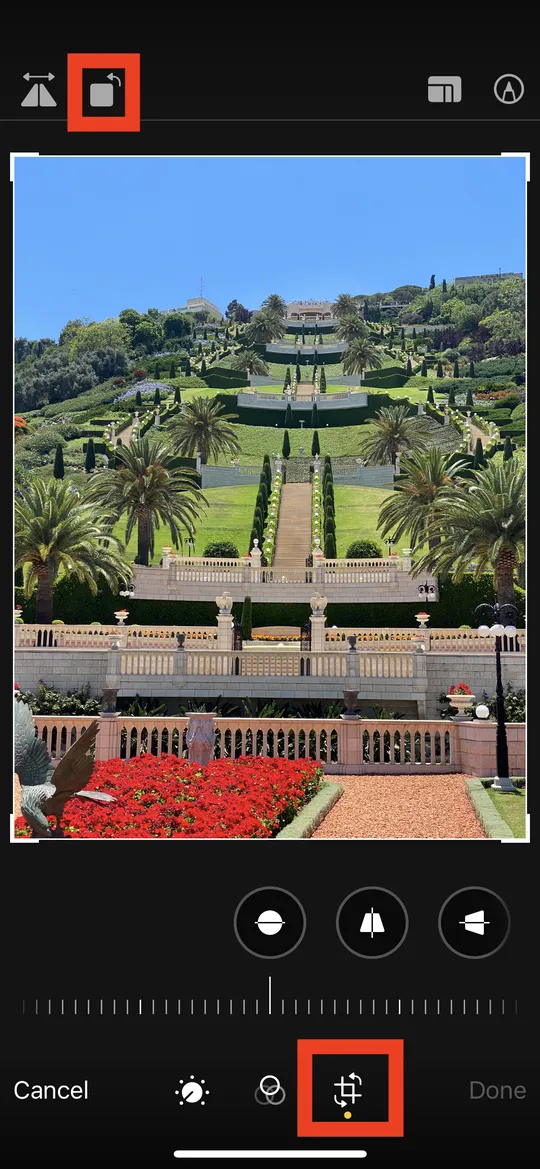
Wie bei Android können Sie das Bild in jedem beliebigen Winkel drehen, nicht nur um 90 Grad, indem Sie das entsprechende Werkzeug in der unteren Symbolleiste auswählen. Dank einer zusätzlichen Schaltfläche oben links ist es außerdem möglich, in Winkeln zu drehen, die Vielfache von 90 Grad sind. Allerdings erfolgt diese Drehung pixelweise, was sich daran erkennen lässt, dass die Dateigröße mit jeder Drehung abnimmt.
Wie kann man ein Foto online drehen?
Neben Software-Tools zum Drehen von Fotos gibt es diverse Online-Dienste. Deren Vorteil: Sie müssen nichts installieren, um Fotos zu bearbeiten. Ein Webbrowser (z. B. Google Chrome, Edge, Safari, Firefox, Opera, Yandex Browser) genügt, und das Betriebssystem Ihres Computers oder Smartphones spielt keine Rolle. Nehmen wir beispielsweise die erste Website in den Google-Suchergebnissen: resizepixel.com. Laut den Entwicklern unterstützt der Dienst alle gängigen Rasterbildformate.
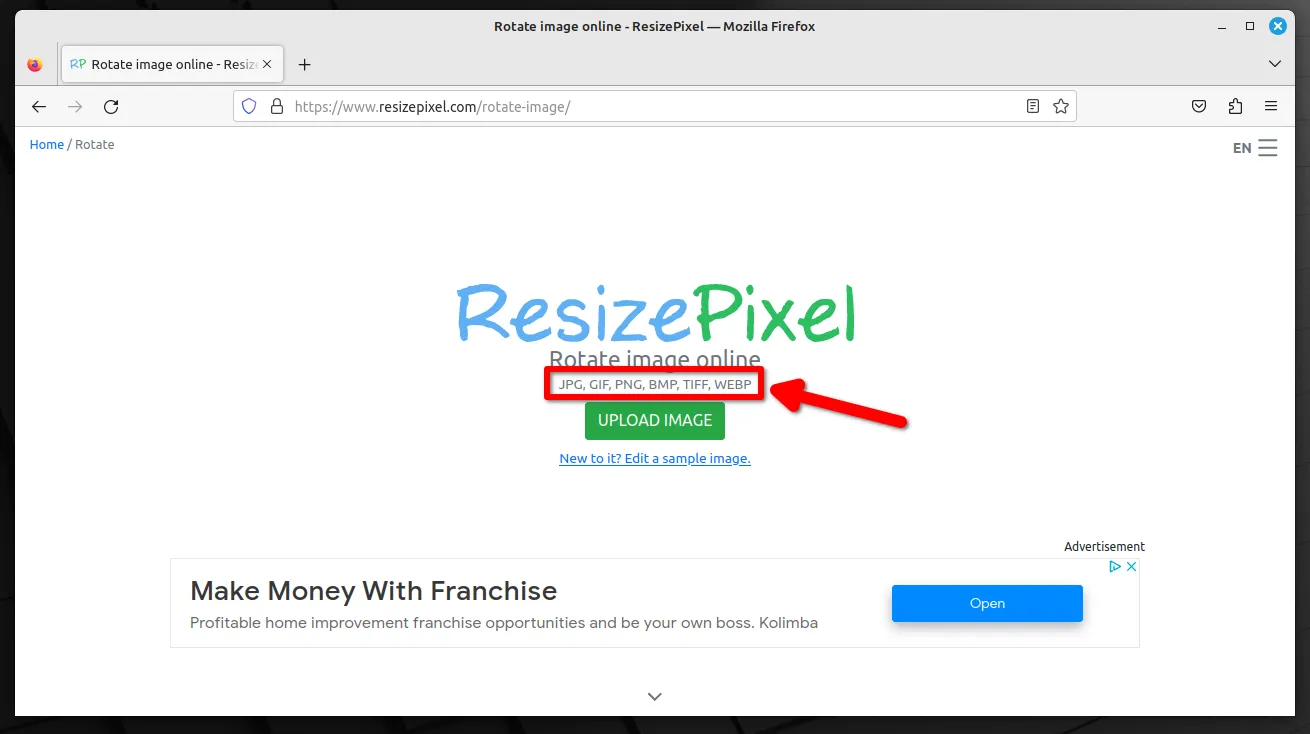
Die Website verfügt über eine einfache und intuitive Benutzeroberfläche. Um die Drehung zu ändern, stellen Sie mit dem Schieberegler den gewünschten Winkel ein, übernehmen Sie die Änderung und klicken Sie auf die Schaltfläche, um das fertige Bild herunterzuladen.
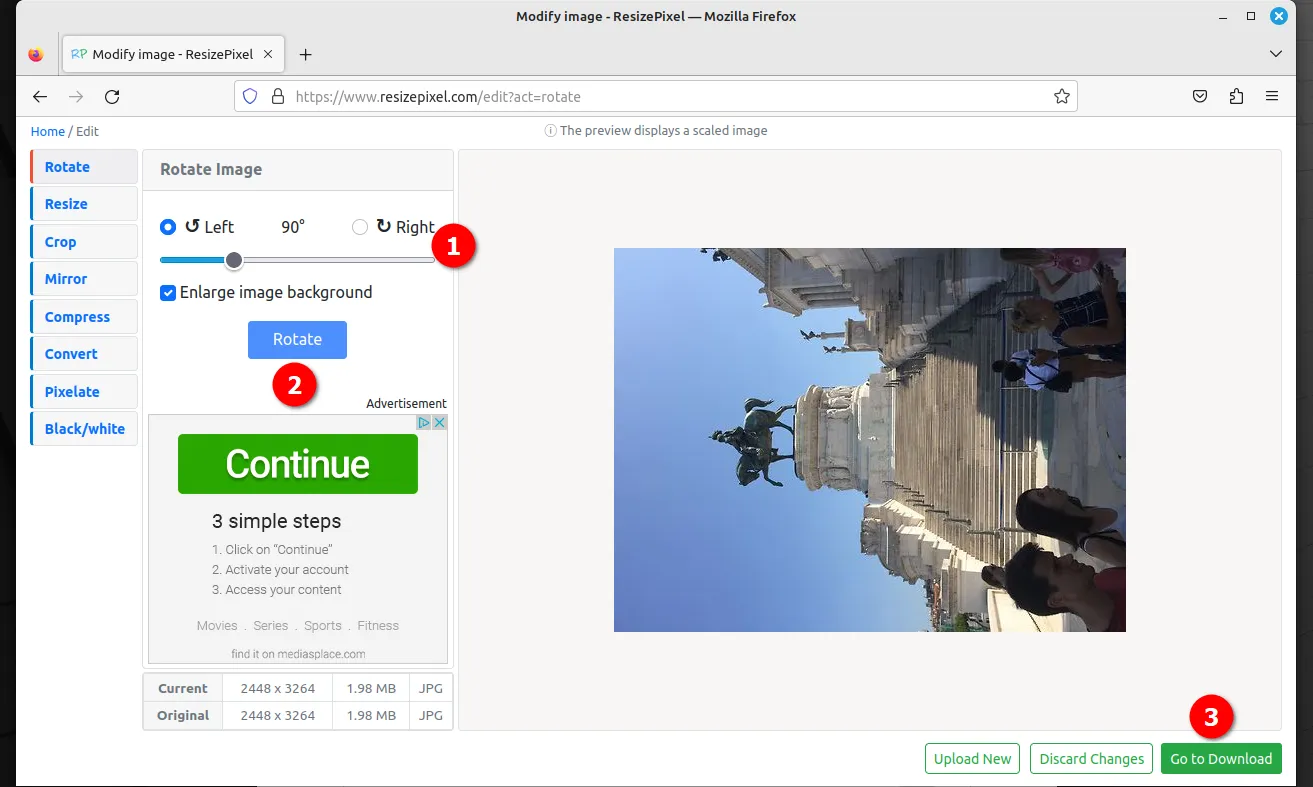
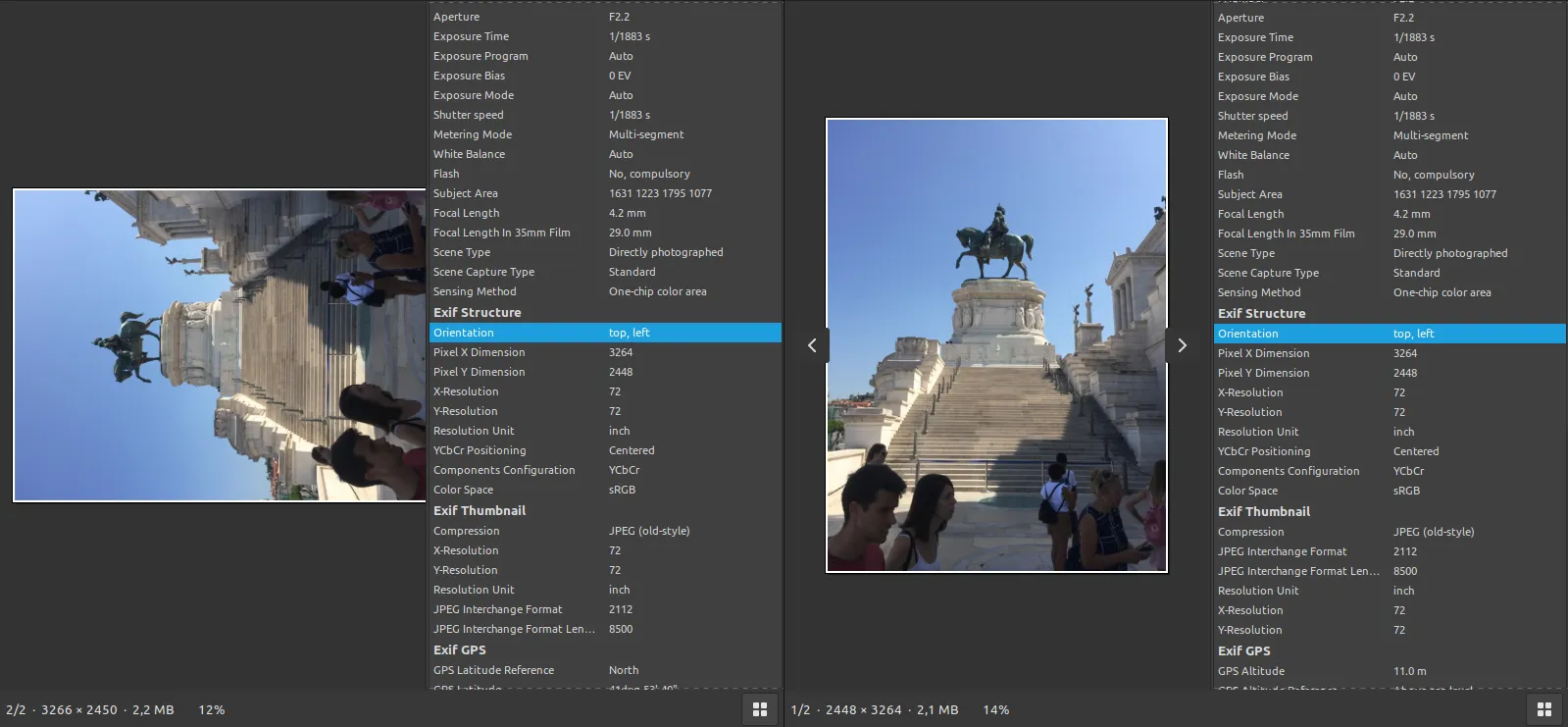
Nach dem Vergleich des Ergebnisses mit dem Originalfoto wird deutlich, dass resizepixel.com eine pixelweise Drehung durchführt. Daher kam es zu einem Qualitätsverlust.
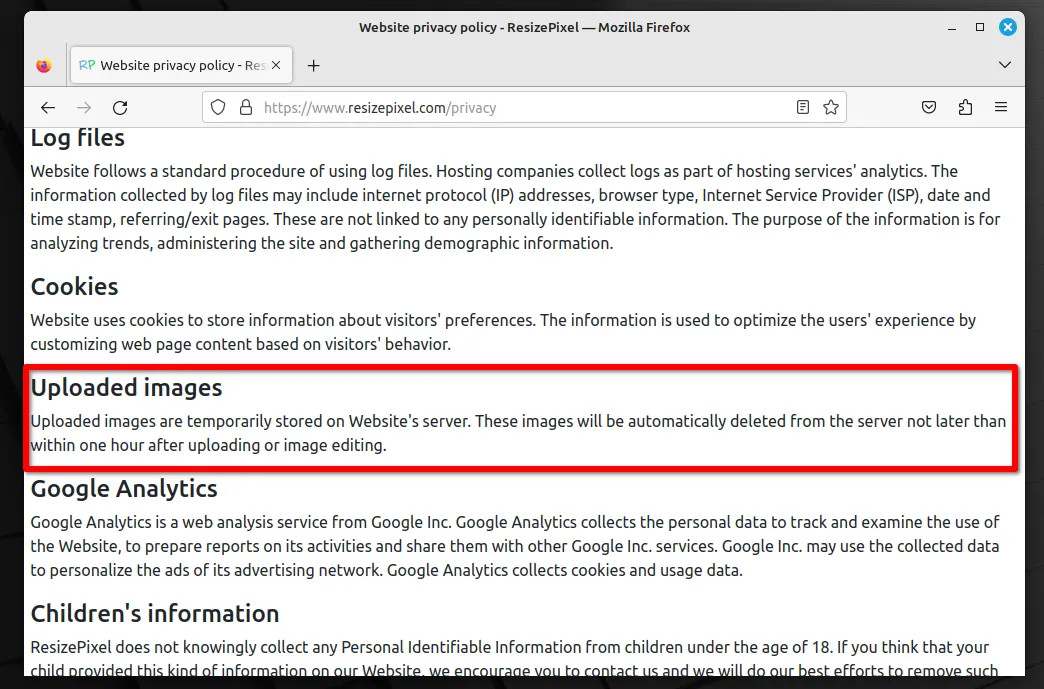
Das Hauptproblem solcher Dienste besteht darin, dass man sein Foto einer unbekannten Person anvertraut. Beispielsweise heißt es in der Datenschutzerklärung von resizepixel.com, dass der Dienst alle von Nutzern hochgeladenen Bilder automatisch löscht, doch lässt sich nicht überprüfen, ob dies tatsächlich geschieht.
Das Unternehmen stellt außer einer E-Mail-Adresse keine weiteren Kontaktinformationen zur Verfügung.
Zusammenfassung
Das Ändern der Ausrichtung eines digitalen Fotos ist eine nur scheinbar einfache Aufgabe. Man muss immer zwischen Qualität, Geschwindigkeit, Vielseitigkeit und Datenschutz abwägen. Für den Heimgebrauch empfehlen wir die Installation von Tonfotos. Die Anwendung ist kostenlos. Sie hilft Ihnen nicht nur, Fotos ohne Qualitätsverlust zu drehen, sondern auch, Ihr über viele Jahre angesammeltes, umfangreiches Fotoarchiv zu durchsuchen. Weitere Informationen zum Programm finden Sie auf der offiziellen Website.